如何为Word文档所有页面添加艺术型边框样式

 时间:2026-02-17 06:19:13

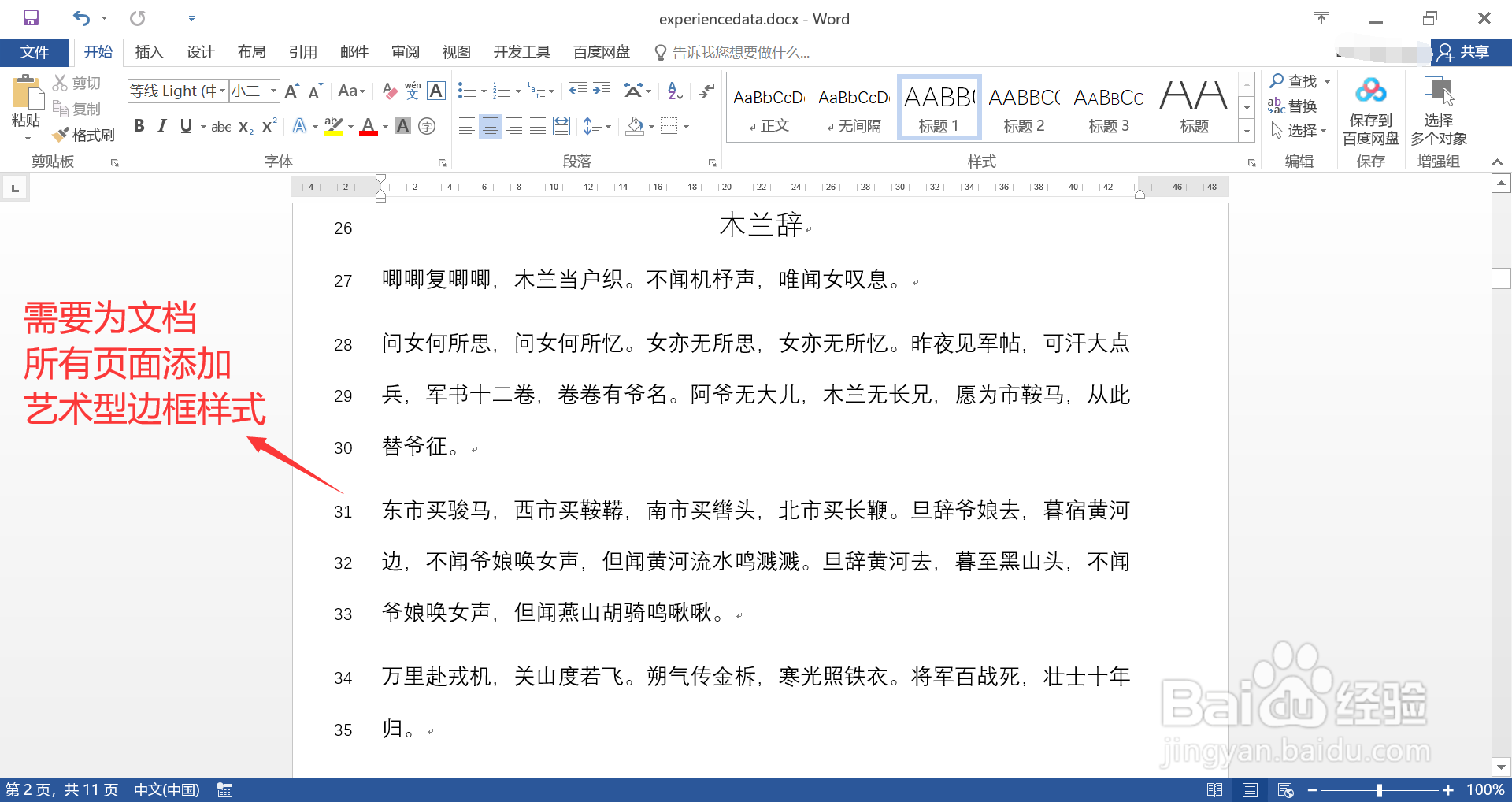
1、打开待处理的 Word 文档,需要为文档所有页面添加艺术型边框样式。
如何为Word文档所有页面添加艺术型边框样式

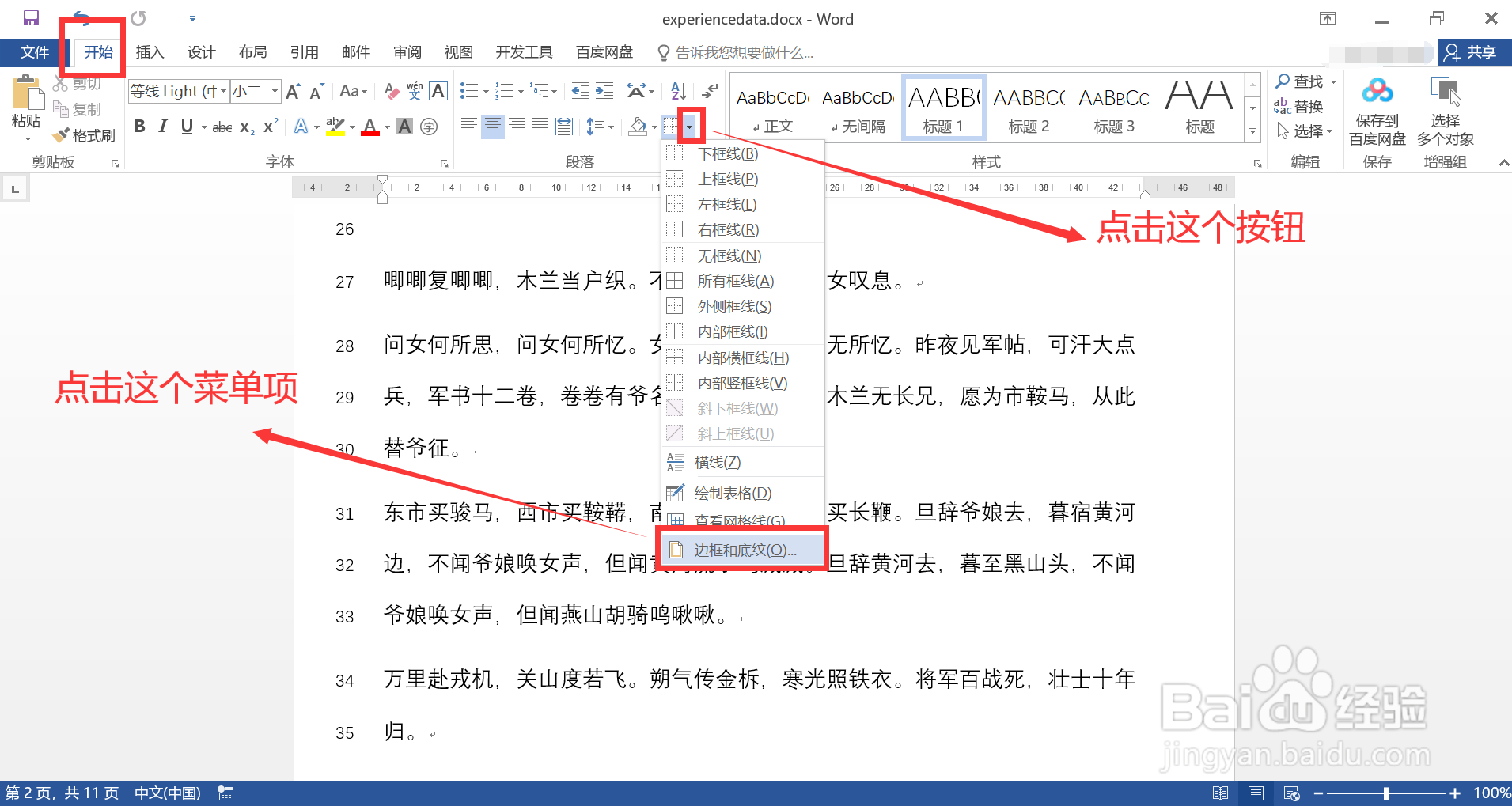
2、打开“边框和底纹”窗口,步骤如下:

1. 点击上方菜单栏的“开始”菜单项;

2. 点击功能面板中“边框”按钮旁边的小三角按钮;

3. 在打开的下拉菜单中,点击“边框和底纹”菜单项即可。
如何为Word文档所有页面添加艺术型边框样式

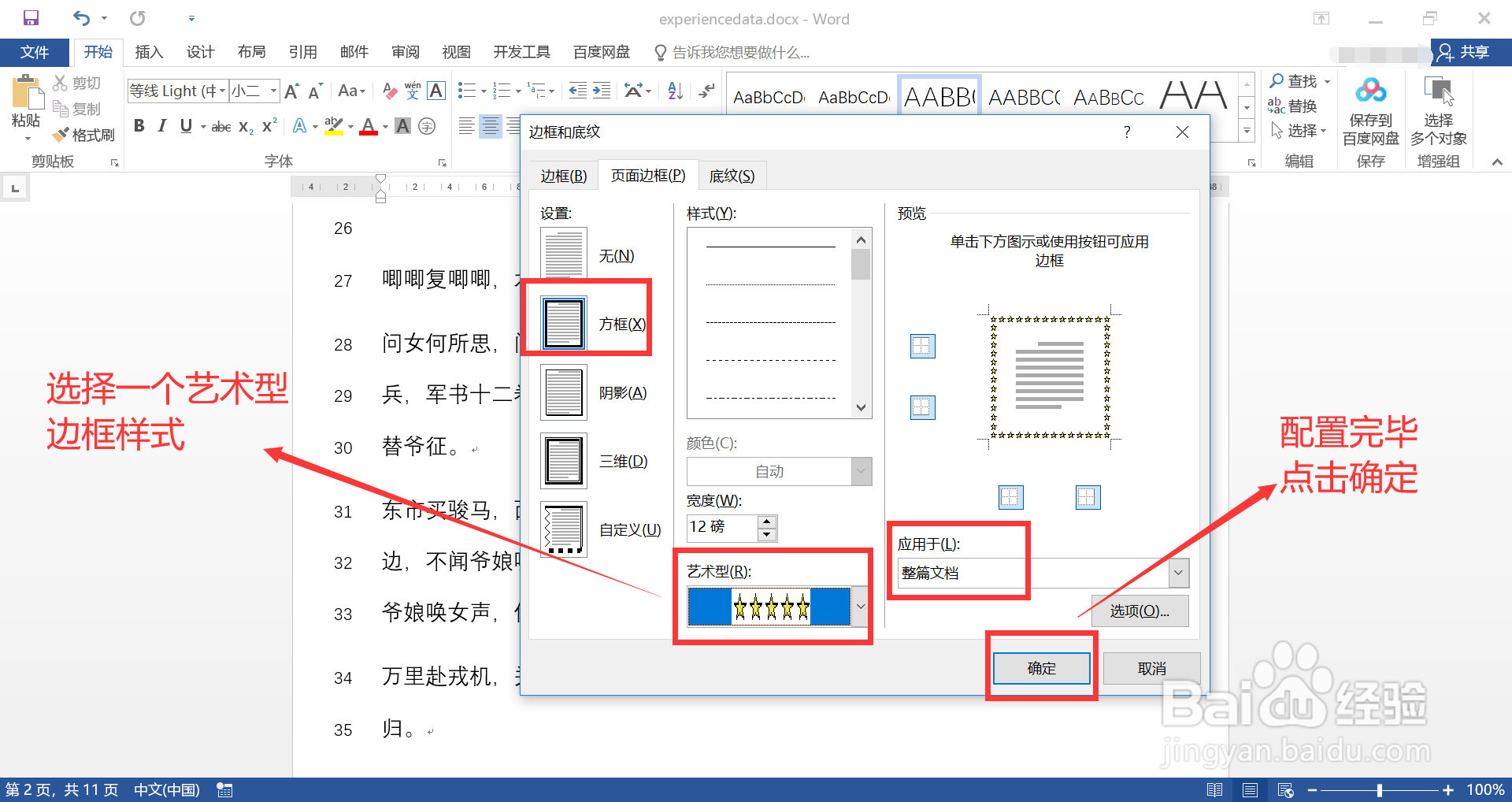
3、在“边框和底纹”窗口中:

1. 点击切换到“页面边框”页签中;

2. 在“页面边框”页签中,左侧“设置”区域选择“方框”选项;

3. 中部的“艺术型”下拉列表中选择一个预期使用的艺术型边框样式;

4. 右下侧的“应用于”选择“整篇文档”,最后点击“确定”按钮。
如何为Word文档所有页面添加艺术型边框样式

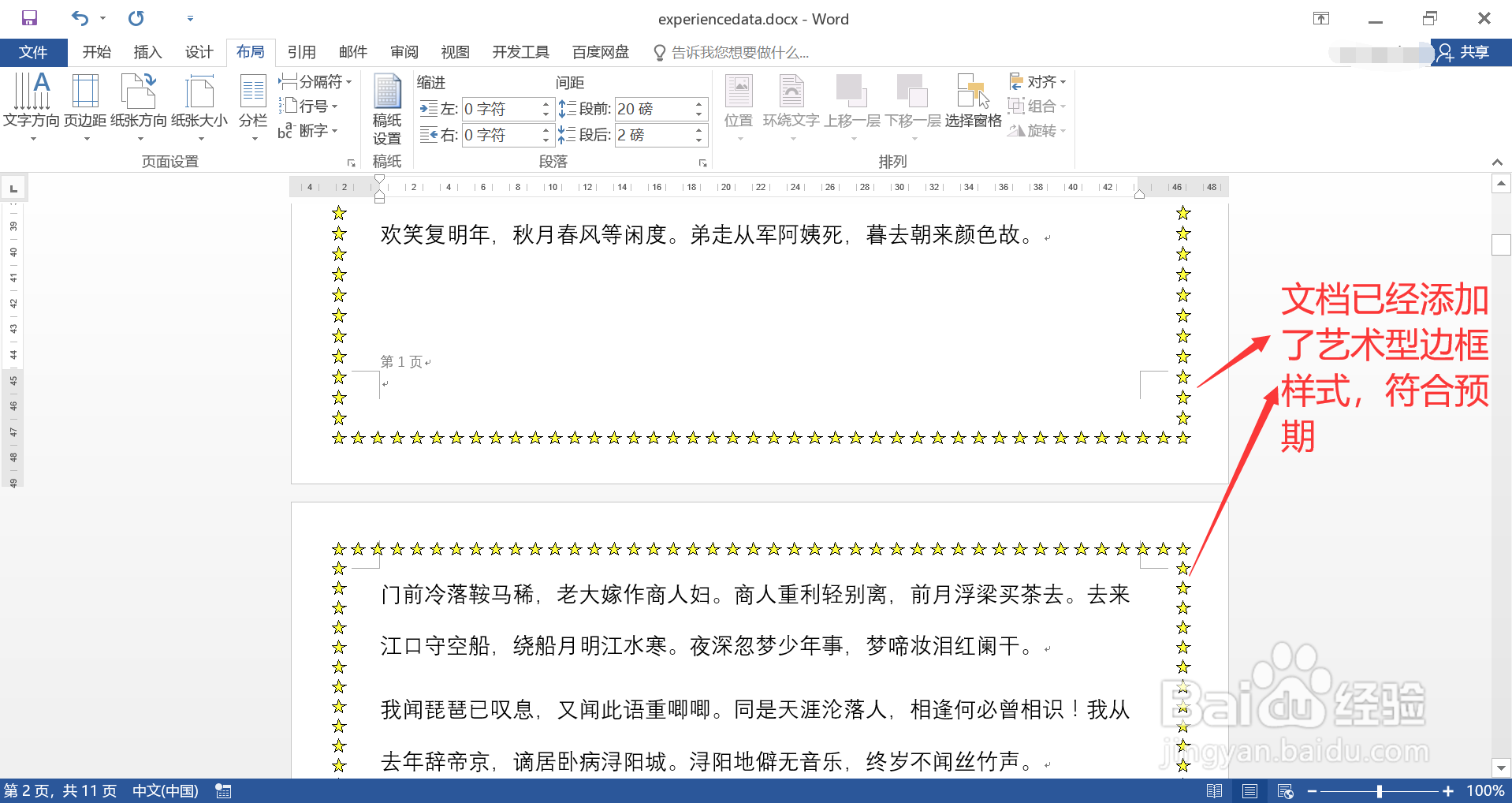
4、操作完毕,查看效果,图示,文档页面已经添加了艺术型边框样式,符合预期。
如何为Word文档所有页面添加艺术型边框样式

  • 页面颜色填充效果怎么设置
  • word文字效果映像怎么设置
  • 怎么为页面添加文字水印
  • 按平列依据数字类型降序排列表格内容
  • 页面颜色的填充效果怎么设置
  • 热门搜索
    汕尾旅游景点大全 赤峰旅游资讯网 丹东旅游局 玉树旅游 国内旅游景点介绍 溱潼古镇旅游攻略 京东大峡谷旅游区 西安旅游景点图片 国内旅游线路推荐 到黄山旅游
