Word标题前的小黑点怎么去掉

 时间:2026-02-14 13:51:48

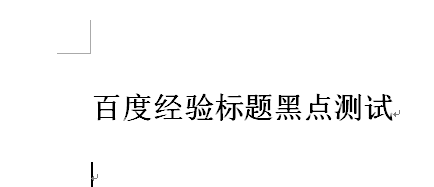
1、如下图,输入一段文字回车后,文字前面加上了一个小黑点,鼠标选不中。

Word标题前的小黑点怎么去掉

2、在该行文本中点击鼠标右键,选择【段落】。

Word标题前的小黑点怎么去掉

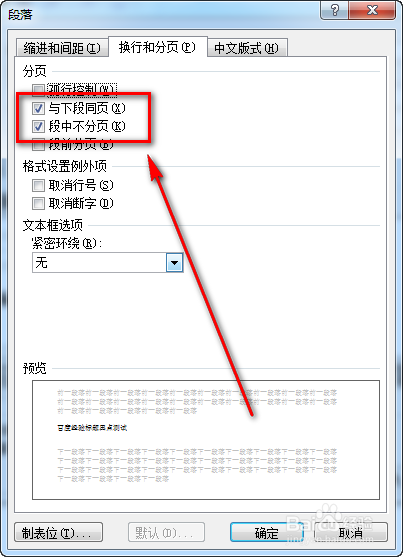
3、如下图,选择第二个选项卡。

Word标题前的小黑点怎么去掉

4、将下图红色框住的两个选项前的复选框去掉。

Word标题前的小黑点怎么去掉

5、这时,标题前面的小黑点就消失了。

Word标题前的小黑点怎么去掉

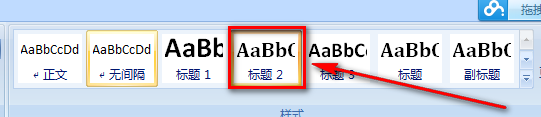
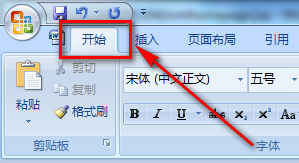
1、这个方框产生的原因是设置了标题格式中包含黑方框。首先,选择并激活【开始】。
Word标题前的小黑点怎么去掉

2、本例的黑方框是【标题2】这种标题格式设置的。

Word标题前的小黑点怎么去掉

3、选择【标题2】,选择右下角的按钮。

Word标题前的小黑点怎么去掉

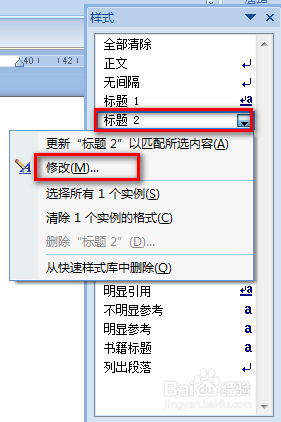
4、点击【标题2】右方的下拉按钮,选择【修改】。

Word标题前的小黑点怎么去掉

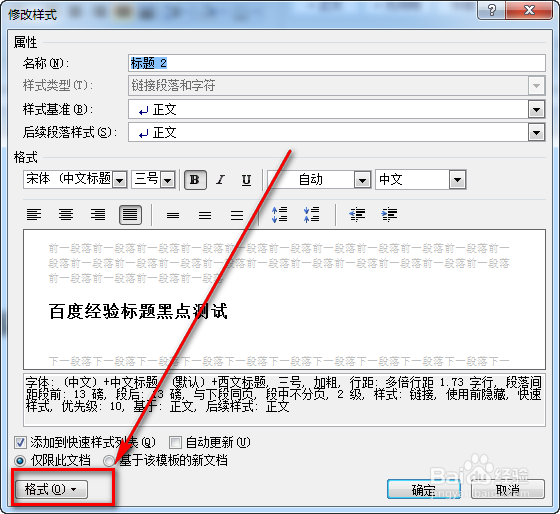
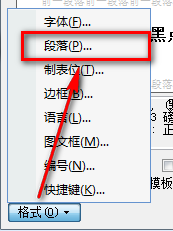
5、选择新界面左下角的【格式】。

Word标题前的小黑点怎么去掉

6、在出现的菜单中仍然选择【段落】。

Word标题前的小黑点怎么去掉

7、按照原来的方式去掉复选框即可。这样,就可以保留【标题2】所有的属性,只是不要标题前的小黑点了。
Word标题前的小黑点怎么去掉

  • word怎么另起一页
  • word怎么选择全部正文
  • Word文档如何设置图片和题注始终保持在同一页
  • 图1-1怎么设置
  • Word可以用一个Word为模板将样式套用到另一个中
  • 热门搜索
    秋季旅游好去处 广州市旅游职业学校 旅游网站建设方案 越南岘港旅游攻略 上海驴妈妈旅游网 文明旅游活动总结 上海到黄山旅游 互助旅游 扬州旅游地图 山西运城旅游景点