WPS如何在表格中垂直居中对齐?

 时间:2026-02-12 15:29:24

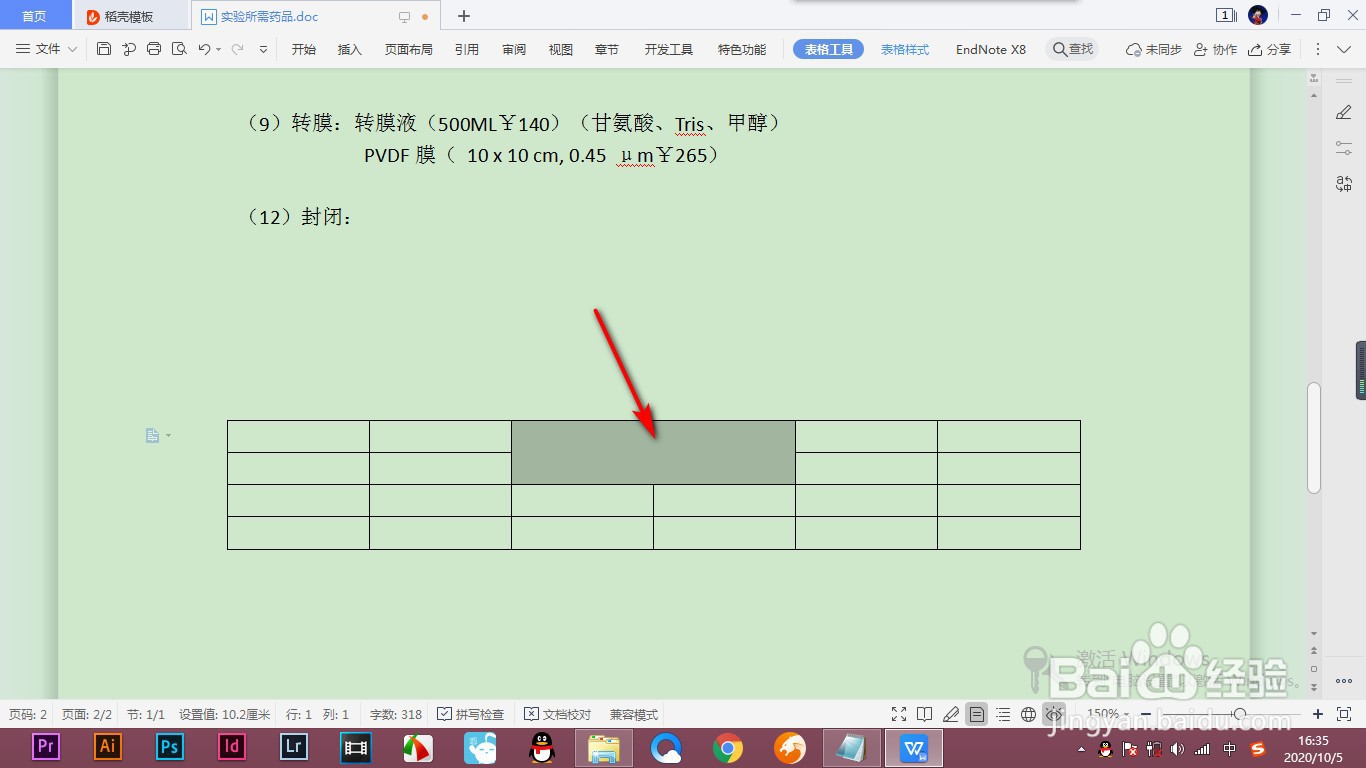
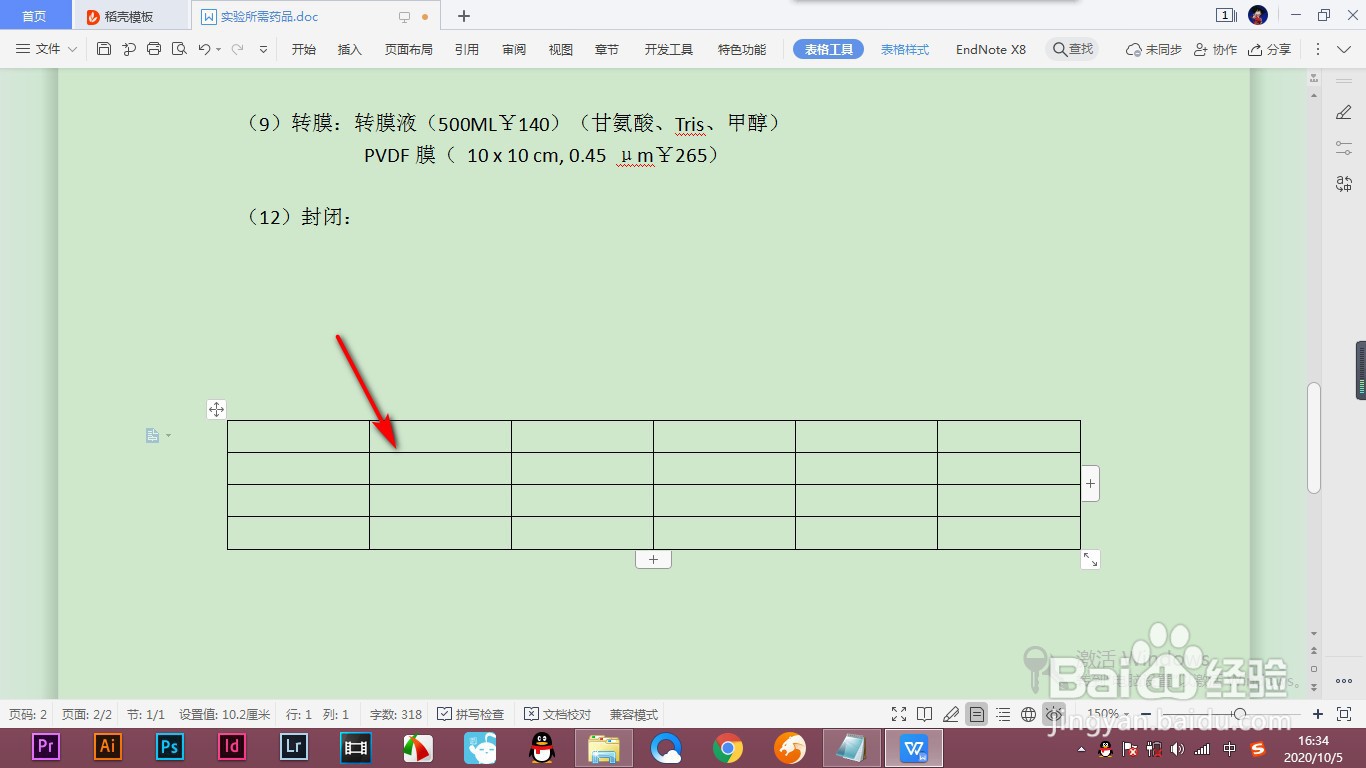
1、1.当前我们打开文档插入表格,然后选中一些表格。
WPS如何在表格中垂直居中对齐?

2、2.然后鼠标右键——合并单元格。

WPS如何在表格中垂直居中对齐?

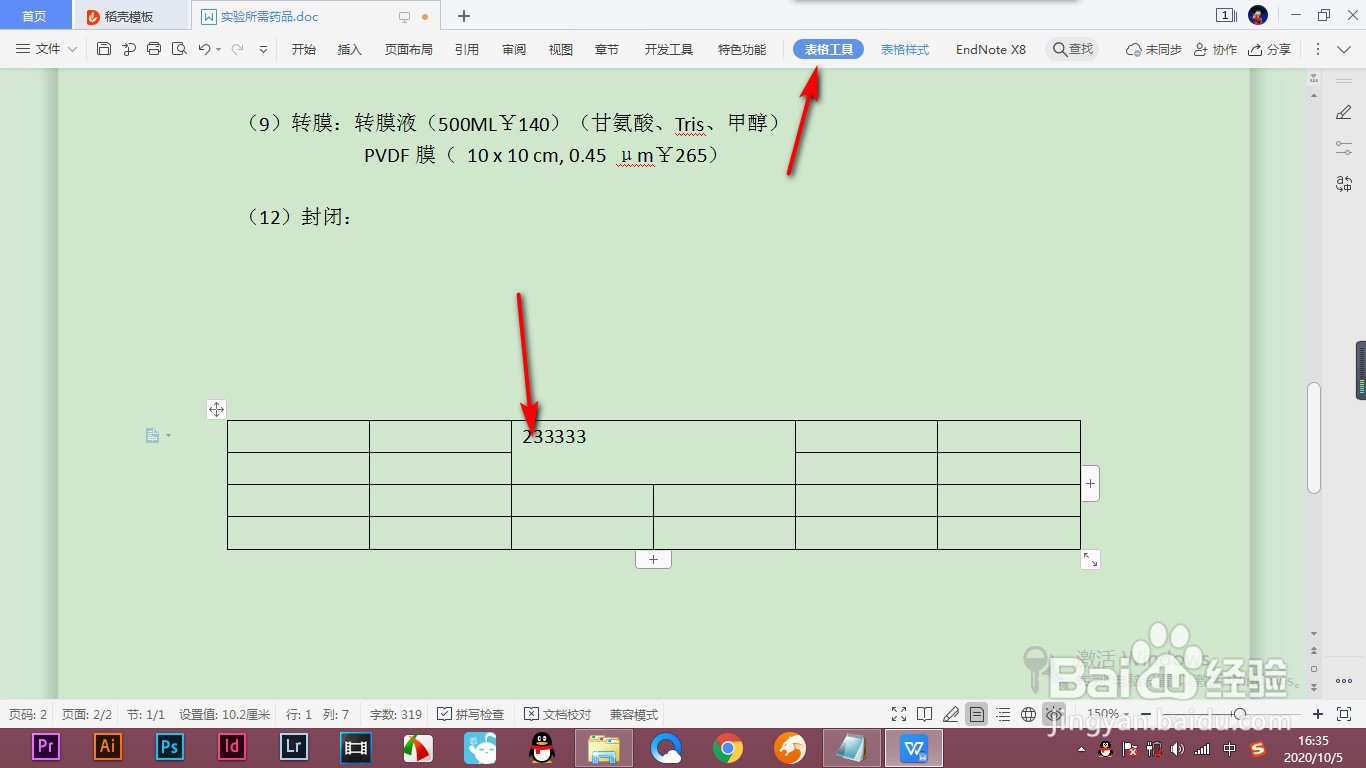
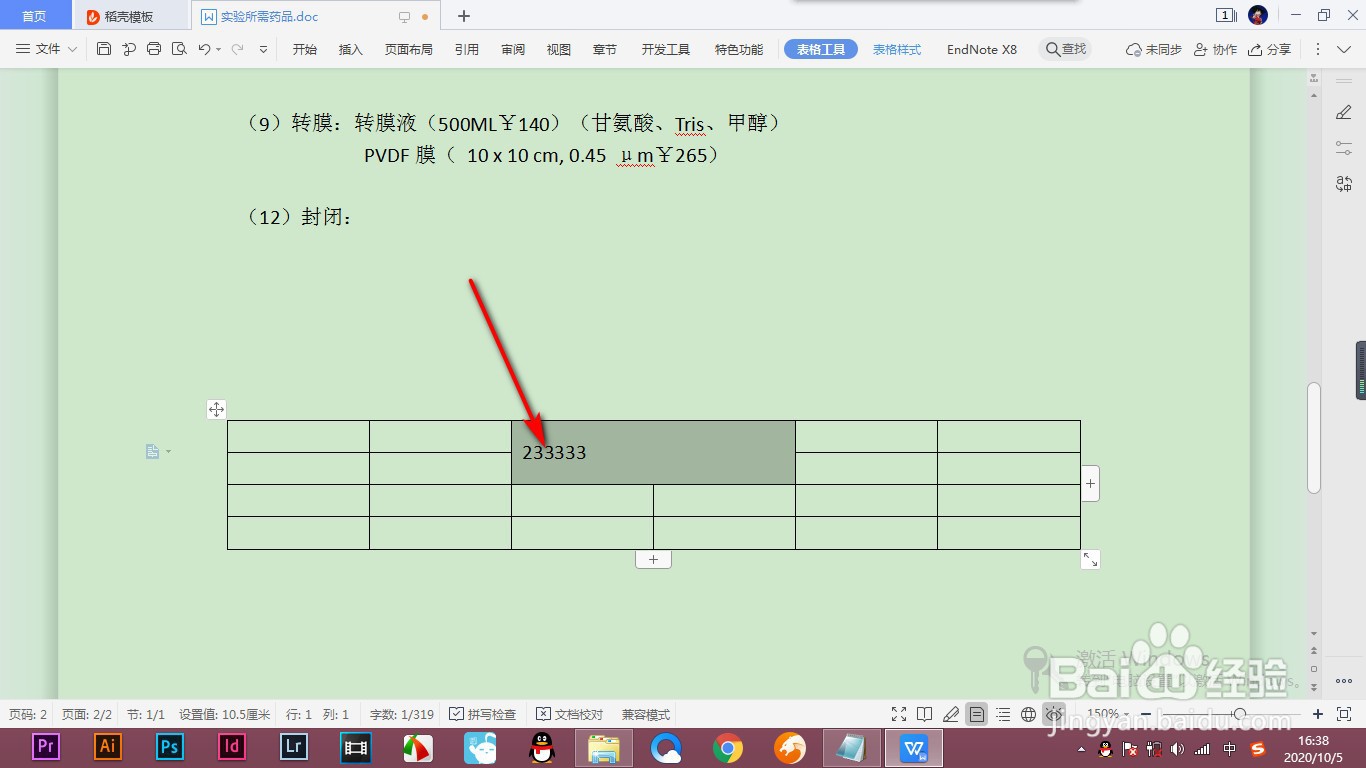
3、3.然后输入文字发现排版在单元格的上方,我们点击表格工具。

WPS如何在表格中垂直居中对齐?

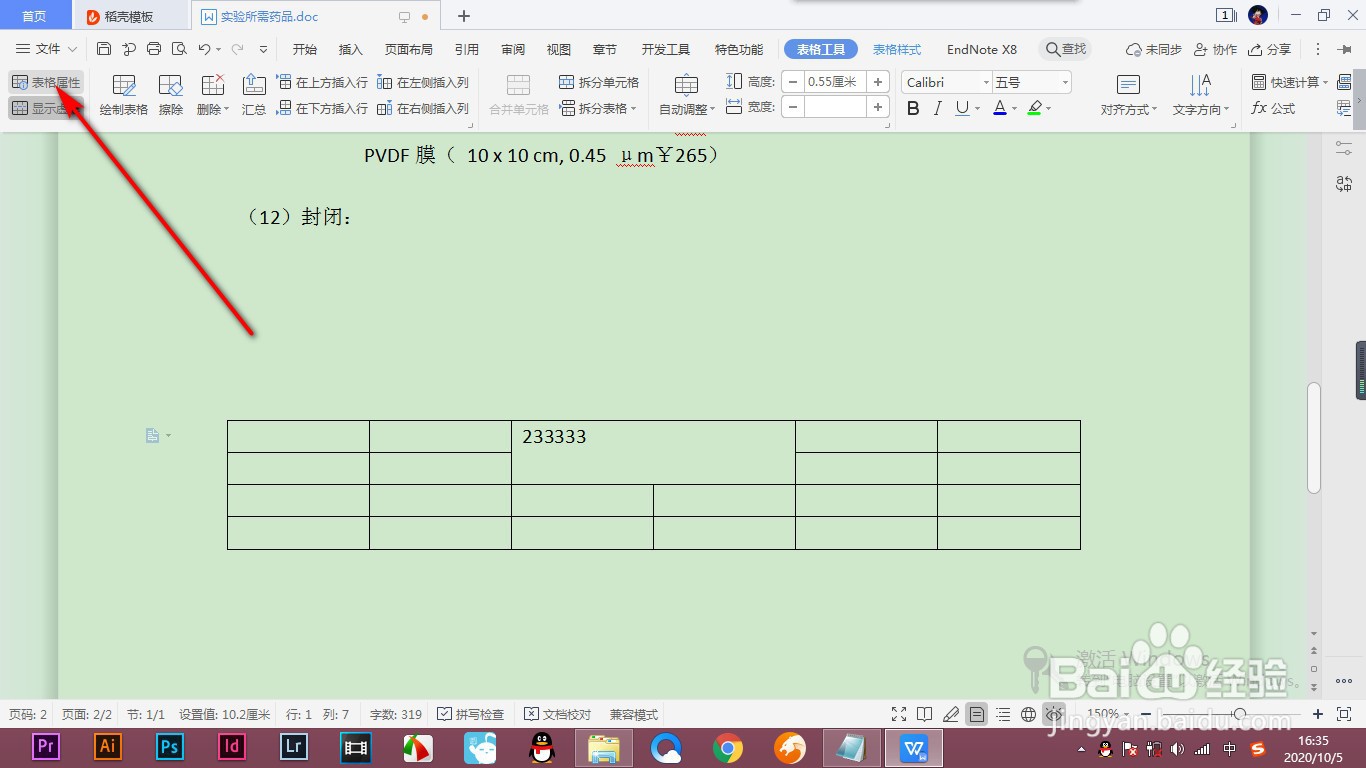
4、4.找到左上角的表格属性按钮,点击一下。

WPS如何在表格中垂直居中对齐?

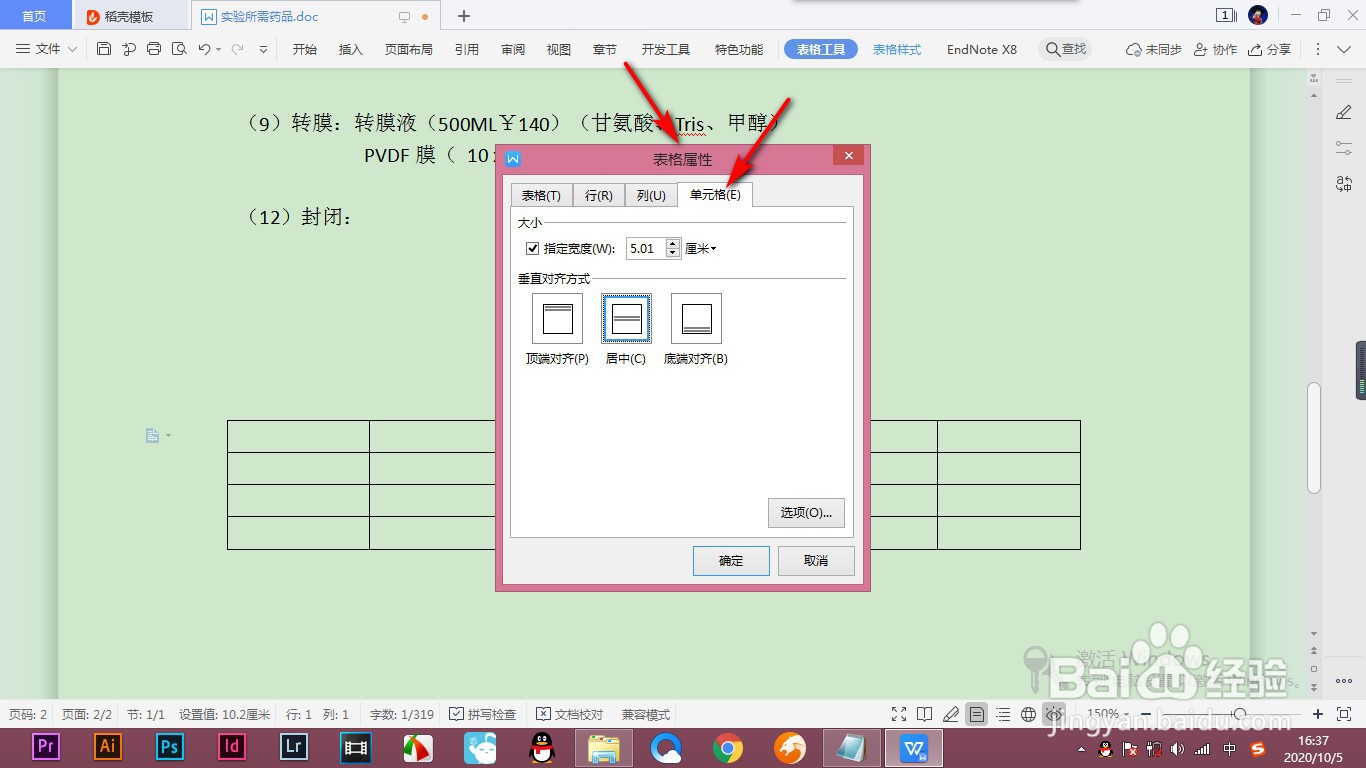
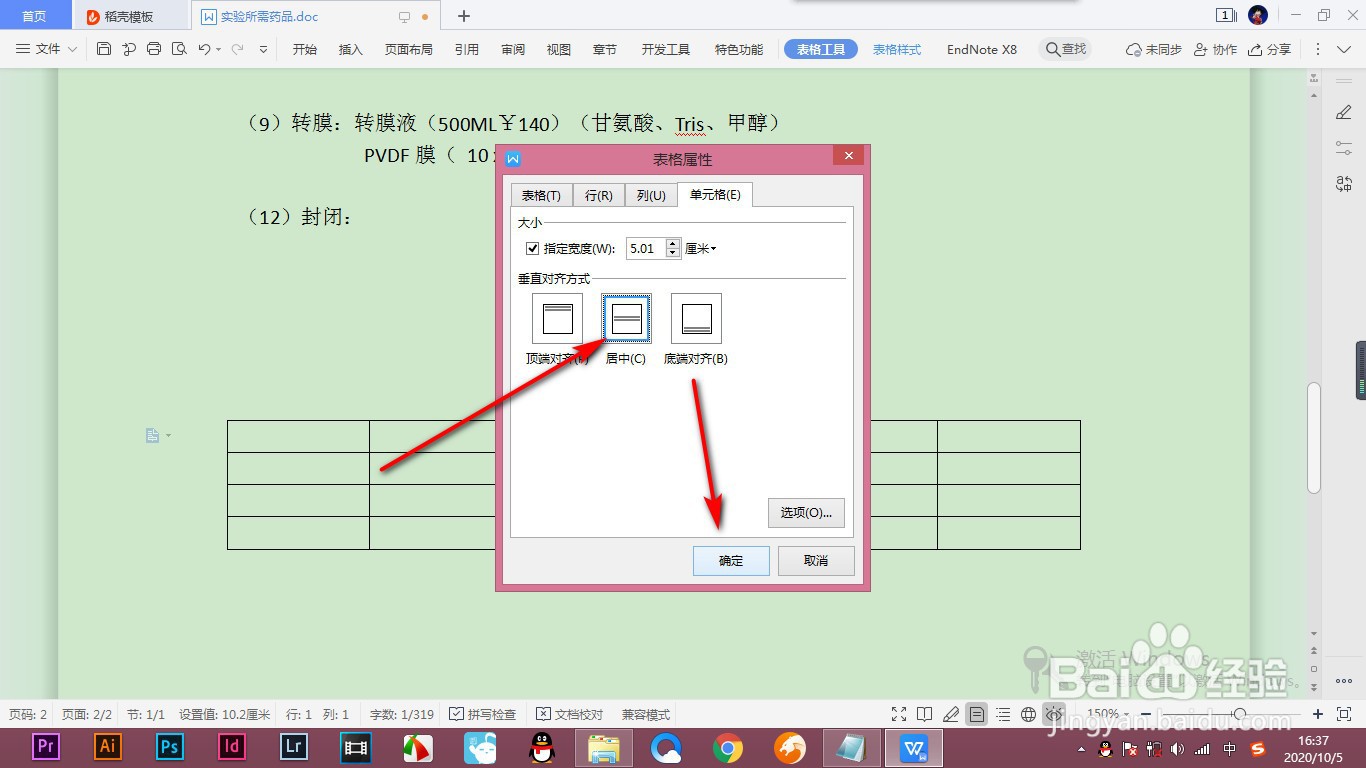
5、5.然后打开对话框,点击单元格选项。

WPS如何在表格中垂直居中对齐?

6、6.然后找到垂直对齐方式中的居中,点击确定。

WPS如何在表格中垂直居中对齐?

7、7.这个时候数据就会在中间显示,然后再将它居中对齐就可以了。

WPS如何在表格中垂直居中对齐?

1、1.当前我们打开文档插入表格,然后选中一些表格。

2.然后鼠标右键——合并单元格。

3.然后输入文字发现排版在单元格的上方,我们点击表格工具。

4.找到左上角的表格属性按钮,点击一下。

5.然后打开对话框,点击单元格选项。

6.然后找到垂直对齐方式中的居中,点击确定。

7.这个时候数据就会在中间显示,然后再将它居中对齐就可以了。

  • WPS2019 Word怎么制作操作员奖金分配表
  • WPS表格如何设置垂直居中对齐
  • 怎样在wps演示中创建绿色带阴影的七边形
  • WPS office word文档如何设置分栏
  • Win版WPS文字如何设置填充色?
  • 热门搜索
    临安大明山旅游攻略 旅游法解读 开封旅游地图 杭州旅游必去景点 中国式旅游 香港旅游景点图片 冬天哈尔滨旅游攻略 旅游书籍 旅游线路设计方案 旅游科学