wps演示中如何制作简约实用型封面

 时间:2026-02-13 17:57:29

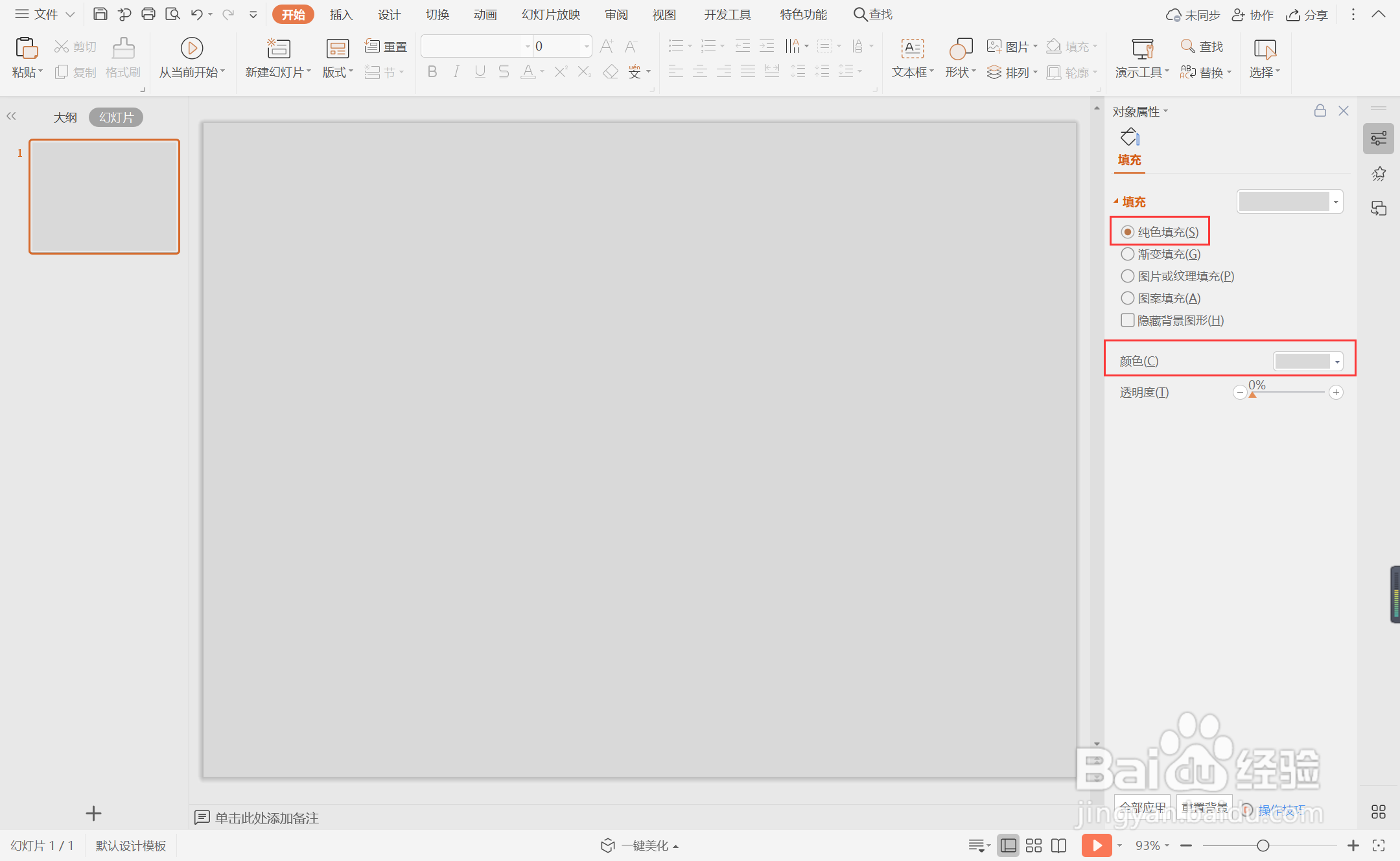
1、鼠标右键“设置背景格式”,在右侧弹出的属性设置窗格中,勾选纯色填充,选择合适的灰色进行填充。
wps演示中如何制作简约实用型封面

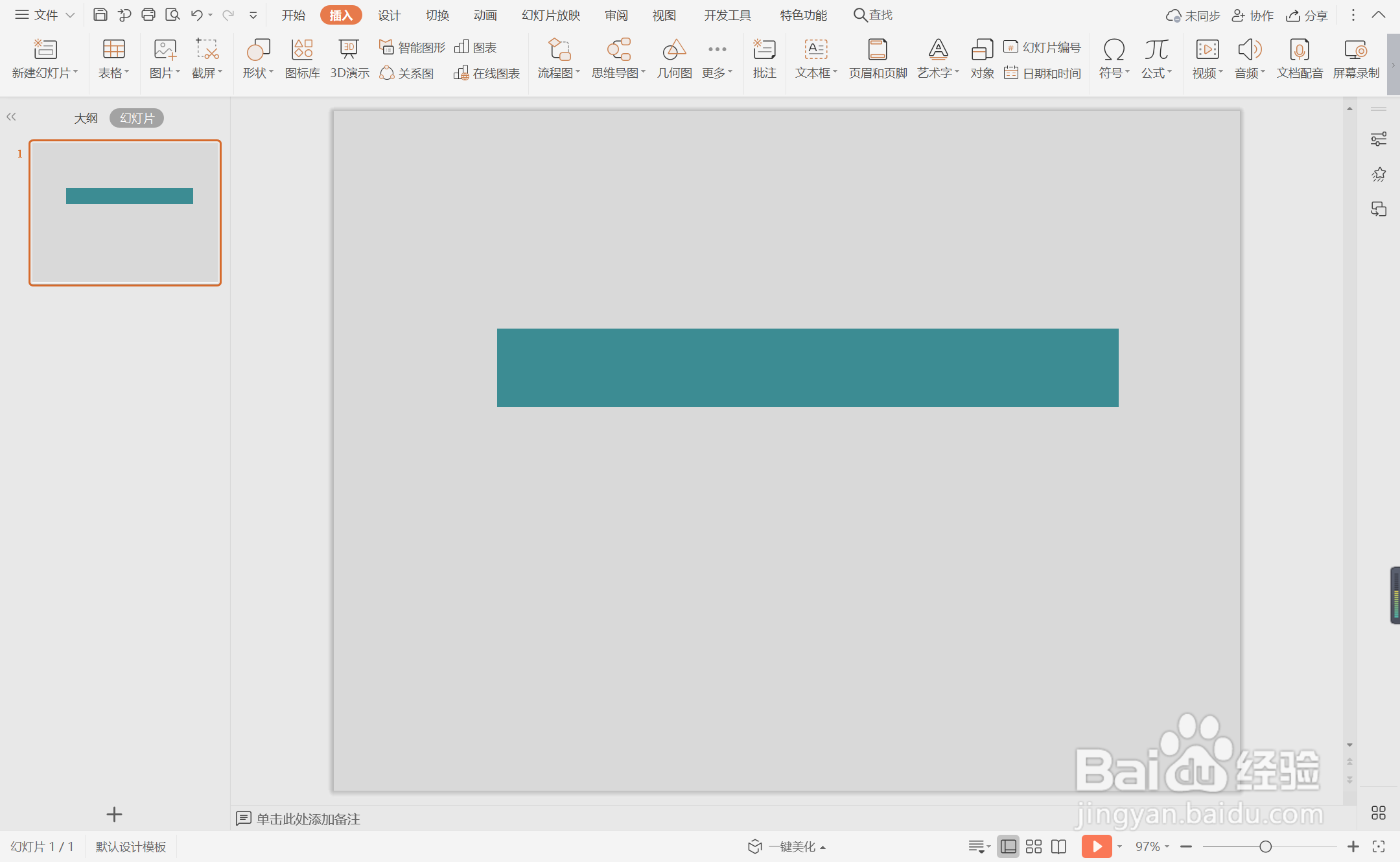
2、在插入选项卡中点击形状,选择其中的矩形,在页面上绘制出形状。

wps演示中如何制作简约实用型封面

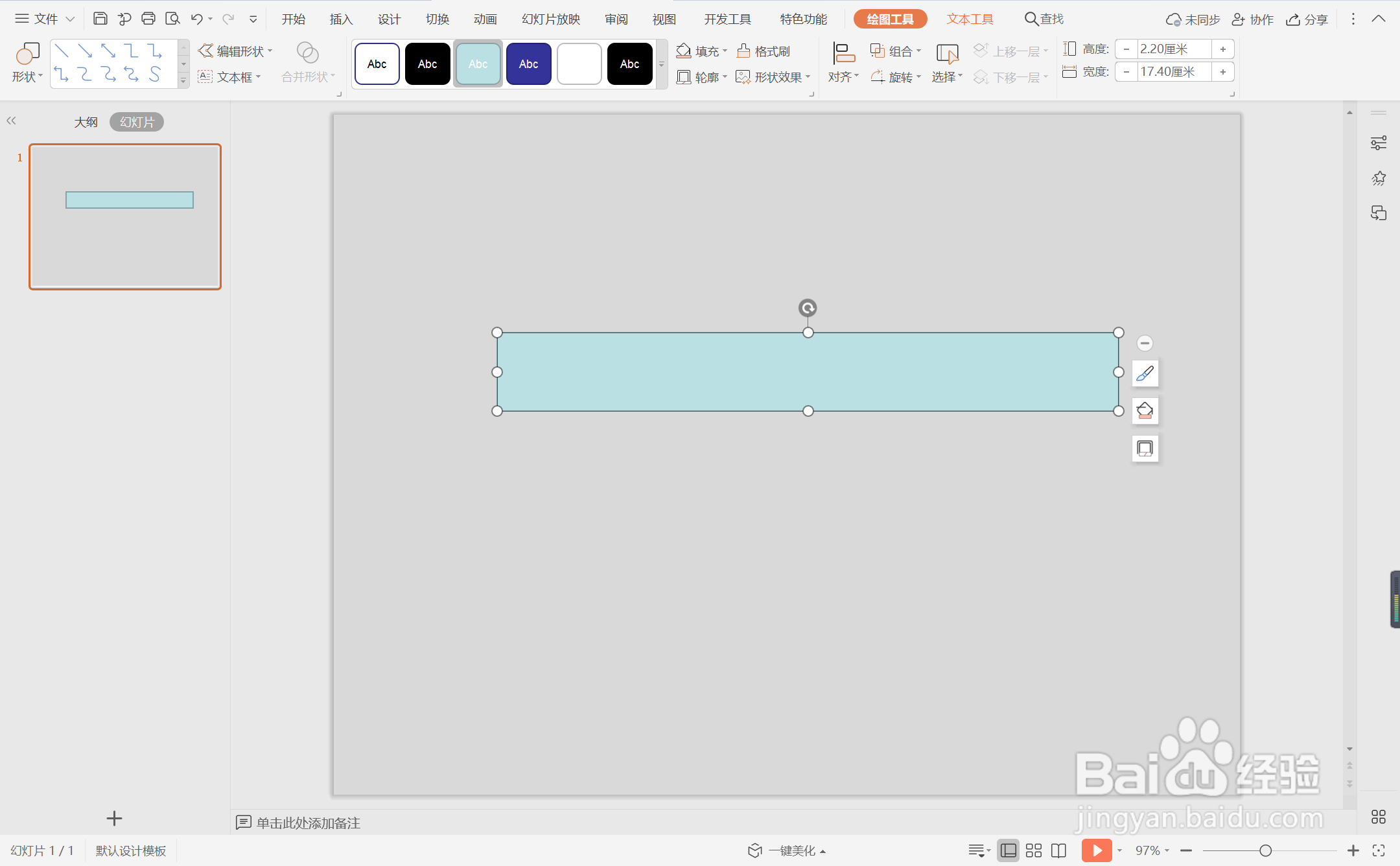
3、选中矩形,在绘图工具中点击填充,选择蓝色进行填充,并设置为无边框。

wps演示中如何制作简约实用型封面

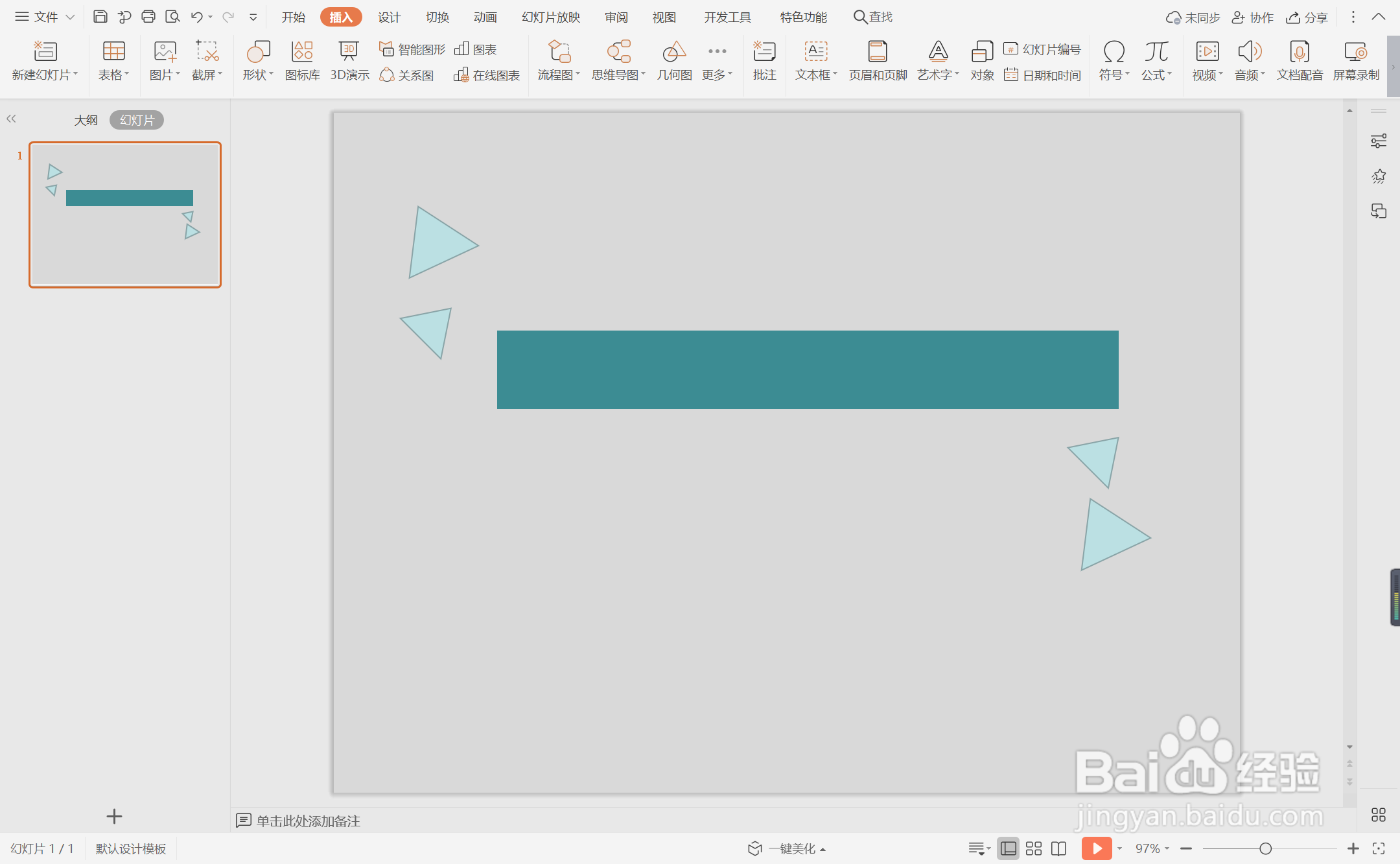
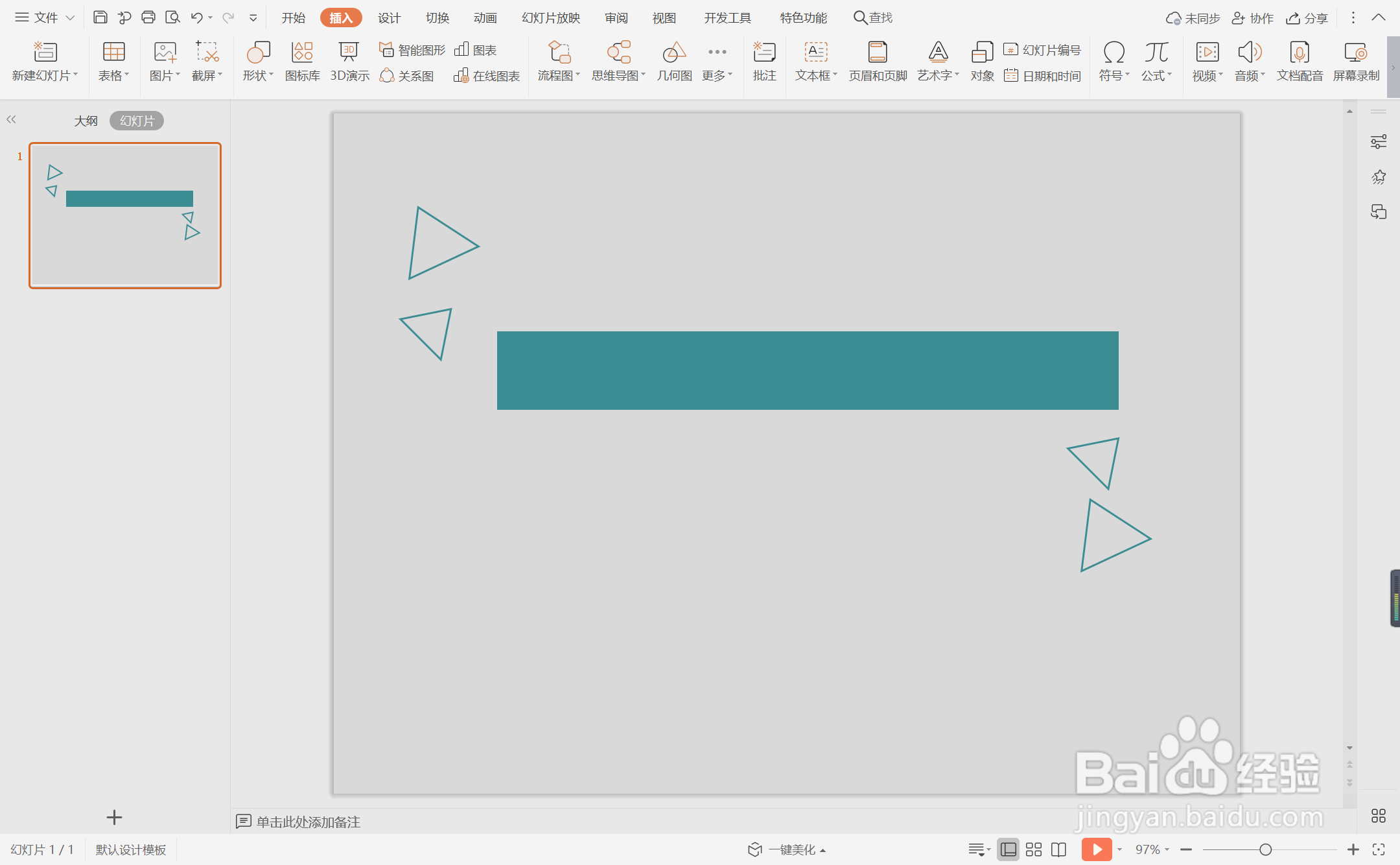
4、接着再插入大小不等的等腰三角形,放置在页面的合适位置处进行装饰。

wps演示中如何制作简约实用型封面

5、选中等腰三角形,在绘图工具中点击填充,选择其中的“无填充颜色”,点击轮廓,线条颜色填充为蓝色,线条宽度设置为1.5磅。
wps演示中如何制作简约实用型封面

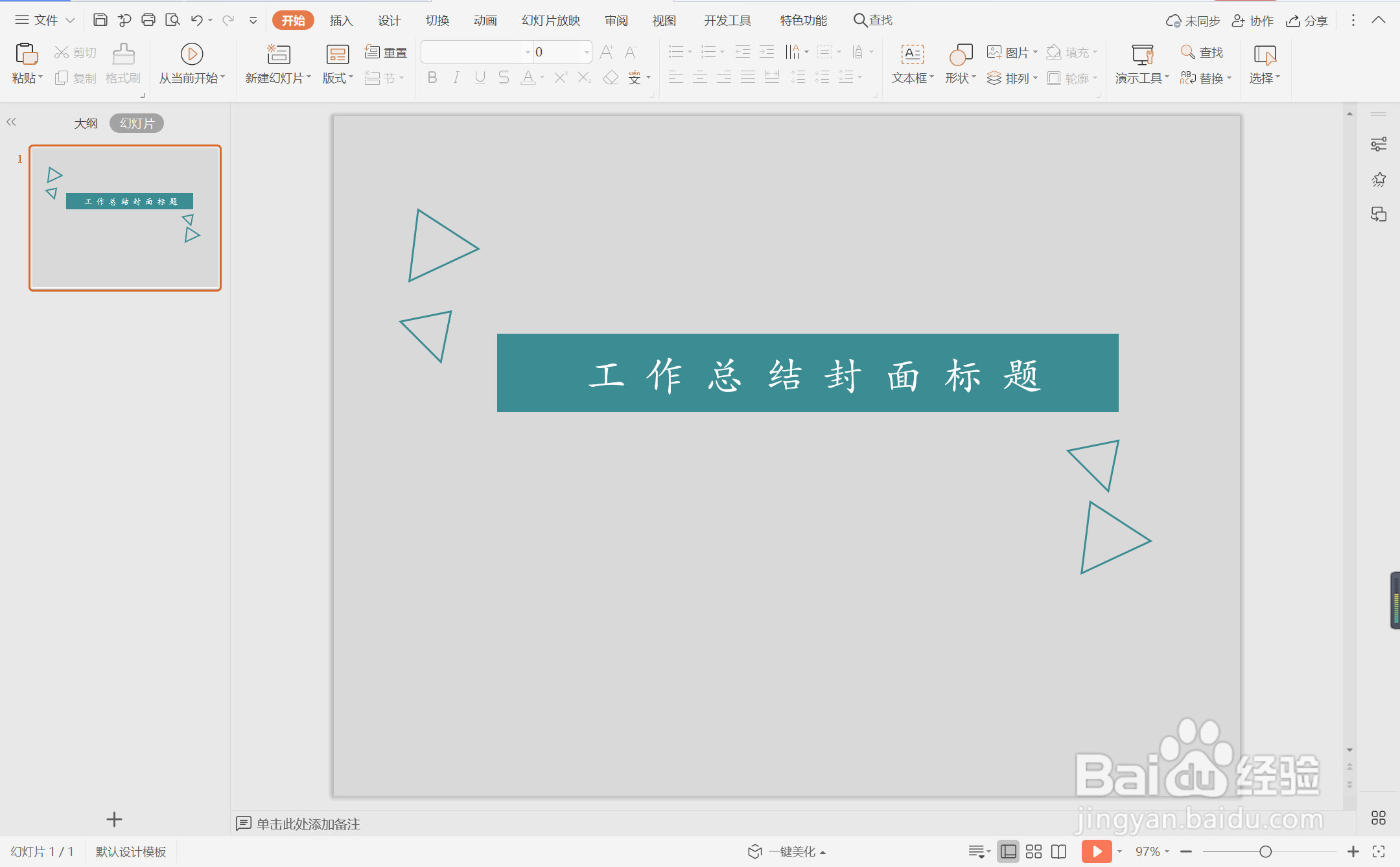
6、在矩形中输入工作总结的标题,字体填充为白色,这样简约实用型封面就制作完成了。
wps演示中如何制作简约实用型封面

  • wps演示中如何制作绿色清新型简约封面
  • wps演示中如何制作蓝色简约工作总结封面
  • wps演示中如何制作毕业论文封面
  • wps演示中如何制作淡雅简约风封面
  • wps演示中如何制作简约杂志风封面
  • 热门搜索
    山西省旅游景点 江门飞扬旅游官网 浙江磐安旅游 多伦多旅游 陕西省旅游局政务网 旅游群 旅游情报 广西龙脊梯田旅游攻略 国内旅游网站排名 日本旅游必去景点