1、首先,输入我们需要制作表头的文字内容。

2、将最后输入的文字选中。

3、点击左对齐图标。
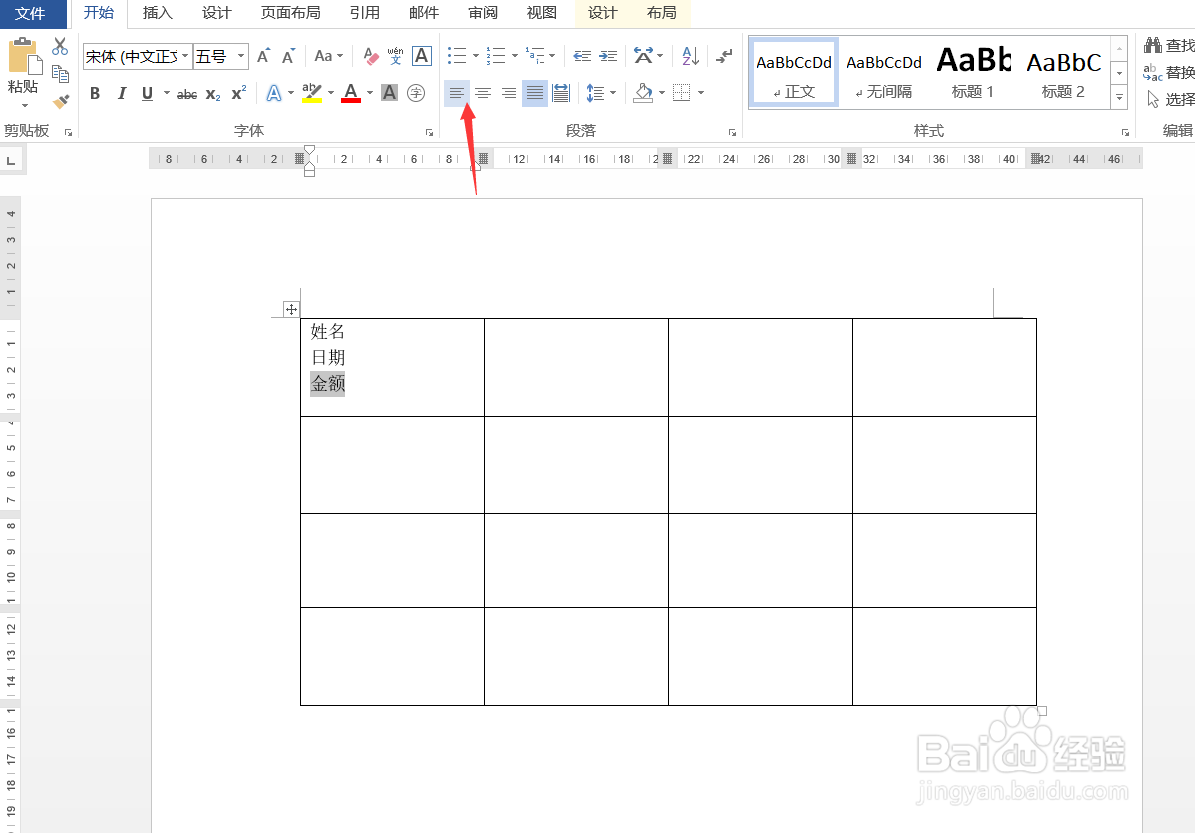
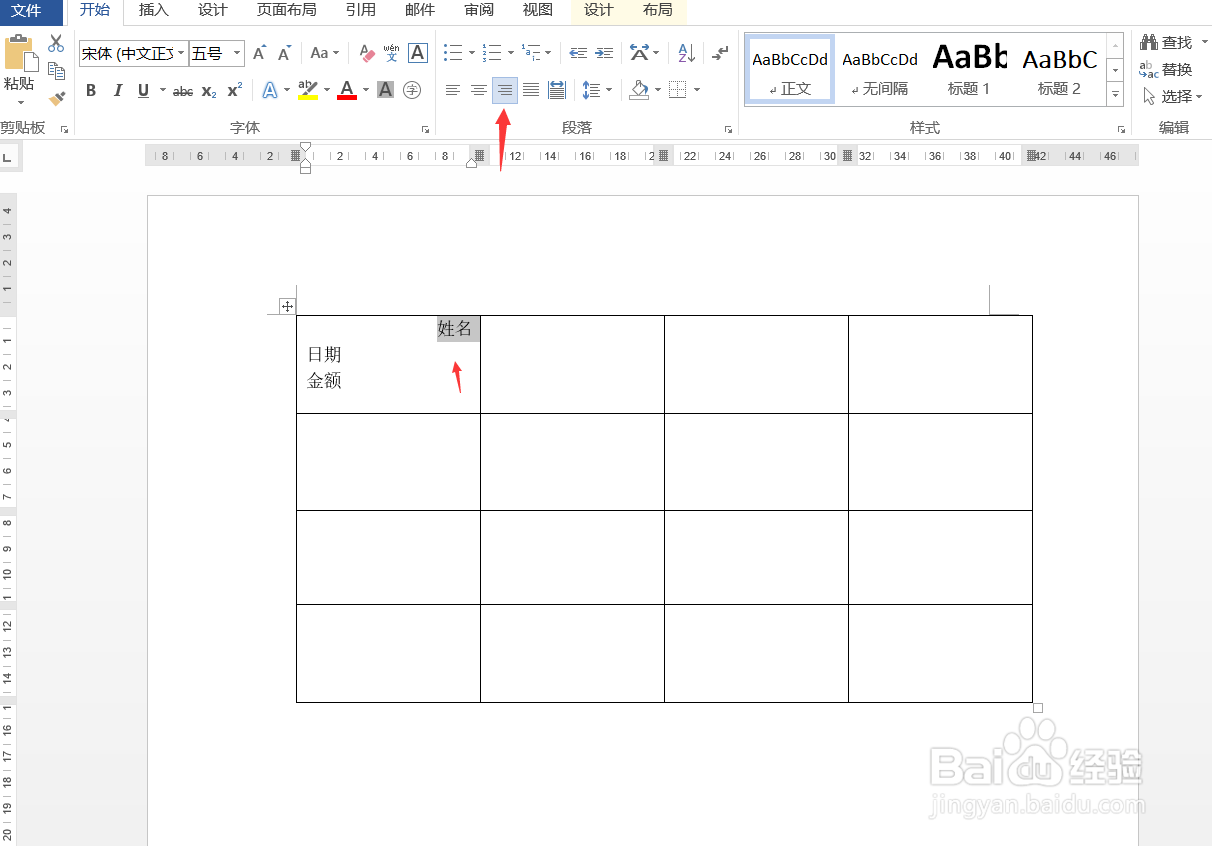
4、再将最上面的文字选中,点击右对齐图标。
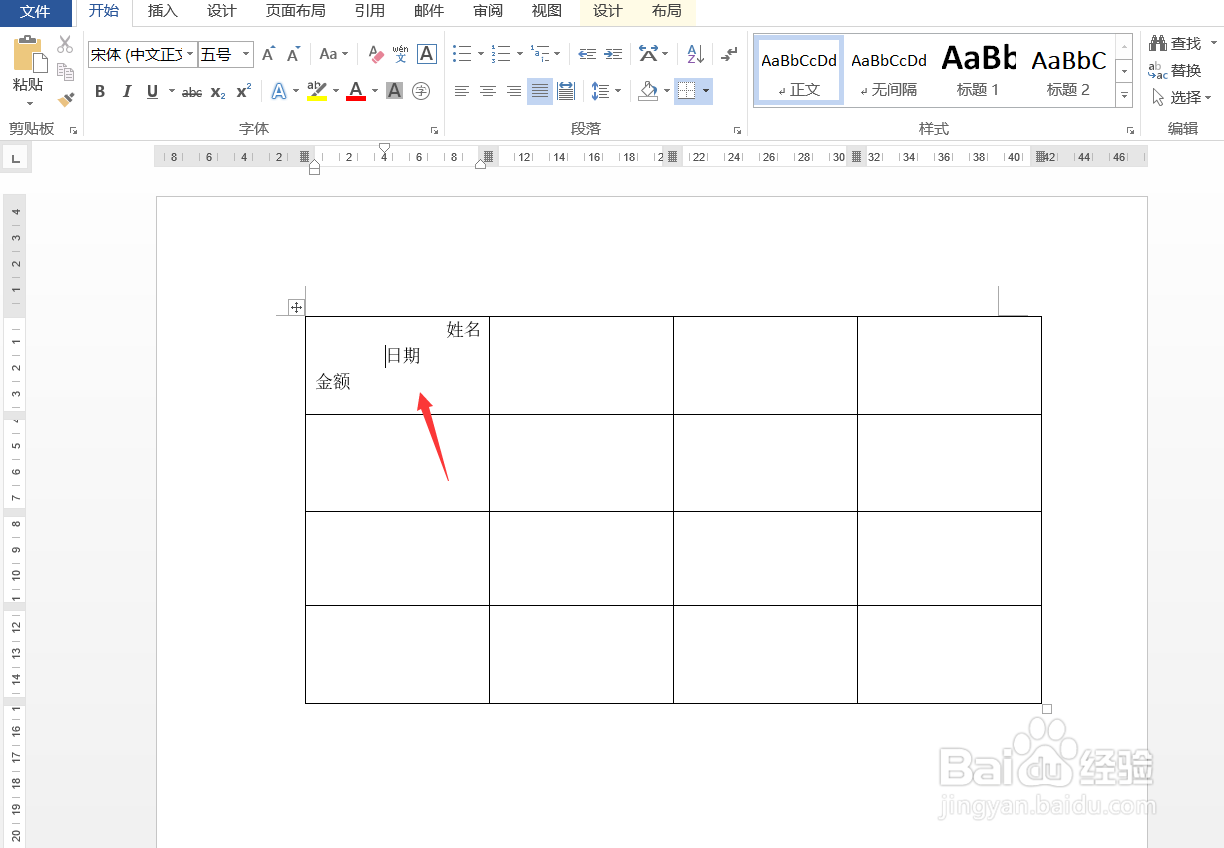
5、敲空格键将中间的文字居中。
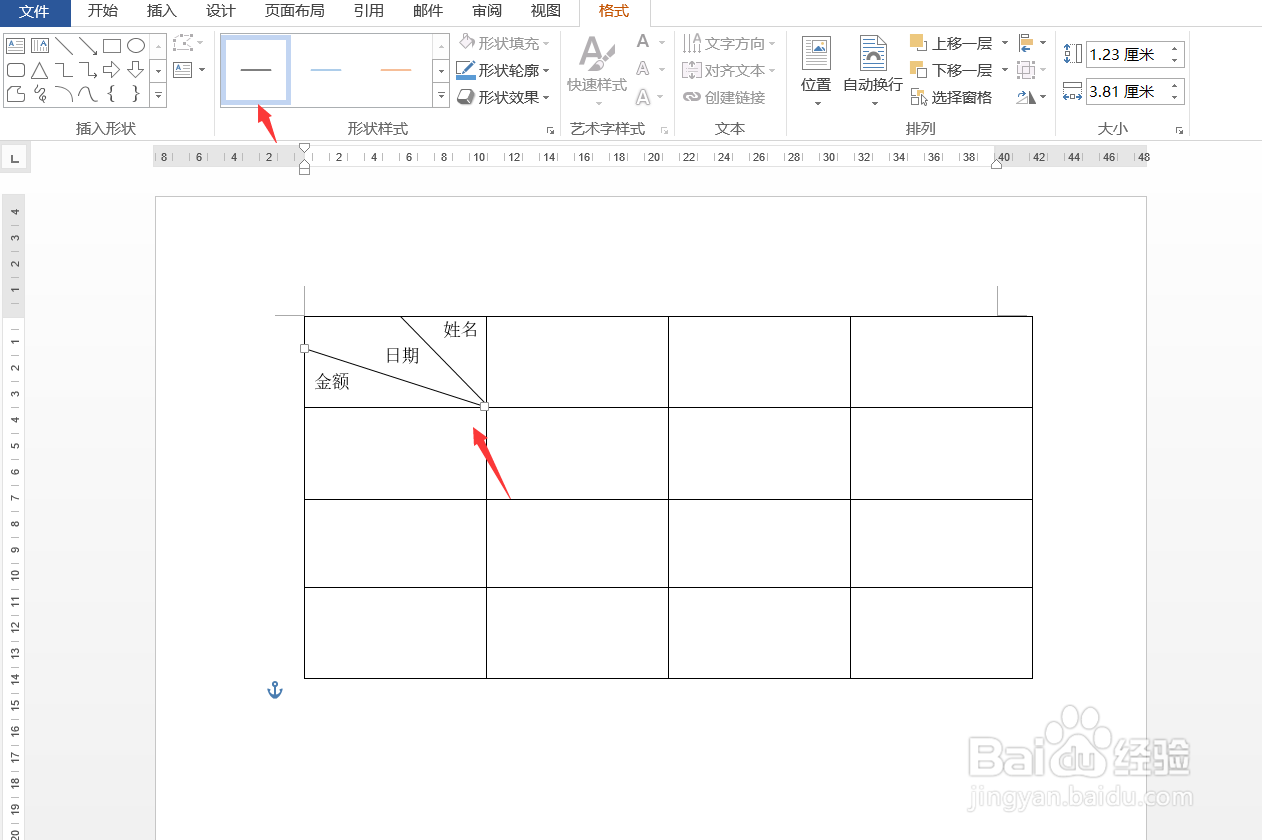
6、点击上方“插入”-“形状”-选择直线,按住鼠标左键绘制一条直线。
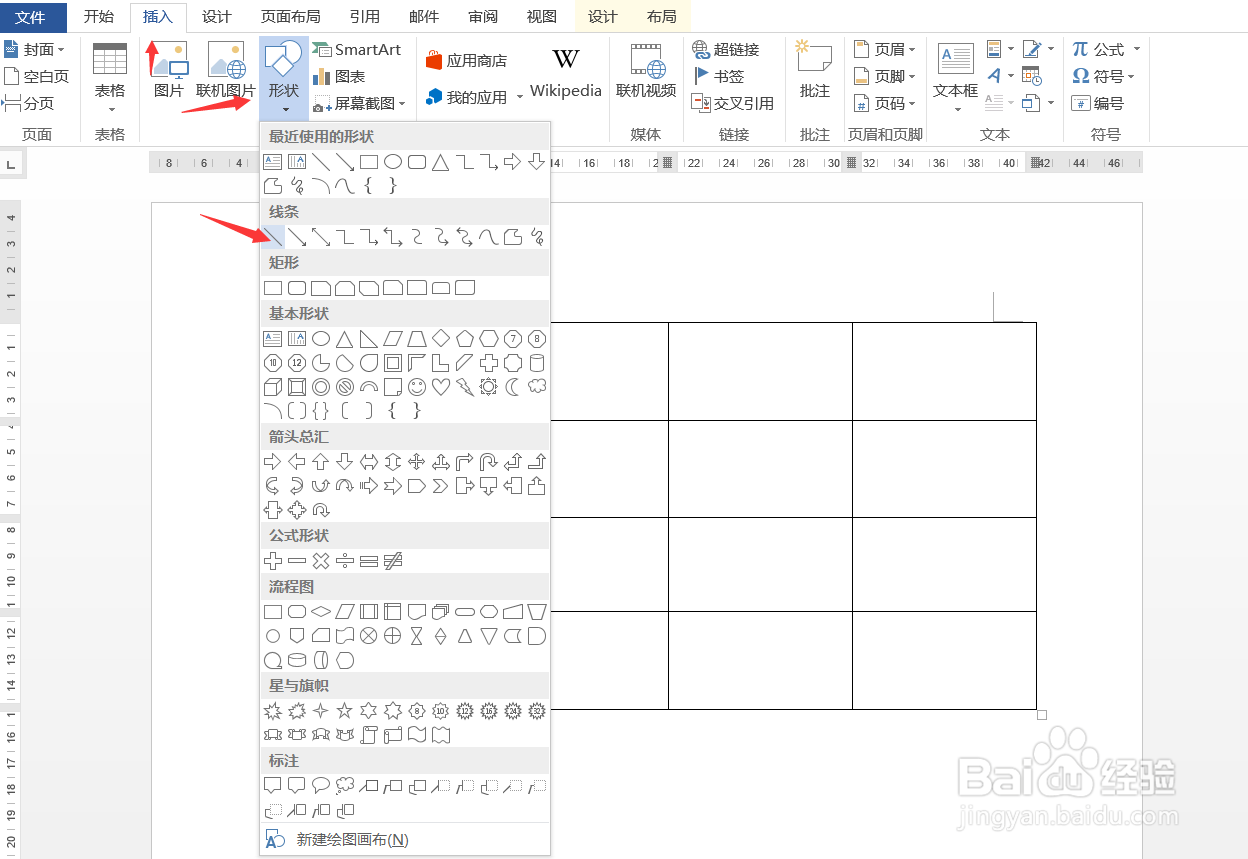
7、用同样的方法绘制另一条直线,再选择黑色即可。
时间:2026-05-07 15:57:31
1、首先,输入我们需要制作表头的文字内容。
2、将最后输入的文字选中。
3、点击左对齐图标。
4、再将最上面的文字选中,点击右对齐图标。
5、敲空格键将中间的文字居中。
6、点击上方“插入”-“形状”-选择直线,按住鼠标左键绘制一条直线。
7、用同样的方法绘制另一条直线,再选择黑色即可。
