视频压缩软件哪个好?简单的操作方法

 时间:2026-04-24 05:55:59

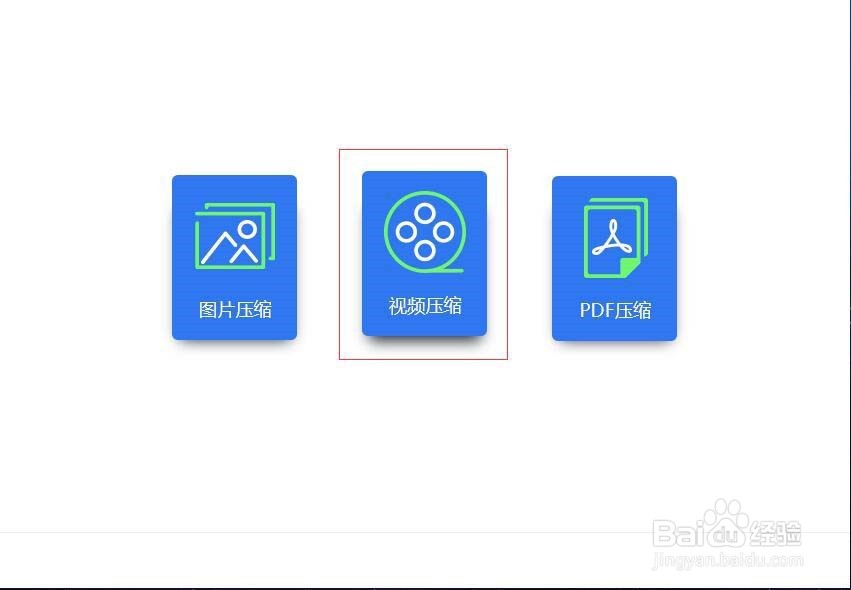
1、将压缩软件安装到自己的电脑中,打开软件找到视频压缩,点击视频压缩进入到压缩的页面中。
视频压缩软件哪个好?简单的操作方法

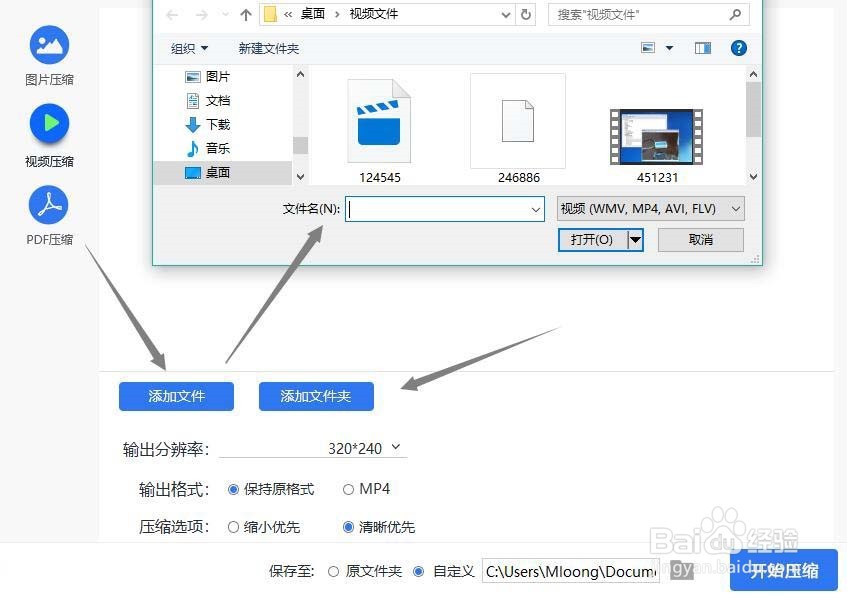
2、在压缩的页面找到添加文件,将需要压缩的视频文件添加到压缩的页面中,点击添加文件夹就是将文件夹中的视频文件全部添加到压缩的页面中。
视频压缩软件哪个好?简单的操作方法

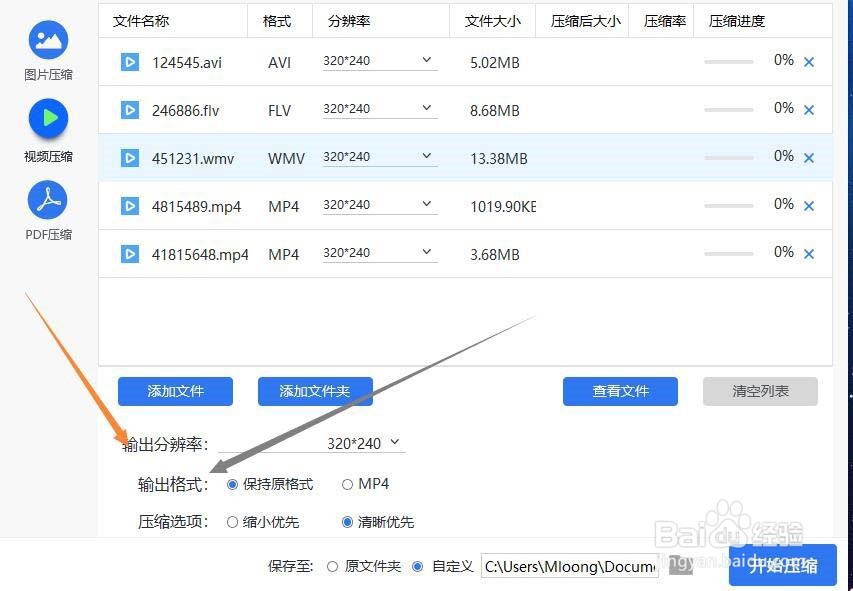
3、在下面找到压缩选项、输出分辨率以及输出格式,将压缩选项以及输出分辨率设置到自己需要的选项,输出格式为原格式即可。
视频压缩软件哪个好?简单的操作方法

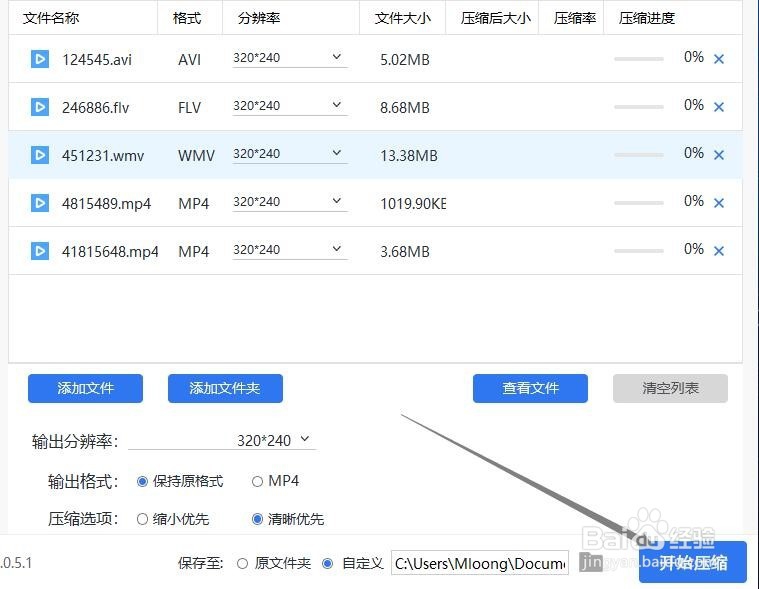
4、在底部找到保存至,将文件压缩完成的的保存路径设置到自己需要的文件夹中,点击后面的文件夹图标就可以选择文件夹了。

视频压缩软件哪个好?简单的操作方法

5、点击开始压缩,需要压缩的视频文件就会在压缩中,请耐心等待压缩的完成。

视频压缩软件哪个好?简单的操作方法

6、压缩完成的视频文件会直接保存到设置到的文件夹中,也可以点击查看文件来查看压缩完成的视频文件。

视频压缩软件哪个好?简单的操作方法

  • 搜狗浏览器怎么设置双击关闭标签页
  • flash最简单动画制作教程
  • 如何修复KB4013418累积更新
  • 先锋英雄手游秘境空间玩法怎么玩?
  • AfterEffects如何为音频添加通道
  • 热门搜索
    国庆旅游好去处 广州旅游攻略自助游 全国旅游胜地四十佳 上海集散中心旅游线路 宿迁旅游网 中老年旅游 大众旅游时代 上海免费旅游景点大全 青岛旅游住宿攻略 成都到峨眉山旅游攻略