Excel小技巧:三维百分比堆积条形图

 时间:2026-05-04 18:16:55

1、选择数据,记得行和列的表头都要选定

Excel小技巧:三维百分比堆积条形图

2、依次选择“插入”-“条形图”-“三维百分比堆积条形图”

Excel小技巧:三维百分比堆积条形图

3、导入的条形图比较原始,还需要调整才更适合需求

Excel小技巧:三维百分比堆积条形图

4、点击条形图,移动到最右边缘,可以直接拉长,或移动到最下边缘,可以直接拉宽

Excel小技巧:三维百分比堆积条形图

5、点击其中一组条形图,右击,添加数据标签可以添加条形图的数据

Excel小技巧:三维百分比堆积条形图

6、数据添加后,会在对应的条形图上显示数据标签,如有需要,也可以在其它条形图上添加数据
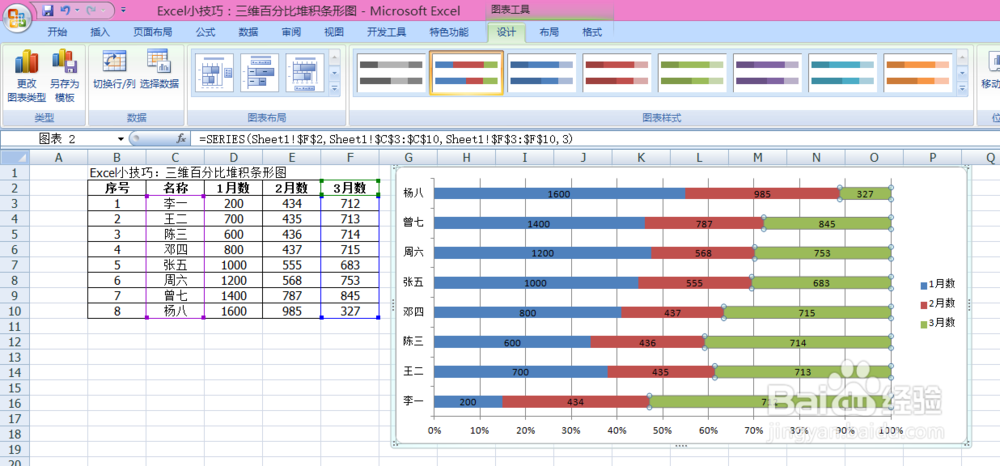
Excel小技巧:三维百分比堆积条形图

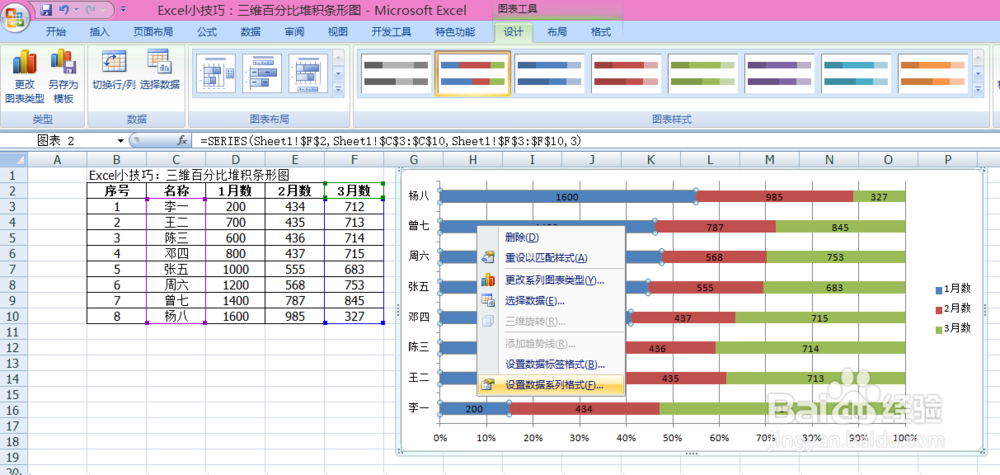
7、点击任一条形图,右击,设置数据系列格式可以调整条形图的宽度

Excel小技巧:三维百分比堆积条形图

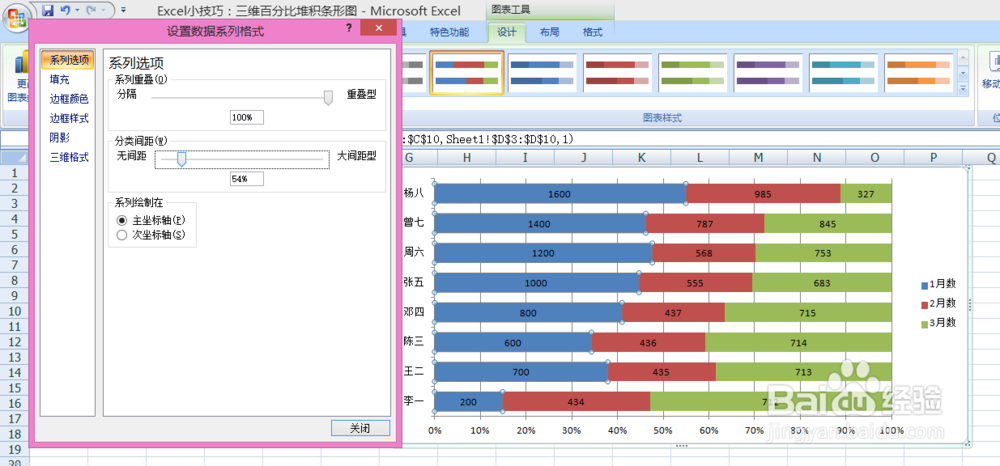
8、条形图的间距范围在0%~500%,调整效果如图

Excel小技巧:三维百分比堆积条形图

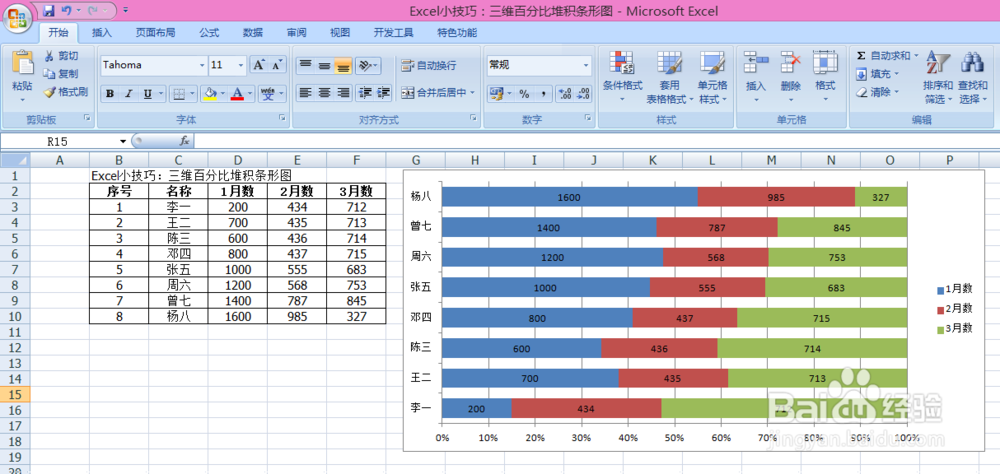
9、简单调整如图

Excel小技巧:三维百分比堆积条形图

  • excel怎么显示数据标签
  • 图表数据标签怎么设置
  • 怎么设置excel图表区域的格式
  • 如何更改图表的标题?
  • 怎么添加数据标签
  • 热门搜索
    中国旅游网站大全 陕西西安旅游景点 去土耳其旅游 马来西亚旅游签证 济南清明节旅游 关于旅游的ppt 滨州旅游景点大全 广东阳江旅游 深圳市文体旅游局 山东长岛旅游