如何将图片背景扩大,而其中物体大小不变?

 时间:2026-02-12 22:27:17

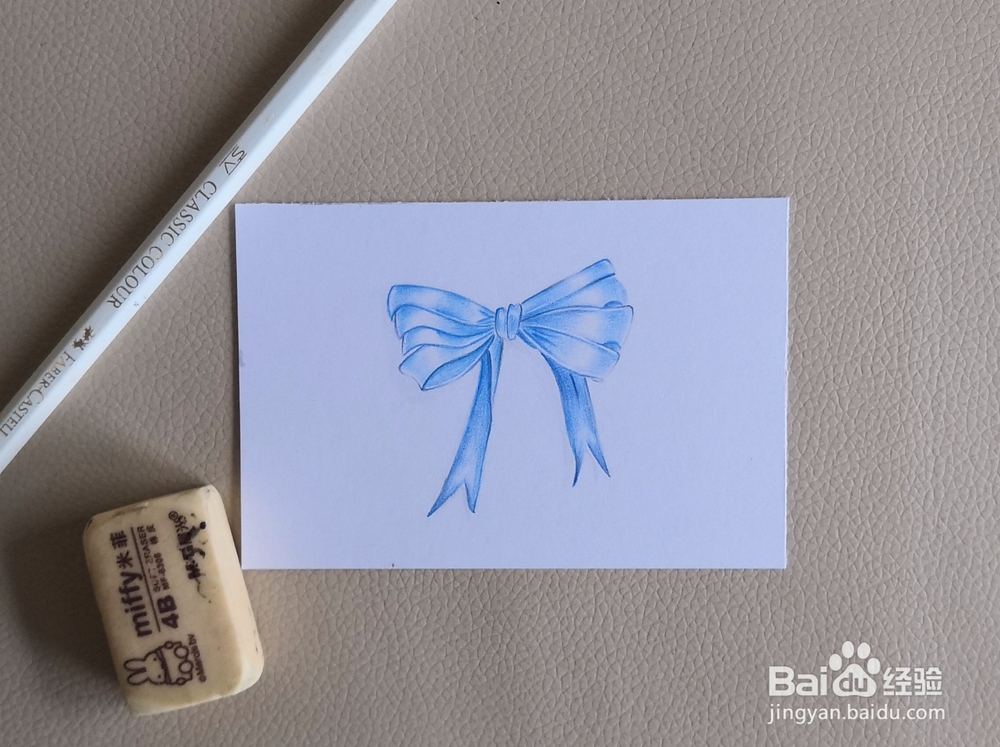
1、先看下原始图片和处理完成的图片:

如何将图片背景扩大,而其中物体大小不变?

如何将图片背景扩大,而其中物体大小不变?

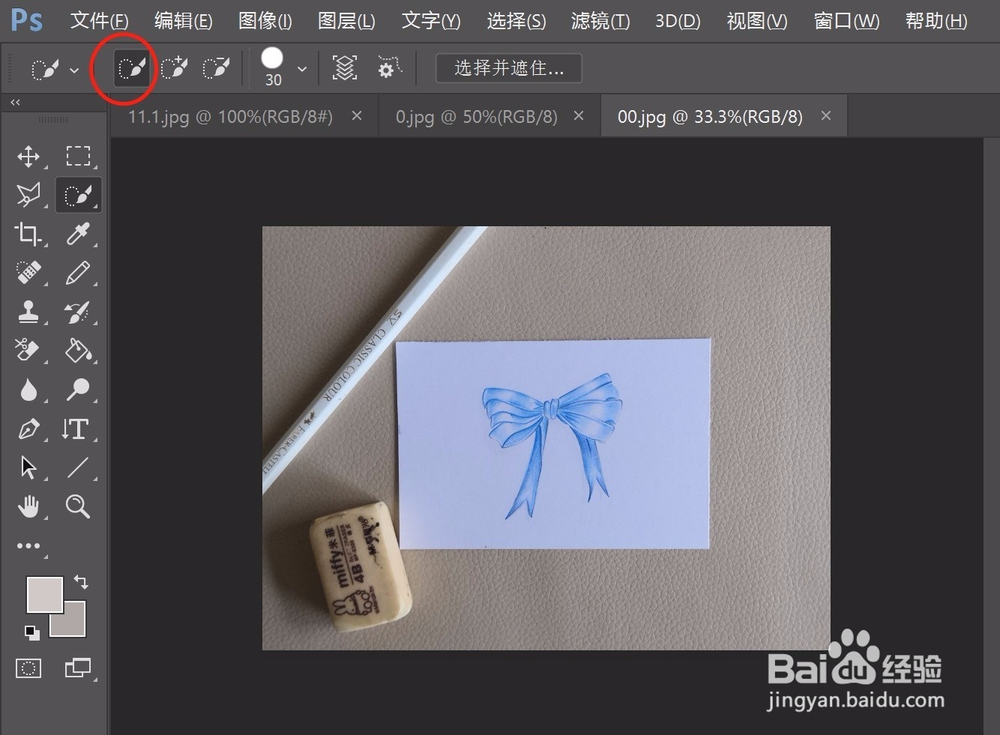
2、在PS里打开图片,点击快速选择工具,然后点击新选区图标,然后选中图片中需要去掉的区域,宿柱泰即图中虚线所示。

(如果需要去掉的区域不像图中那恩茄么规则,那就要耐心地一点一点选择好区域)。

如何将图片背景扩大,而其中物体大小不变?

如何将图片背景扩大,而其中物体大小不变?

如何将图片背景扩大,而其中物体大小不变?

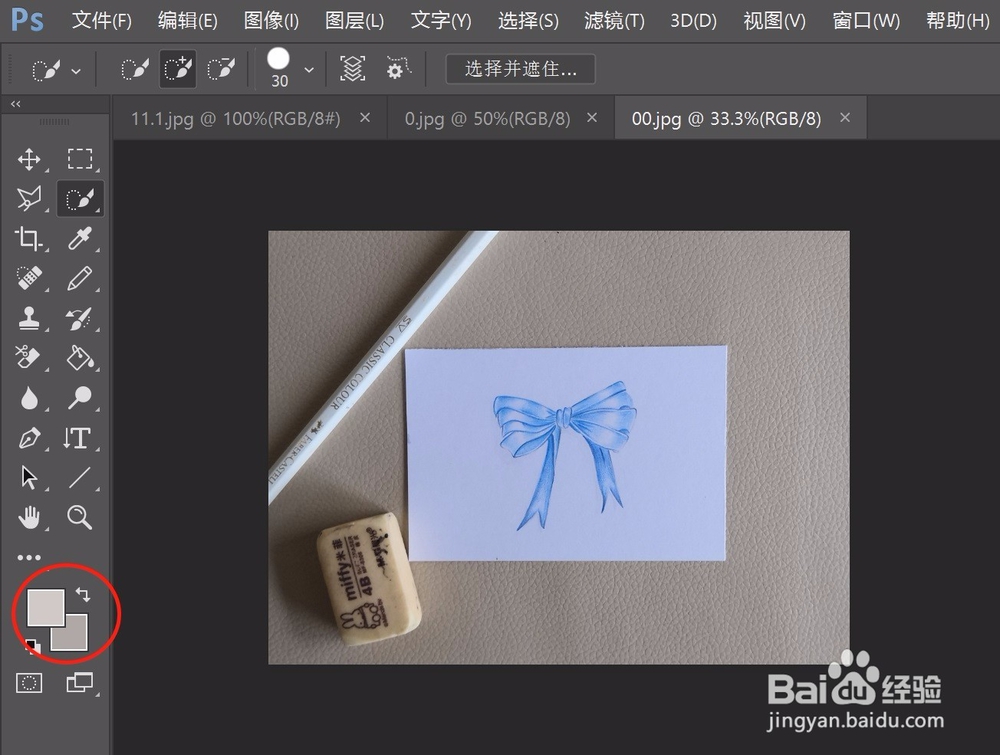
3、点击前景色图标,之后将鼠标移动到图片上,鼠标就变成了吸管工具。点击图中1位置选取希望填充的颜色,选好之后点击确定

如何将图片背景扩大,而其中物体大小不变?

如何将图片背景扩大,而其中物体大小不变?

4、点击菜单栏编辑填充确定,白色纸张便填满整张图片,是不是很简单~

如果填充效果不理想,可以重复执行选择需要填充的区域—编辑—填充的动作。

如果不小心选错区域,可以在右侧历史记录里删除选取动作,再重新选择区域。彩争

如何将图片背景扩大,而其中物体大小不变?

如何将图片背景扩大,而其中物体大小不变?

  • photoshop制作创意水果拼盘效果详细教程
  • ps怎么保存
  • Photoshop图层混合模式(一)——颜色加深的使用
  • ps怎么缩小整个窗口
  • PS 一行文字中怎样给单个文字调节大小或旋转?
  • 热门搜索
    南戴河旅游景点 贵州旅游局 去北京旅游 辽宁旅游攻略 宁波东钱湖旅游学校 周边旅游景点 青海省旅游 黄山旅游攻略二日游 十月旅游 宁夏旅游网