1、复制一层该文本,按照图示将复制层轻微移动到边角处

2、在复制的最后一个图层上应用如下色相/饱和度调整选项同时把文
3、现在需要给文本添加一定的高光。选择画笔工具,

4、使用如下图所示的蒙版图层来遮掉部分内容

5、现在要添加一些电线。使用钢笔工具勾勒如下路
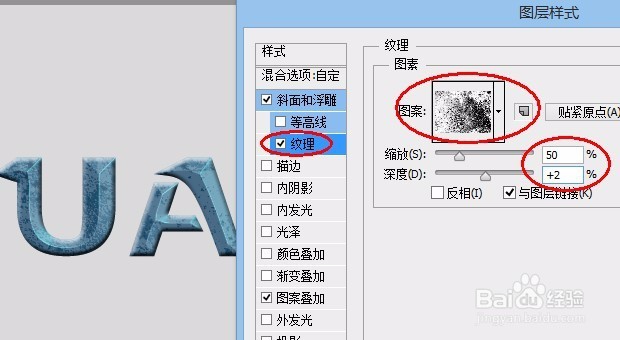
6、用矩形选框工具选出一部分纹理放到原始的文档中来,调整大小作为背景

7、使用如下的色彩平衡调整图层来为纹理图层添加一些色彩

时间:2026-04-24 18:31:29
1、复制一层该文本,按照图示将复制层轻微移动到边角处
2、在复制的最后一个图层上应用如下色相/饱和度调整选项同时把文
3、现在需要给文本添加一定的高光。选择画笔工具,
4、使用如下图所示的蒙版图层来遮掉部分内容
5、现在要添加一些电线。使用钢笔工具勾勒如下路
6、用矩形选框工具选出一部分纹理放到原始的文档中来,调整大小作为背景
7、使用如下的色彩平衡调整图层来为纹理图层添加一些色彩
