Photoshop软件之滤镜和选区的使用

 时间:2026-02-14 17:46:58

1、打开PS软;

2、打开素材图片;

Photoshop软件之滤镜和选区的使用

2、将此图片表示为正在高速行驶中的汽车,为此需要将周围的风景模糊;

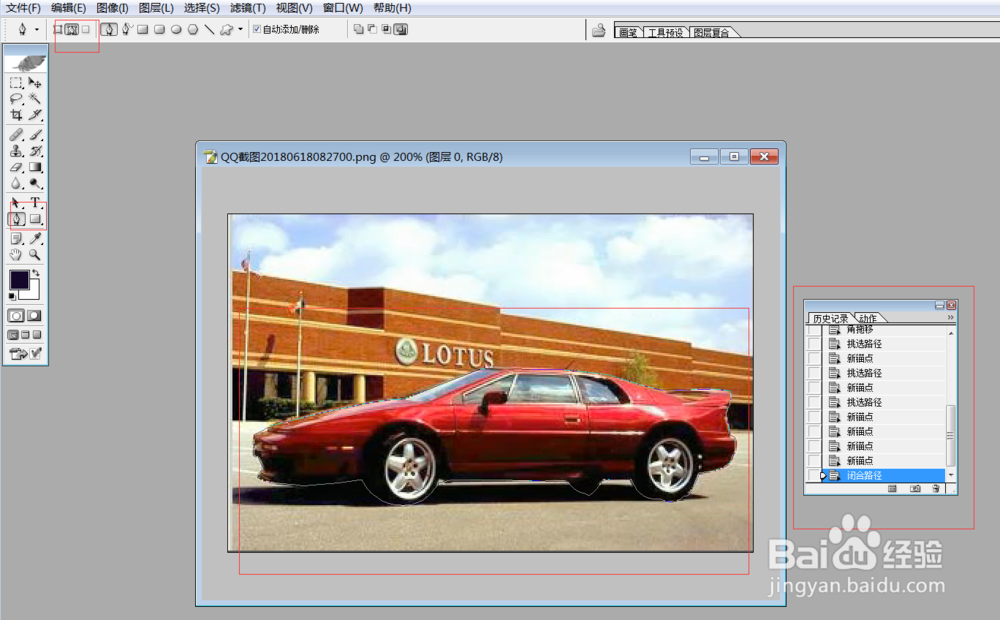
3、选择"钢笔工具",设置属性为"路径",对汽车进行勾选选区;
Photoshop软件之滤镜和选区的使用

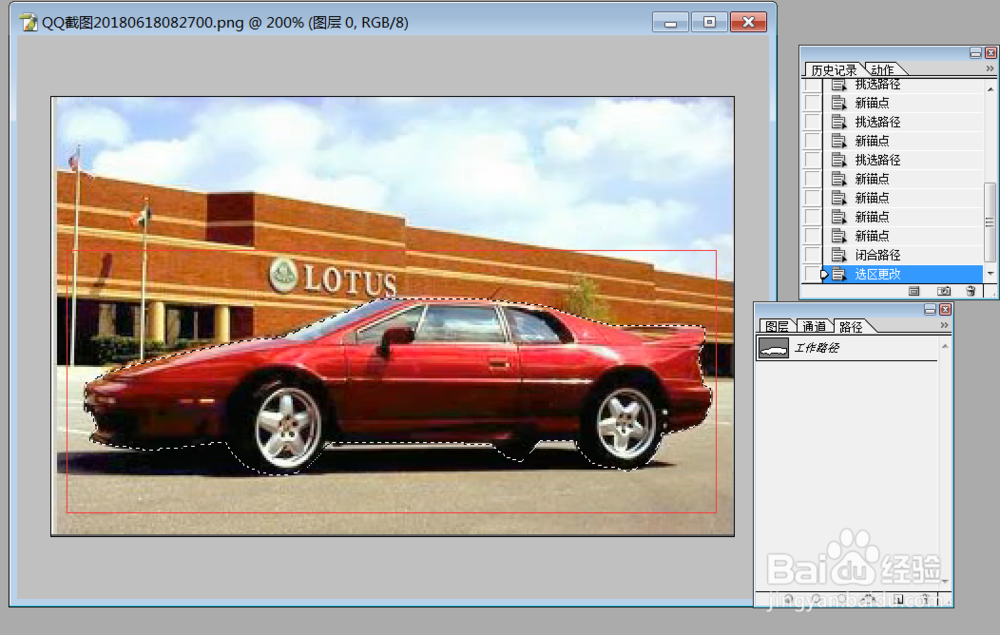
3、点击图层,并按住Ctrl键,使路径变成选区;

Photoshop软件之滤镜和选区的使用

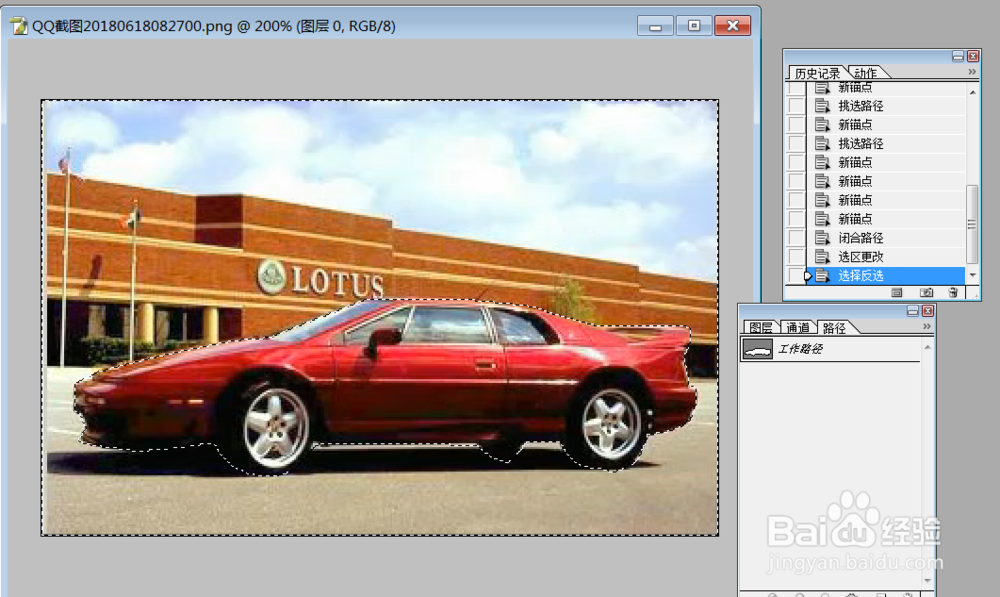
4、点击Shift+F7进行反选;

则车子以外的区域为选区;

Photoshop软件之滤镜和选区的使用

5、选择"滤镜"---"模糊"---“动感模糊”,设置距离参数;

其中,距离越大,模糊度就越大;

则车子周围的场景变模糊了;

Photoshop软件之滤镜和选区的使用

6、按Ctrl+D取消选区;

接下来需要对车轮进行模糊设置;

8、选择"椭圆选框工具",勾选车轮;

7、选择"滤镜"---“模糊”---“径向模糊”,设置旋转的方式,并设置数量;

数量越大,就越模糊;

Photoshop软件之滤镜和选区的使用

8、参照步骤8、9,用同样的办法对另外一个车轮进行相同的操作;

Photoshop软件之滤镜和选区的使用

9、综上所述,利用滤镜作用于选区的功能,可以绘制出高速行驶中的车辆。

  • PS如何开启透明度?
  • 怎么导入.abr文件?
  • 在PS中如何在给视频添加转场效果
  • 在ps中给图片添加扩散亮光滤镜
  • 怎样在ps中给图片添加粗麻布纹理的粗糙蜡笔特效
  • 热门搜索
    上海旅游大巴 杭州西溪湿地旅游攻略 文明旅游活动方案 美国西海岸旅游攻略 南昌旅游景点大全 兵马俑旅游攻略 旅游攻略怎么写 欧洲旅游注意事项 东莞旅游社 丽江旅游必去的地方