如何使用ps调整图片色阶

 时间:2026-02-12 12:29:24

1、首先,在电脑找到“PS”;

如何使用ps调整图片色阶

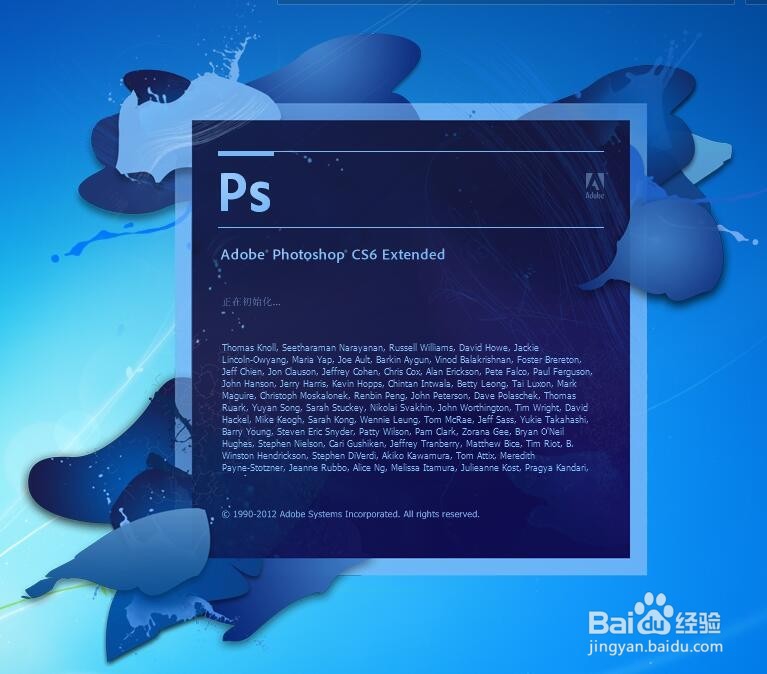
2、双击PS图标,打开PS,稍等一会,如下图所示;

如何使用ps调整图片色阶

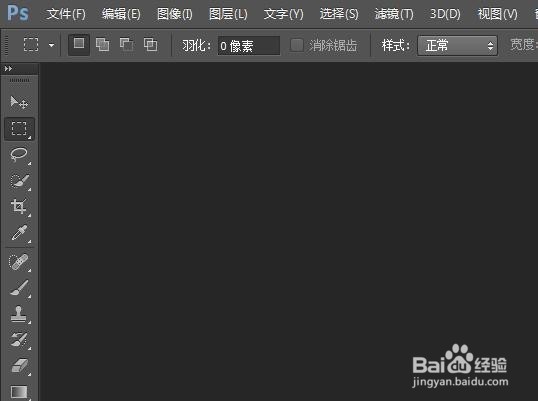
3、打开PS之后,如下图所示

如何使用ps调整图片色阶

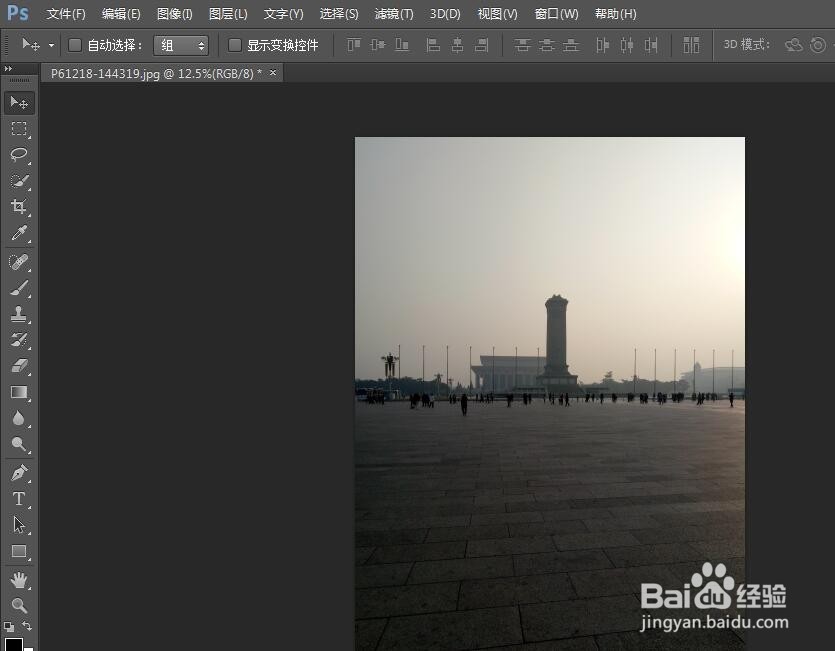
4、接下来,用PS打开图片,如下图所示;

如何使用ps调整图片色阶

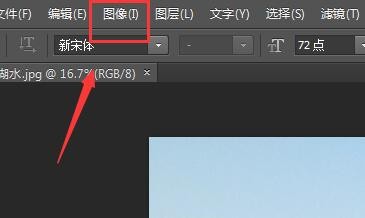
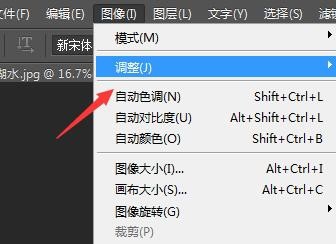
5、打开照片之后,在菜单栏下,找到“图像”,点击“图像”;

如何使用ps调整图片色阶

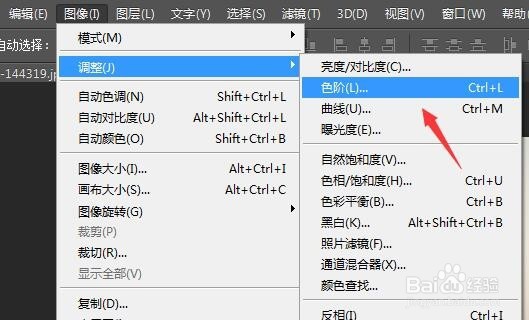
6、点击“图像”之后,如下图所示,选择“调整”;

如何使用ps调整图片色阶

7、选择“调整”之后,在下边找到“色阶”,点击“色阶”;

或者直接按色阶的快捷键打开:Ctrl+L;
如何使用ps调整图片色阶

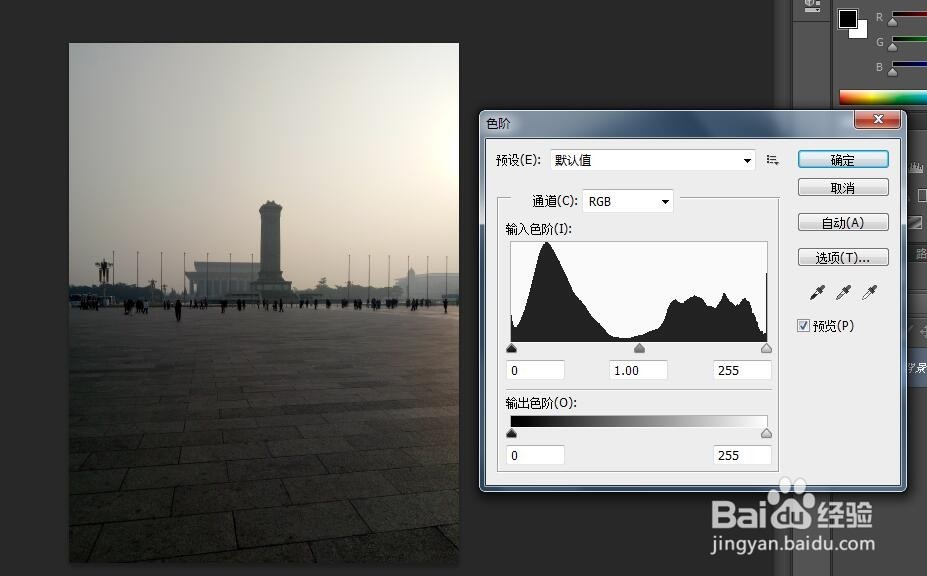
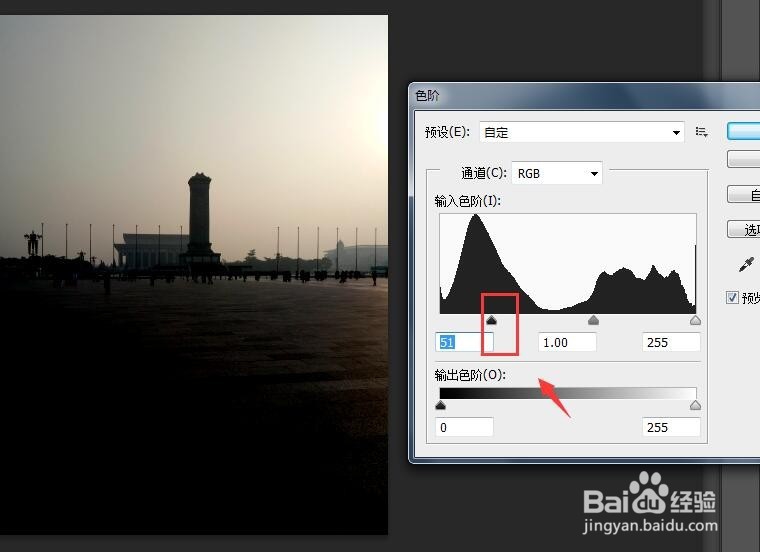
8、选择“色阶”之后,如下图所示;

如何使用ps调整图片色阶

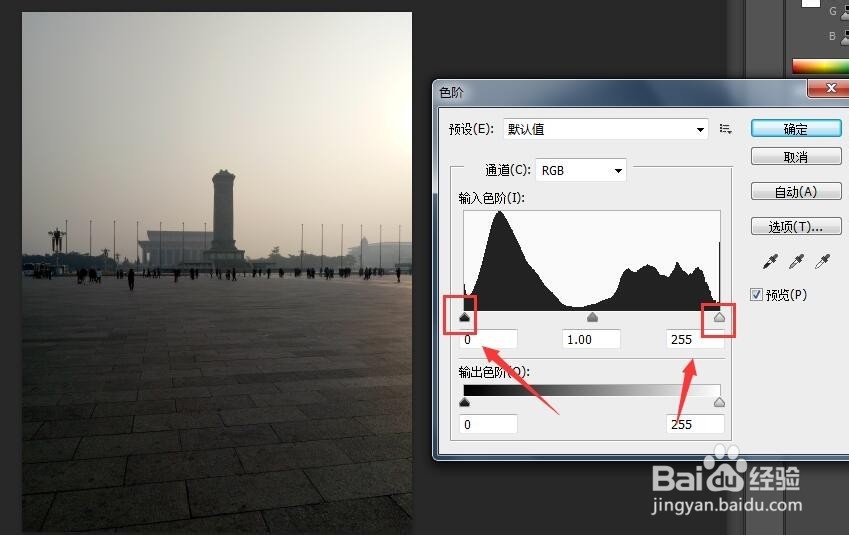
9、接下来,找到下图中两个箭头指示的位置处;

如何使用ps调整图片色阶

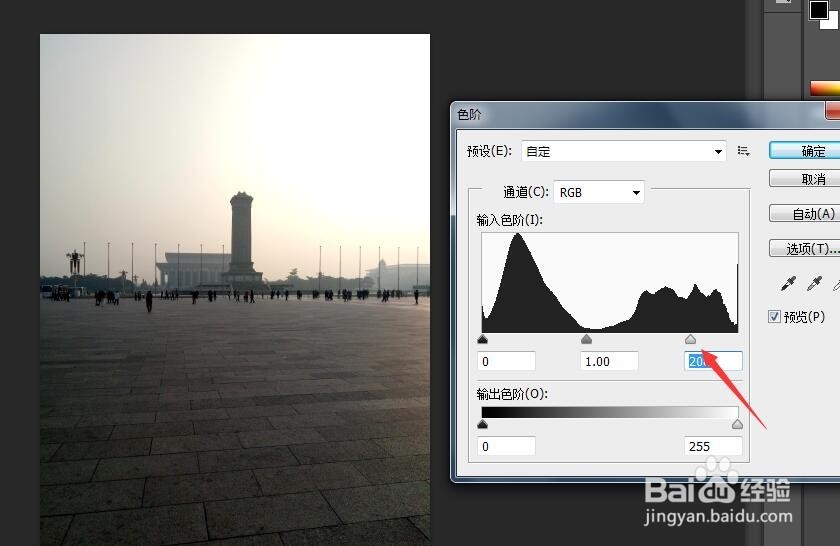
10、将右边的滑块向左调整,可以使图片白色的地方更白,如下图所示;

如何使用ps调整图片色阶

11、将左边的滑块向右调整,可以使图片黑色的地方更黑,如下图所示;

如何使用ps调整图片色阶

  • photoshop如何移动图层选区
  • Ps链接图层效果
  • 如何ps 中给图片添加切面扭曲效果
  • ps怎么把图片贴在透视的盒子上
  • Ps 如何扩大文字四周描边范围
  • 热门搜索
    锦溪古镇旅游攻略 盐城旅游景点大全 青岛春节旅游攻略 黑瞎子岛旅游 宝安旅游租车 旅游活动总结 湖北省旅游局官网 冰岛旅游局 宁波象山旅游景点 郭德纲 我要旅游