excel中如何快速找出被修改的数据

 时间:2026-05-08 22:27:40

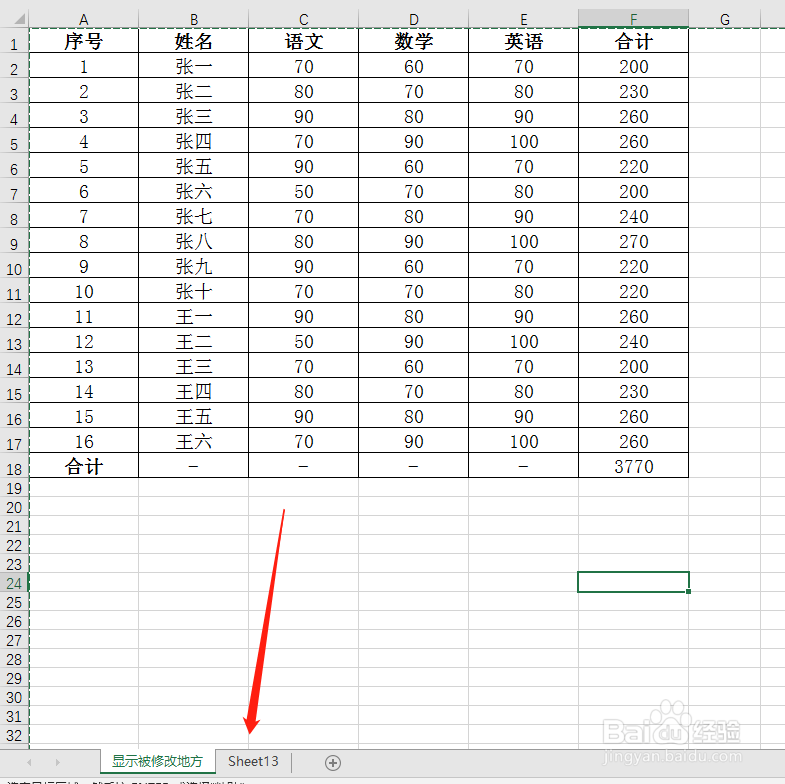
1、将excel表内容复制到一个新的子表中,子表sheet13
excel中如何快速找出被修改的数据

2、选中表格内容,点击条件格式-新建规则

excel中如何快速找出被修改的数据

3、在弹出的窗口中选择“使用公式确定要设置格式的单元格”,在规则说明中,先输入=号,然后点击左上角最开始的单元格,即A1,然后点击F4键三次,相对格式;然后输入<、>号;回到最初的子表选中A1,然后点击F4键三次

excel中如何快速找出被修改的数据

4、点击格式,在弹出的窗口中选择对应修改单元格的填充颜色,然后点击确定

excel中如何快速找出被修改的数据

5、鼠标放到sheet13右键,点击隐藏

excel中如何快速找出被修改的数据

6、这个时候如果有对原表格进行修改,将sheet13取消隐藏,就可以发现被修改的位置已经加了底纹显示

excel中如何快速找出被修改的数据

excel中如何快速找出被修改的数据

  • 如何在excel中查找表格中被修改过的数据
  • excel如何对合并单元格进行筛选
  • excel如何全部选中含有颜色的单元格
  • Excel中如何筛选有颜色的单元格?
  • excel合并单元格后筛选数据不全怎么办
  • 热门搜索
    内蒙古旅游景点地图 大渝网旅游 旅游视频网 绵阳附近旅游景点 厦门同安旅游 余姚旅游网 旅游群 箱根旅游攻略 苏州旅游路线 清远旅游网
