1、第一步,先找到要粘贴的图片,然后复制,找到我们的文档,找到粘贴!

2、第二步,选择,选择性粘贴!
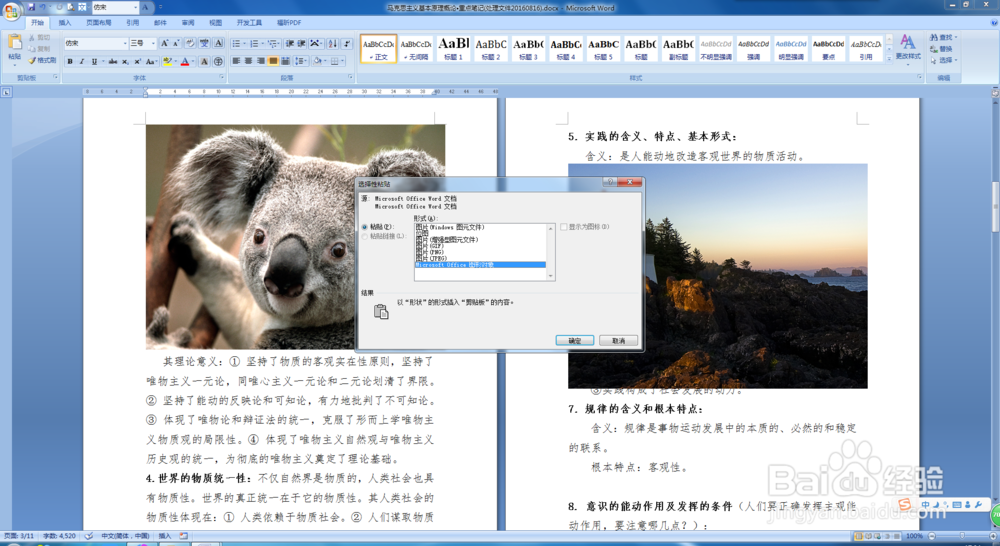
3、第三步,可以看到粘贴后的图片,看不到!
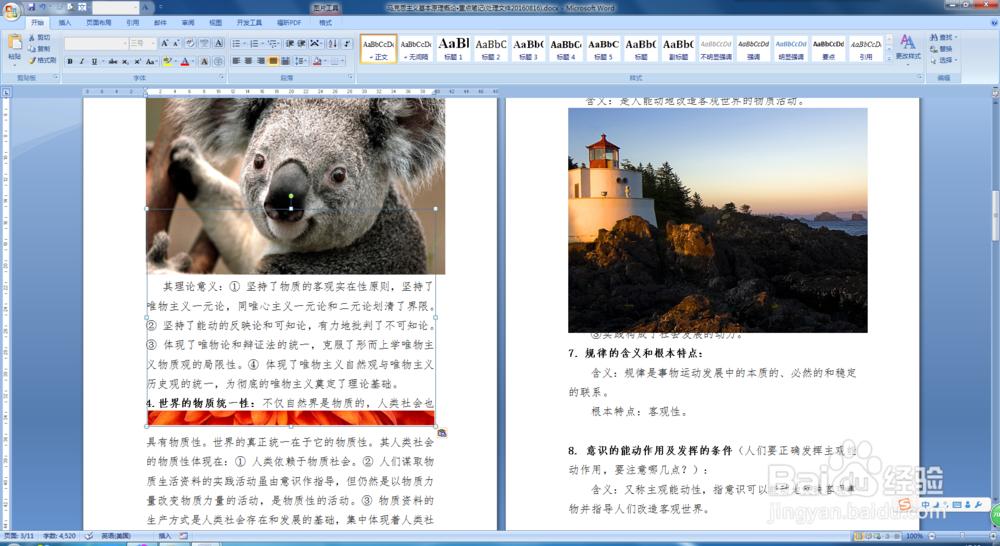
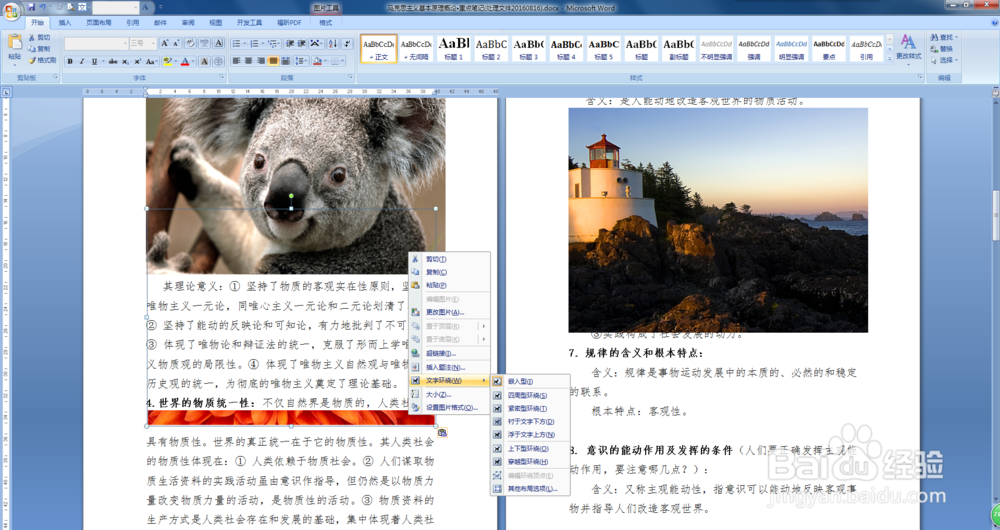
4、第四步,点击图片,点击鼠标右键,选择文字环绕的方向就可以了!一般是嵌入型,或者四周环绕型!
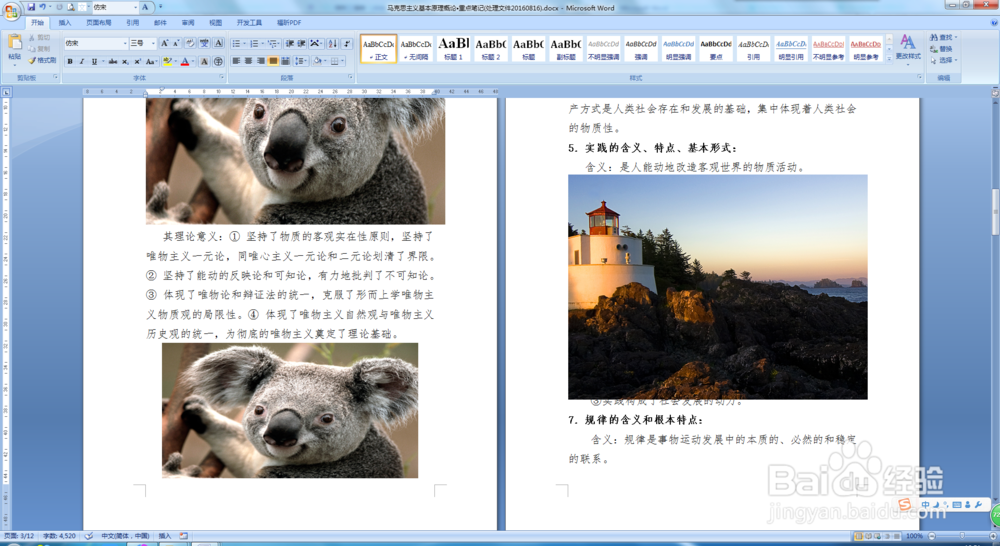
5、第五步,看到已经粘贴出来的图片了,适当的调整图片的位置就可以了!
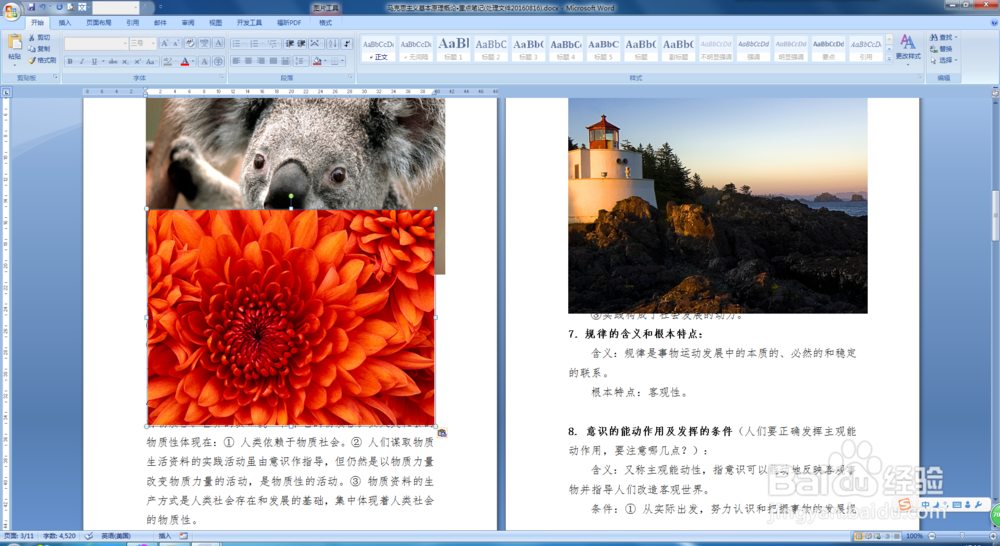
6、第六步,适当的调整图片在文档中的位置,可以选择先留出来空格的位置,然后再把图片放在文字上方就可以了!
时间:2026-04-23 21:16:05
1、第一步,先找到要粘贴的图片,然后复制,找到我们的文档,找到粘贴!
2、第二步,选择,选择性粘贴!
3、第三步,可以看到粘贴后的图片,看不到!
4、第四步,点击图片,点击鼠标右键,选择文字环绕的方向就可以了!一般是嵌入型,或者四周环绕型!
5、第五步,看到已经粘贴出来的图片了,适当的调整图片的位置就可以了!
6、第六步,适当的调整图片在文档中的位置,可以选择先留出来空格的位置,然后再把图片放在文字上方就可以了!
