PPT如何制作上下分层的背景效果?

 时间:2026-02-14 06:05:39

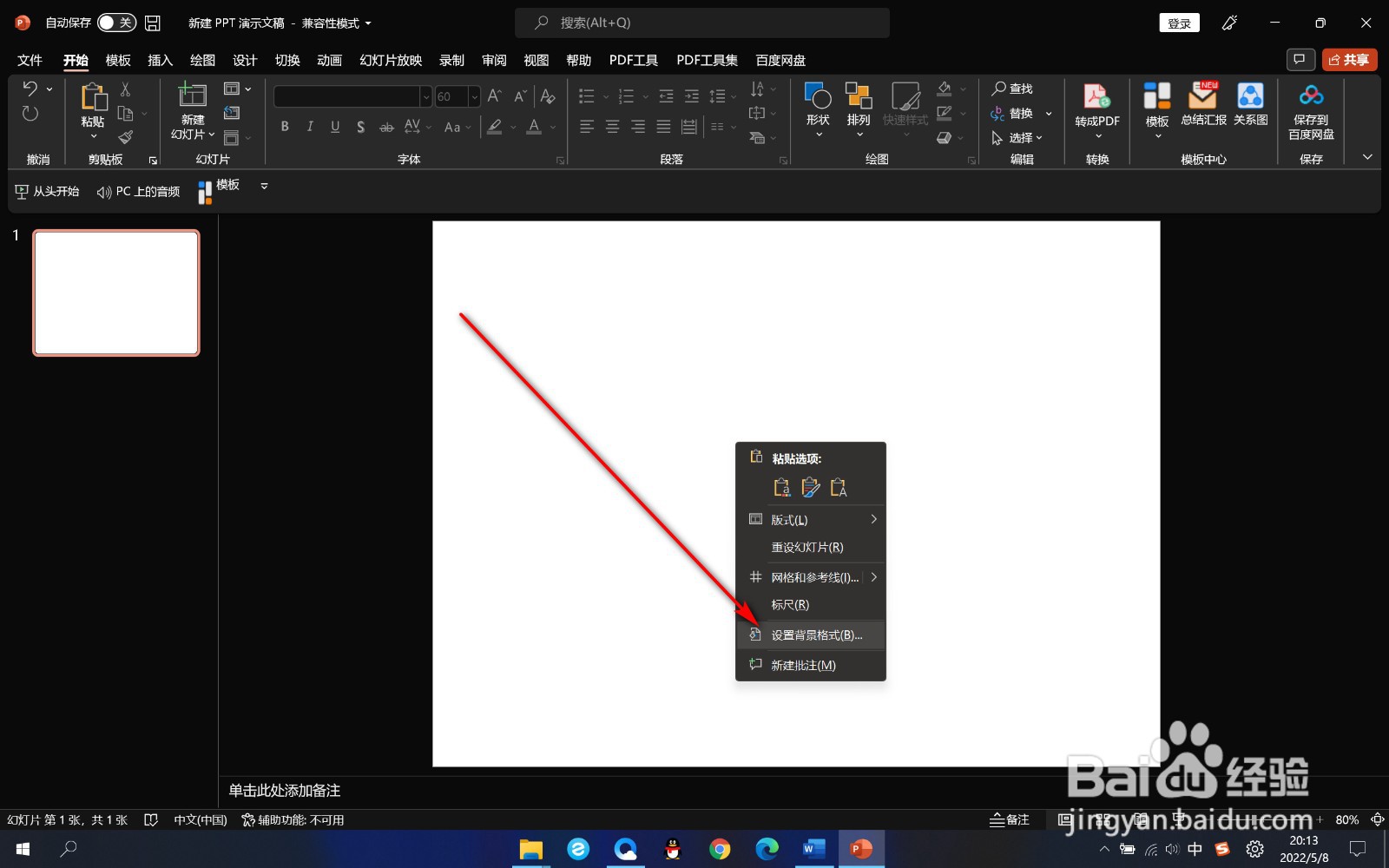
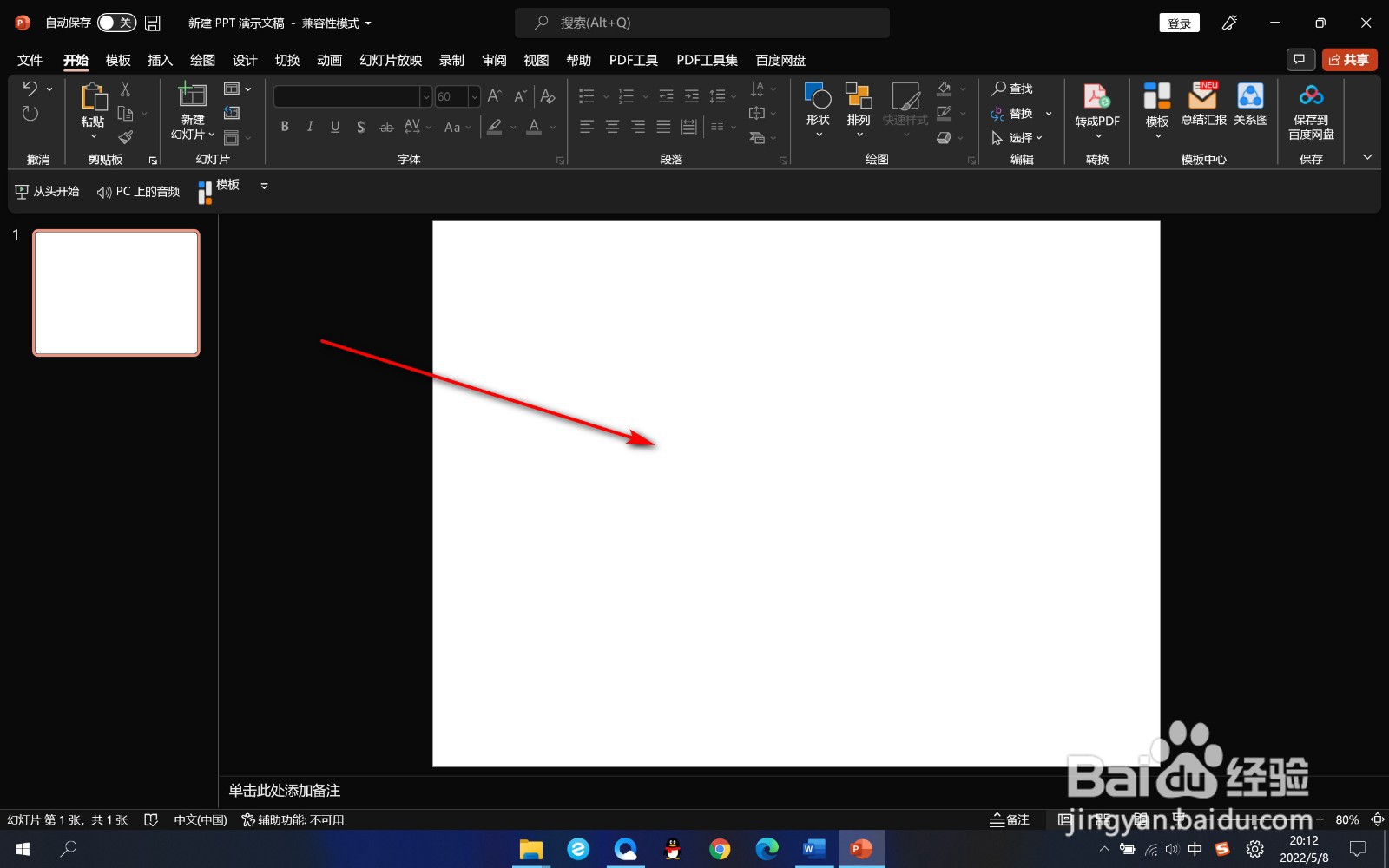
1、1.首先我们打开PPT,然后当前的背景是白色的。
PPT如何制作上下分层的背景效果?

2、2.我们用鼠标右键点击设置背景格式选项。

PPT如何制作上下分层的背景效果?

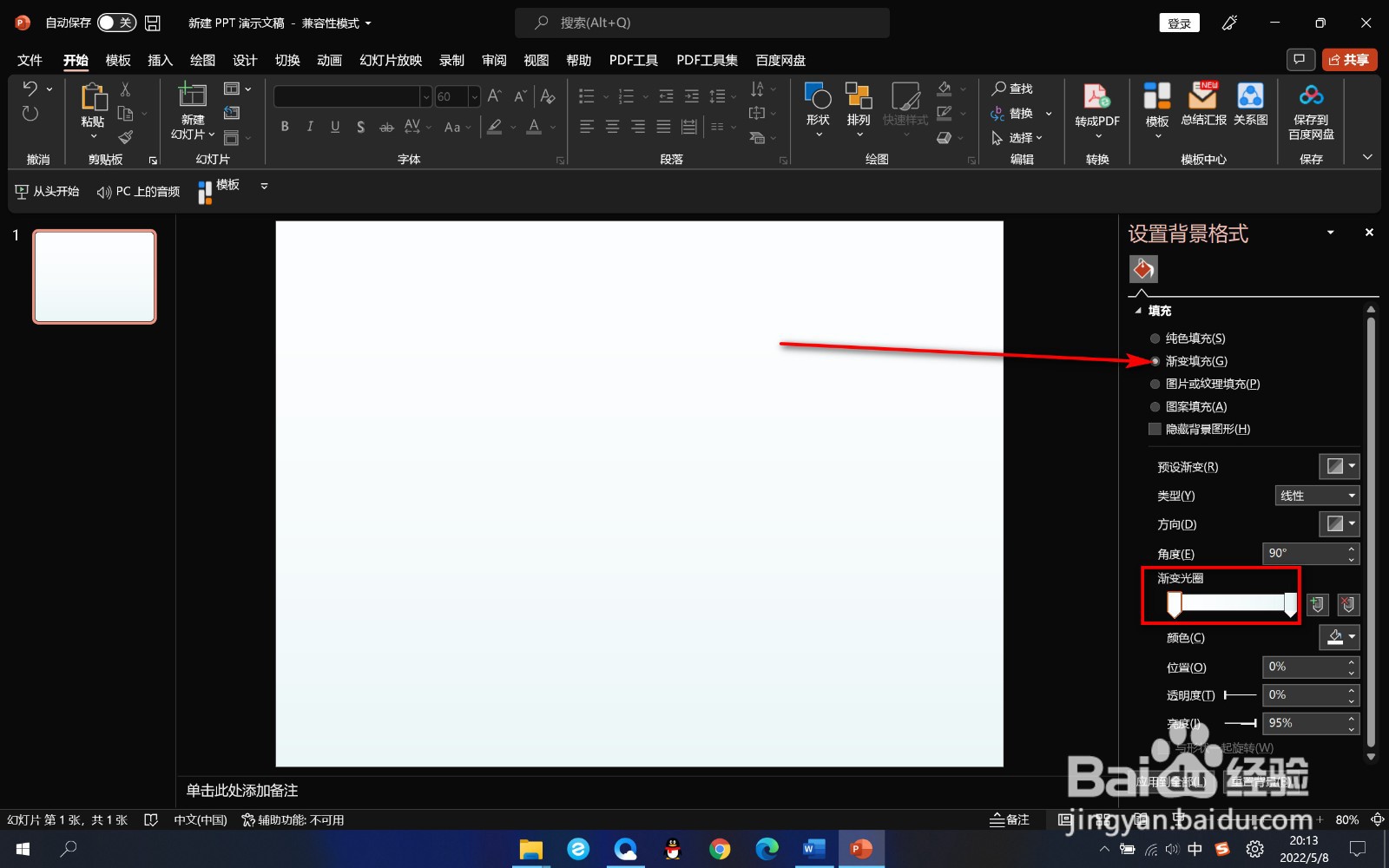
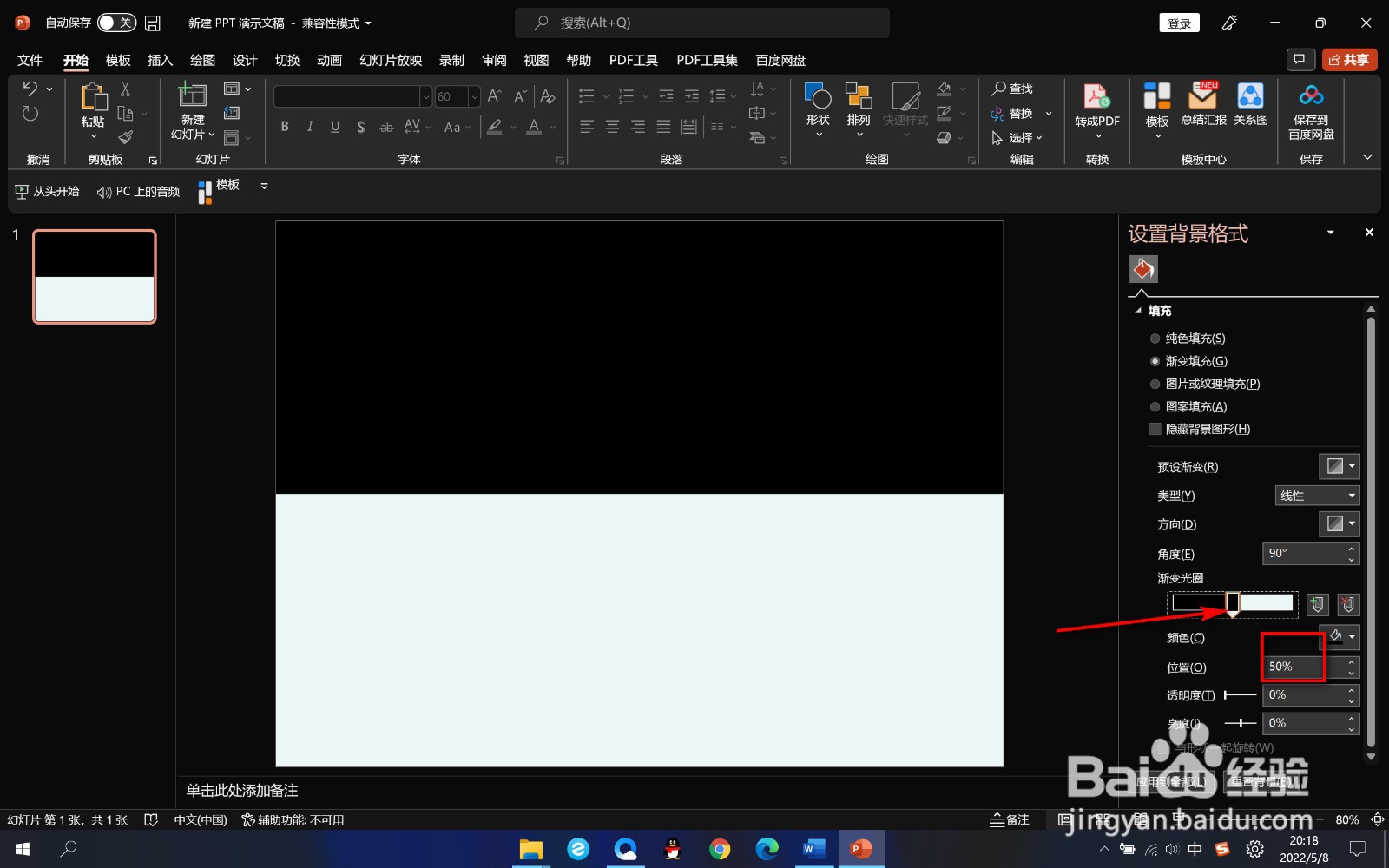
3、3.然后我们选择渐变填充,将下方的渐变光圈缩小到两个色标。

PPT如何制作上下分层的背景效果?

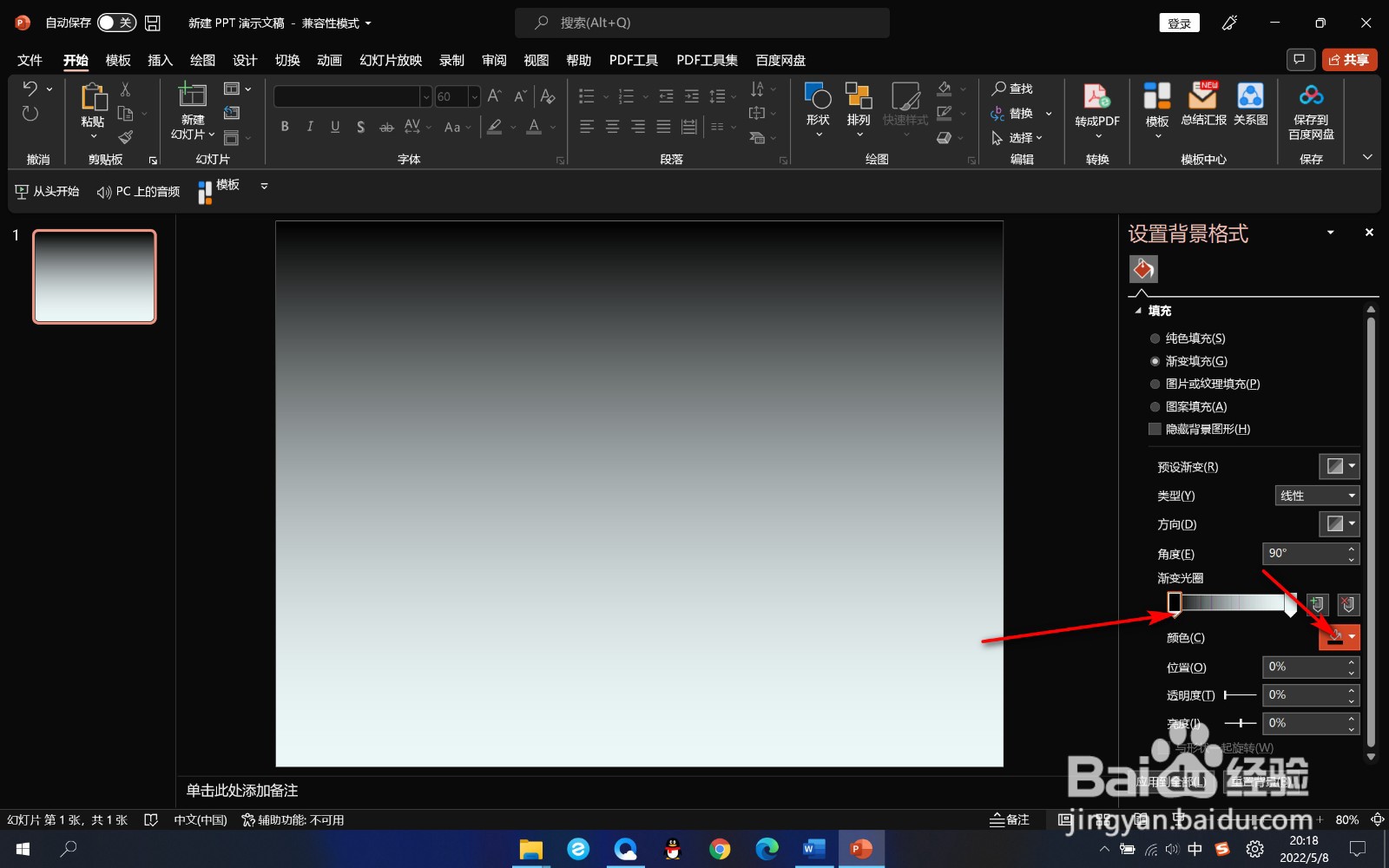
4、4.其中一个色标修改为黑色,一个修改为白色。

PPT如何制作上下分层的背景效果?

5、5.然后将两者同时移动到50%的位置,这个时候整个的背景就是两种颜色的背景了。
PPT如何制作上下分层的背景效果?

1、1.首先我们打开PPT,然后当前的背景是白色的。

2.我们用鼠标右键点击设置背景格式选项。

3.然后我们选择渐变填充,将下方的渐变光圈缩小到两个色标。

4.其中一个色标修改为黑色,一个修改为白色。

5.然后将两者同时移动到50%的位置,这个时候整个的背景就是两种颜色的背景了。

  • PPT中怎样进行图形的拆分
  • PPT怎么去除图片背景
  • PPT怎么删除图片的背景
  • PPT中怎样进行图形的相交
  • PPT上的小图标怎么画?
  • 热门搜索
    出国旅游攻略 辽宁旅游局 武汉到海南旅游 张家界市旅游局 海陵岛旅游 阳光旅游网 贵州旅游注意事项 好的旅游网站 凤凰城旅游攻略 青岛旅游报价