WPS怎样设置标题?如何一键生成目录?

 时间:2026-04-24 12:57:56

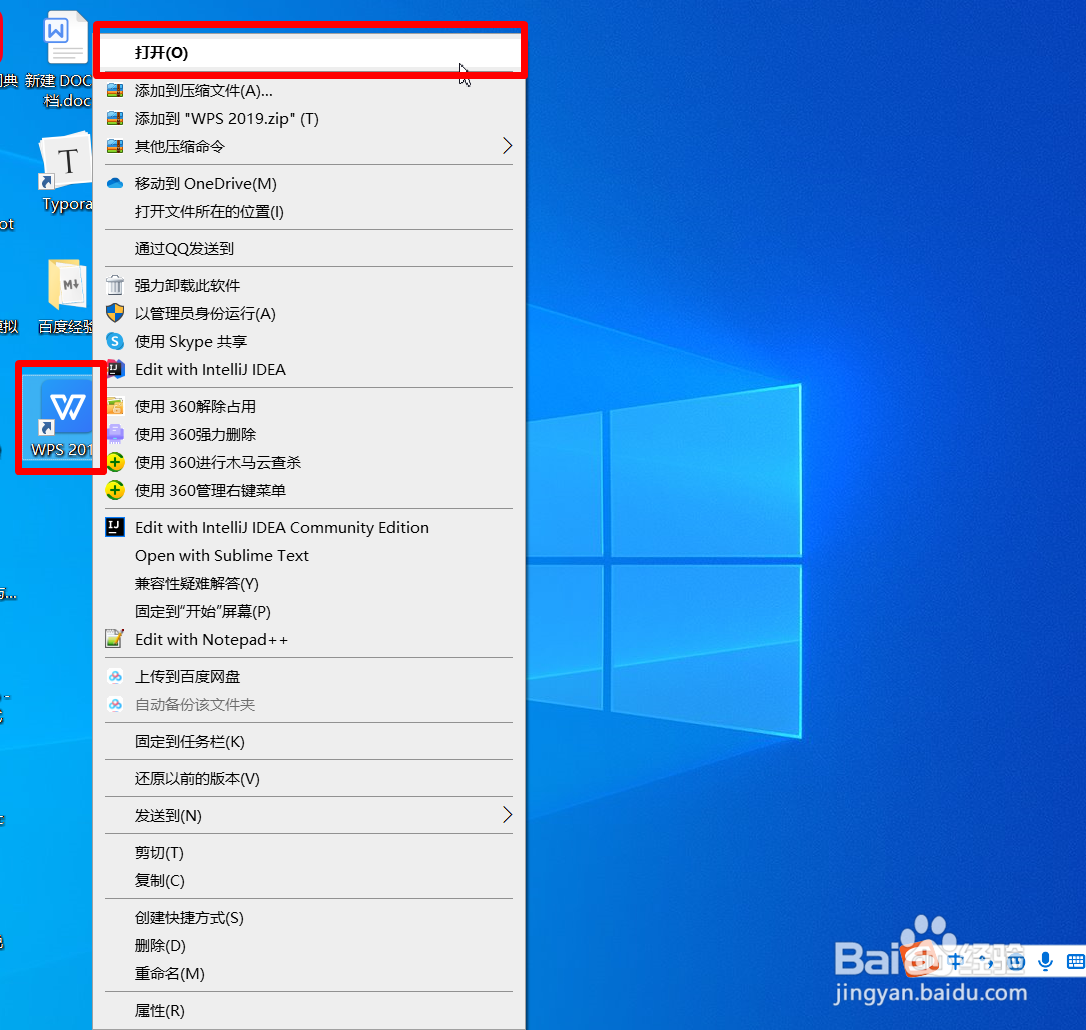
1、选中WPS2019右键,点击“打开”按钮
WPS怎样设置标题?如何一键生成目录?

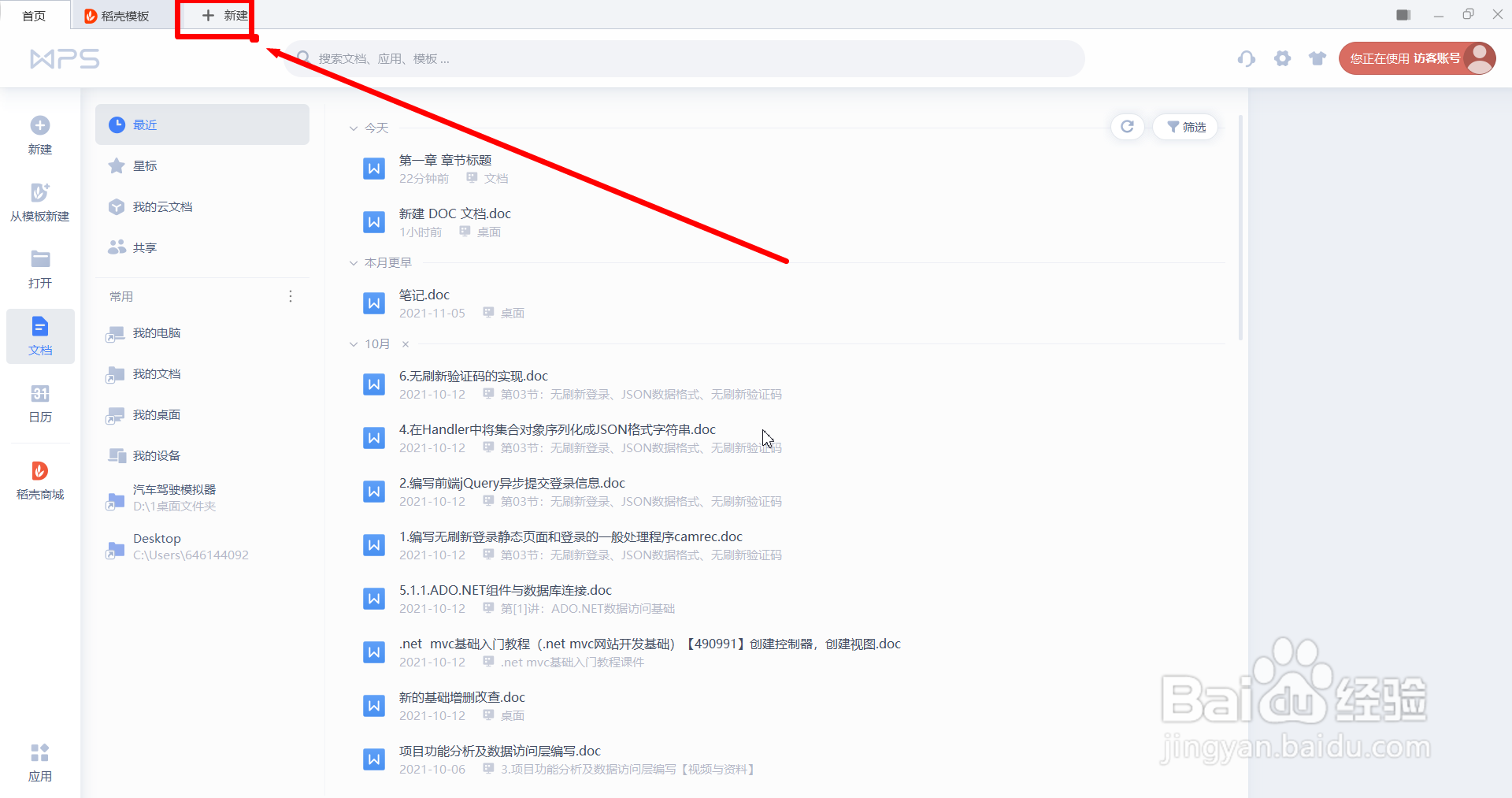
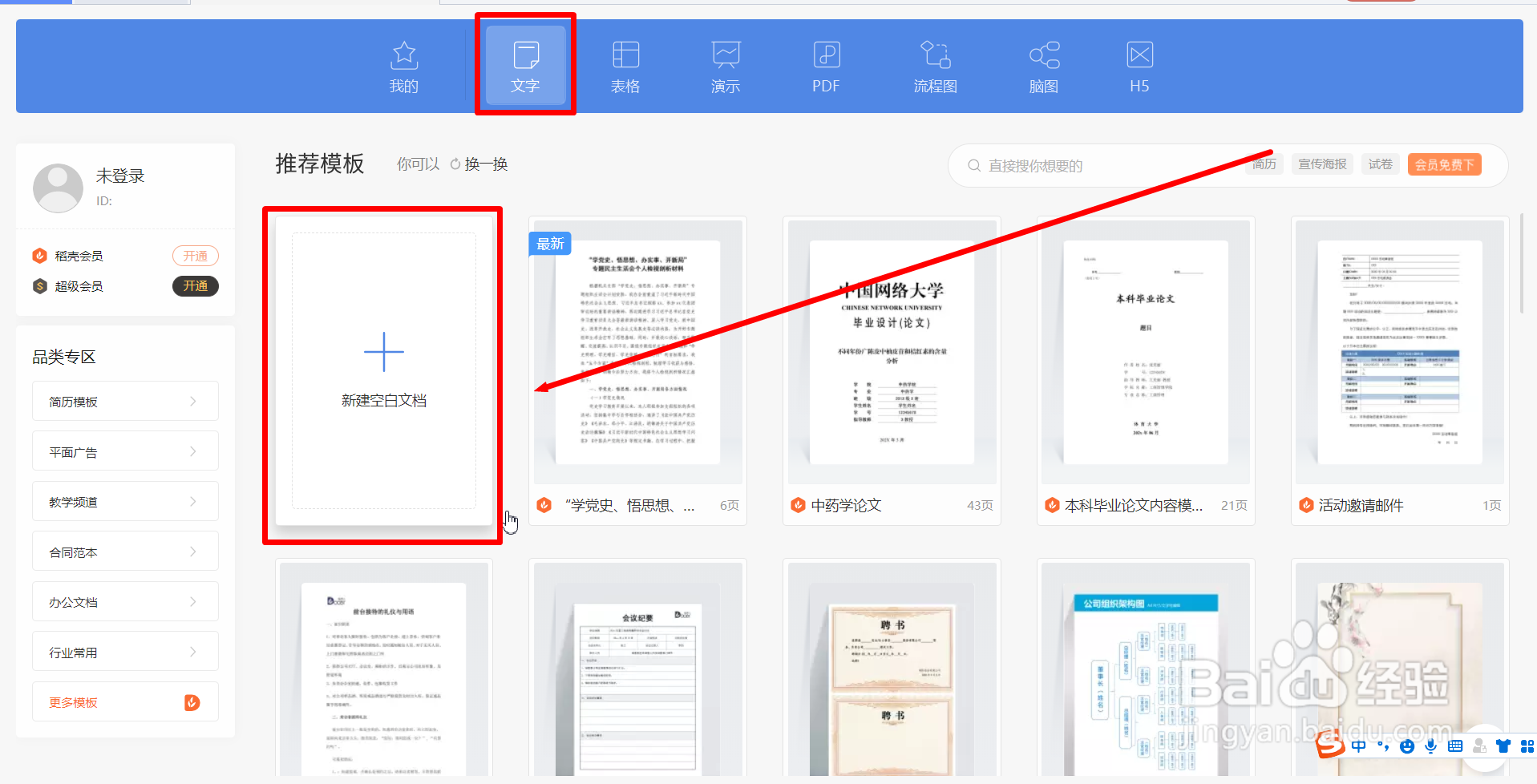
2、点击左上角”新建“按钮。点击,文字>>新建空白文档。

WPS怎样设置标题?如何一键生成目录?

WPS怎样设置标题?如何一键生成目录?

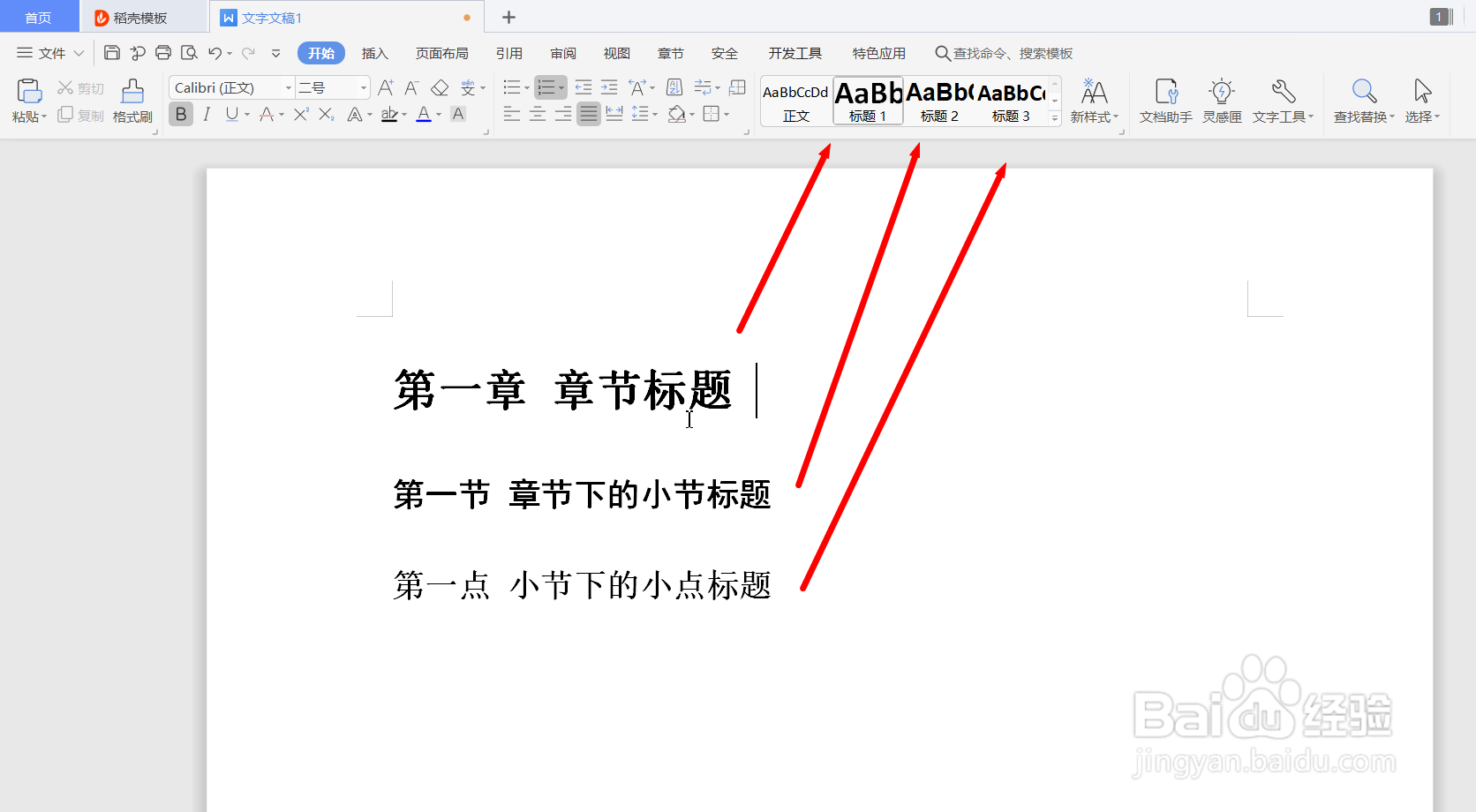
3、输入文本,分别设置样式,标题1,标题2,标题3。

文本内容:

第一章 章节标题

第一节 章节下的小节标题

第一点 小节下的小点标题
WPS怎样设置标题?如何一键生成目录?

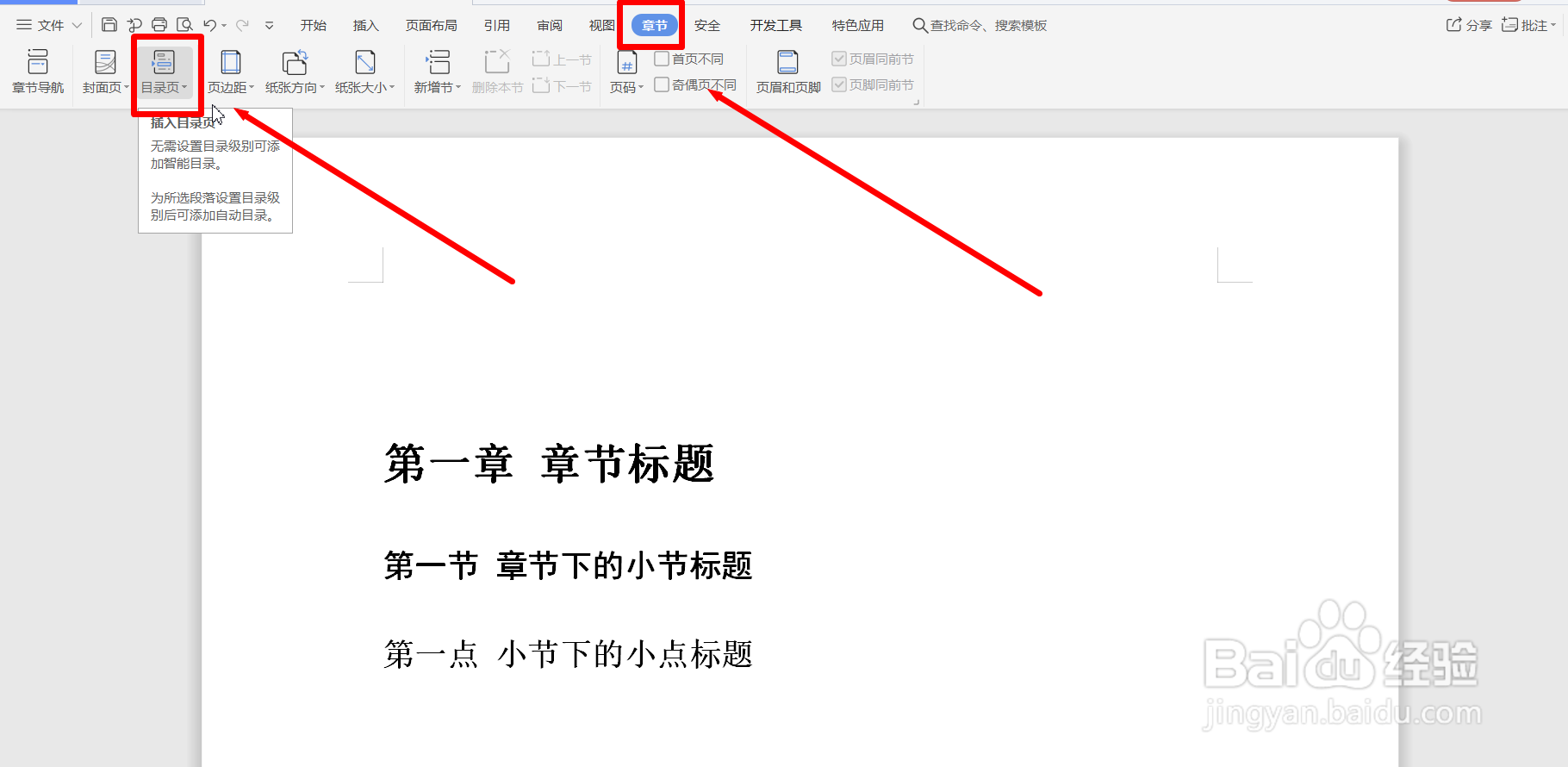
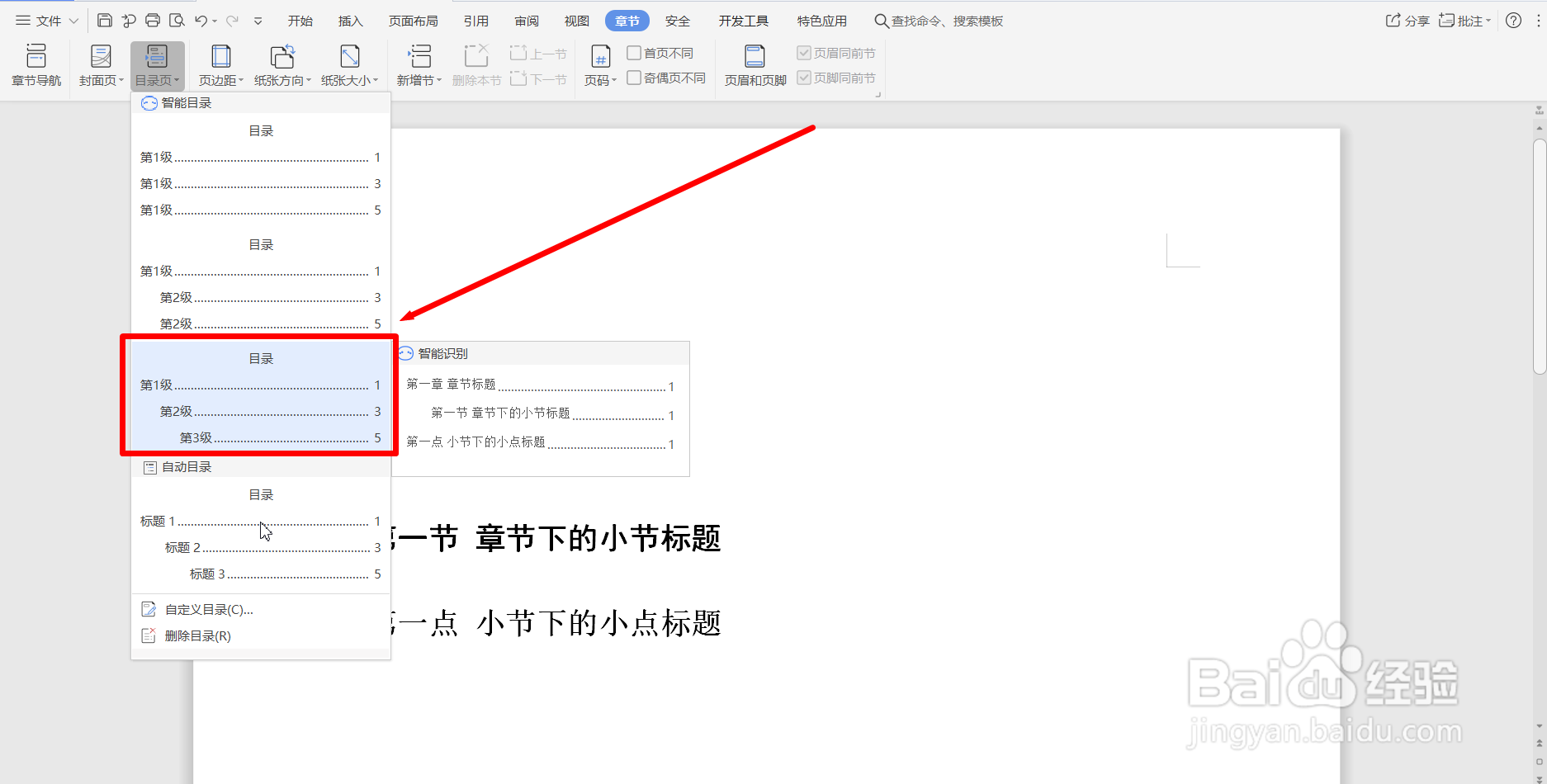
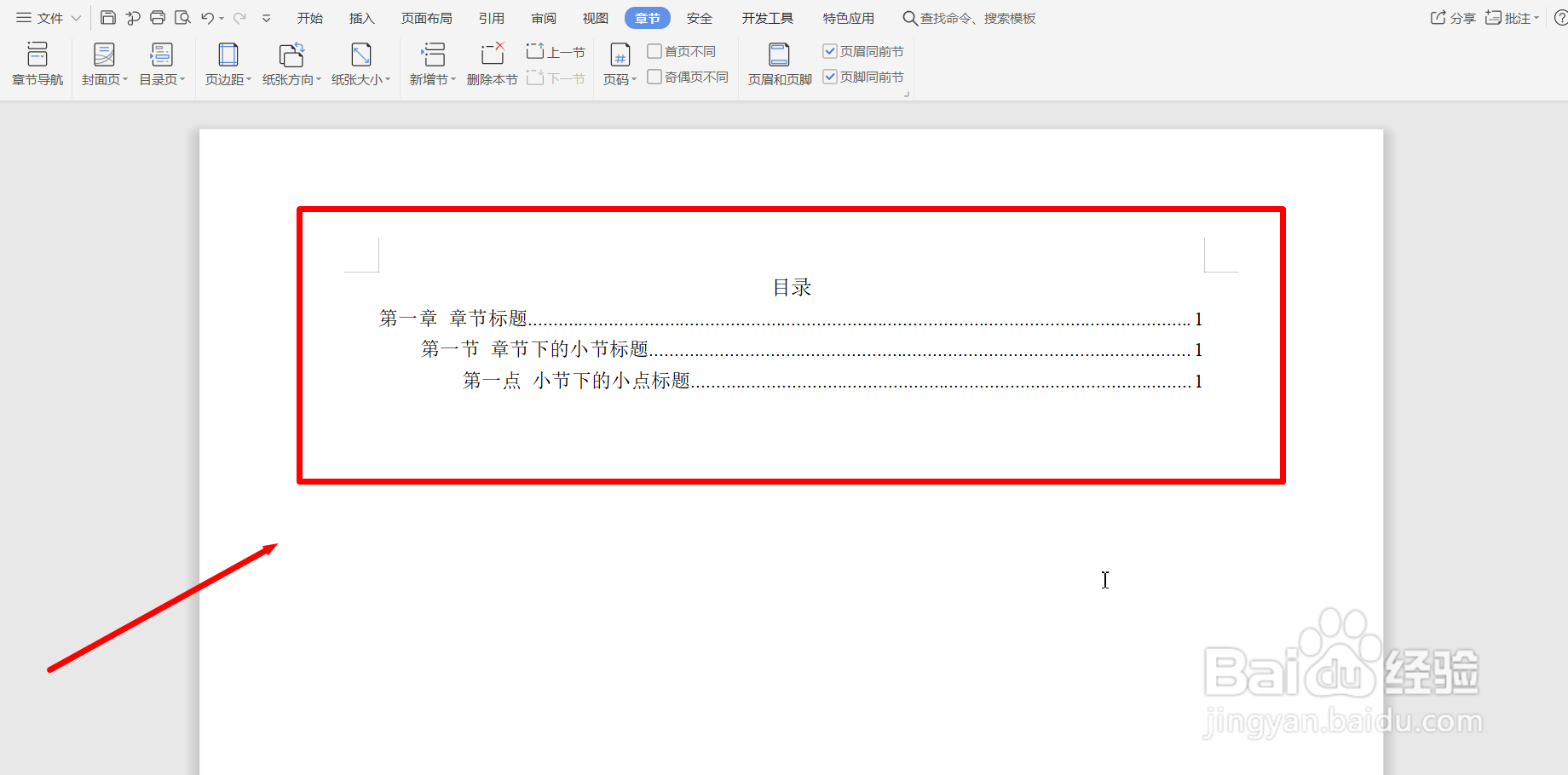
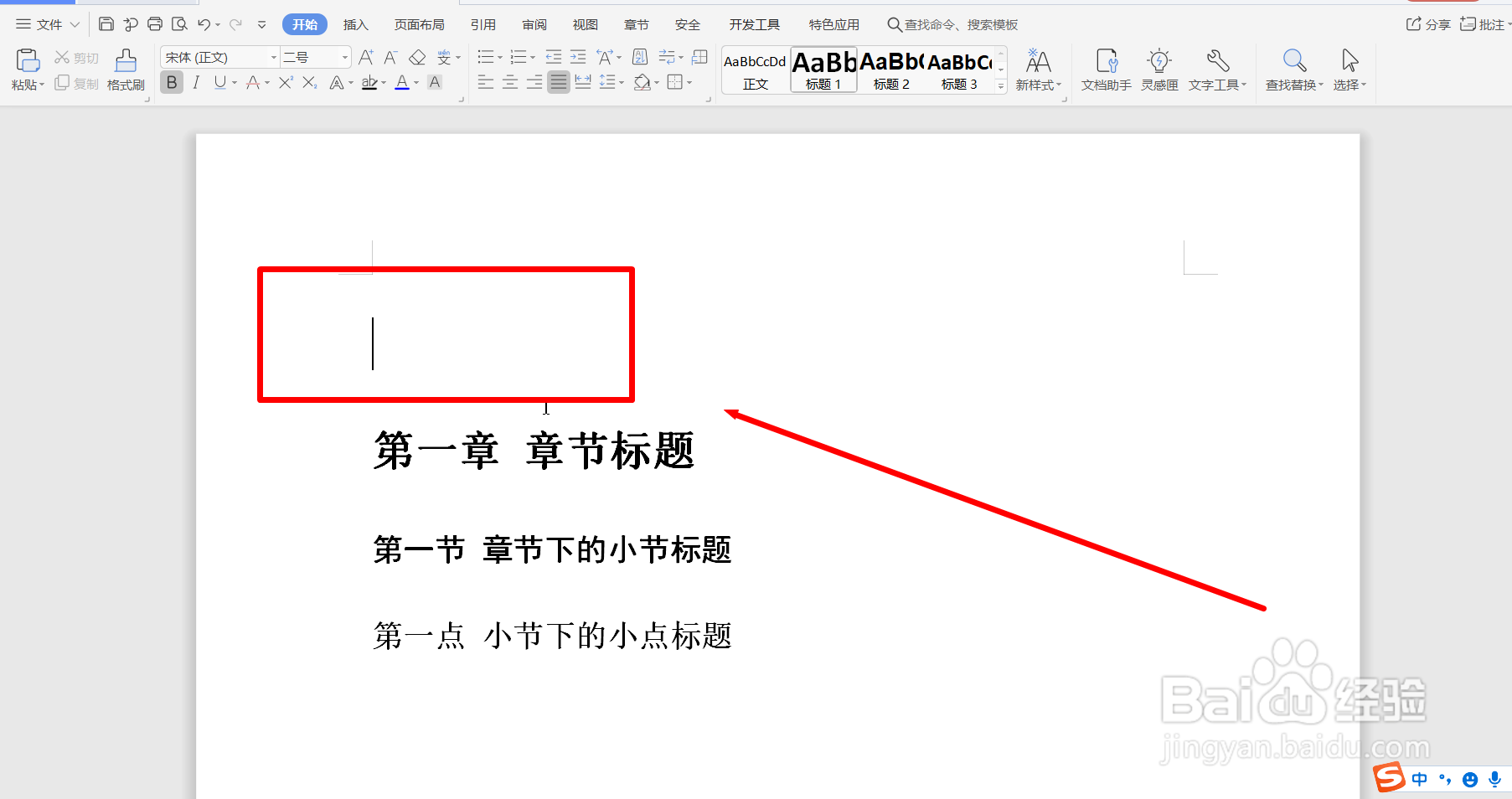
4、设置目录样式。将光标定位到正文前,点击「章节」-「目录页」,在弹出的下拉列表中,选择所需目录样式
WPS怎样设置标题?如何一键生成目录?

WPS怎样设置标题?如何一键生成目录?

WPS怎样设置标题?如何一键生成目录?

WPS怎样设置标题?如何一键生成目录?

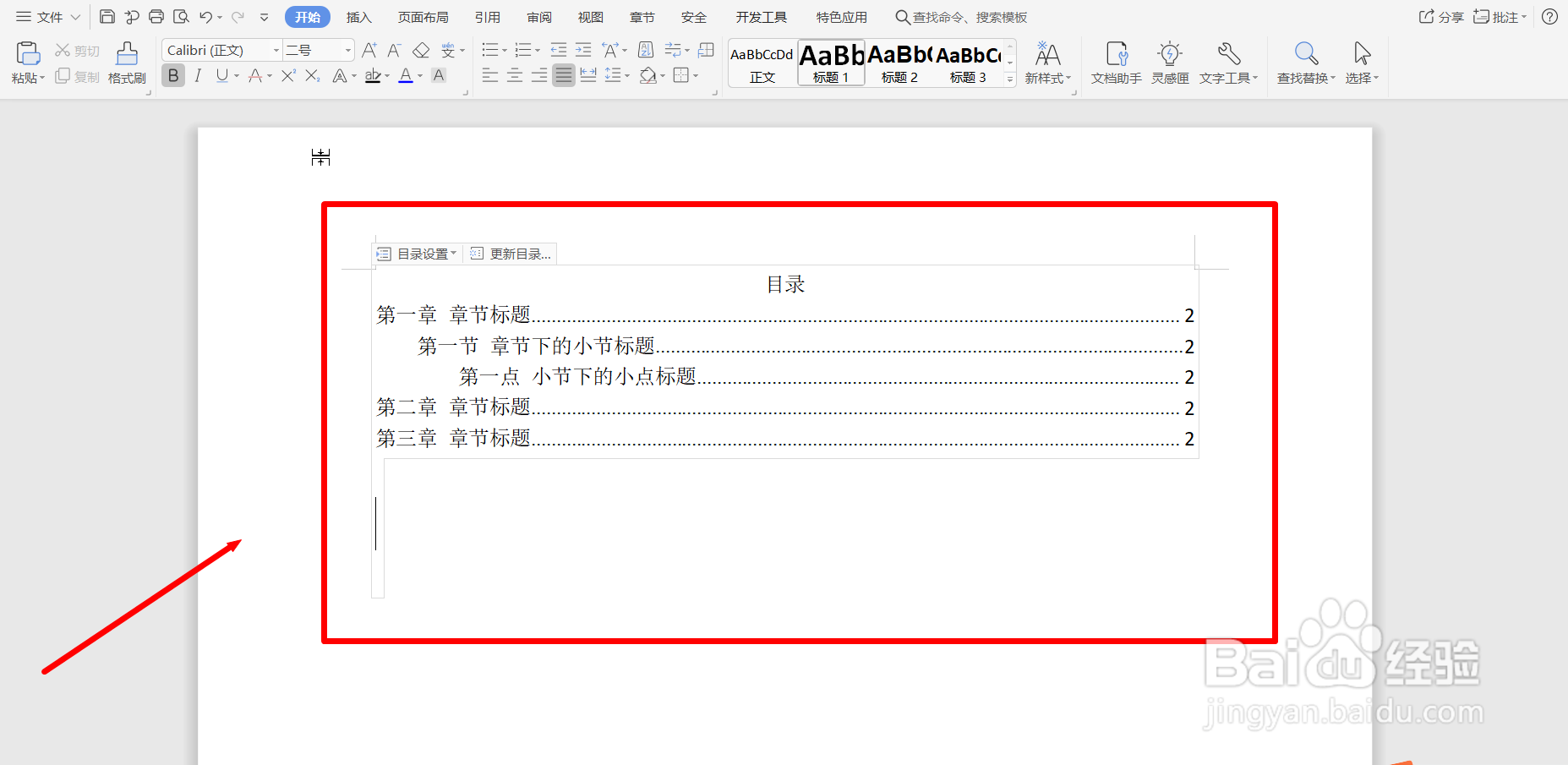
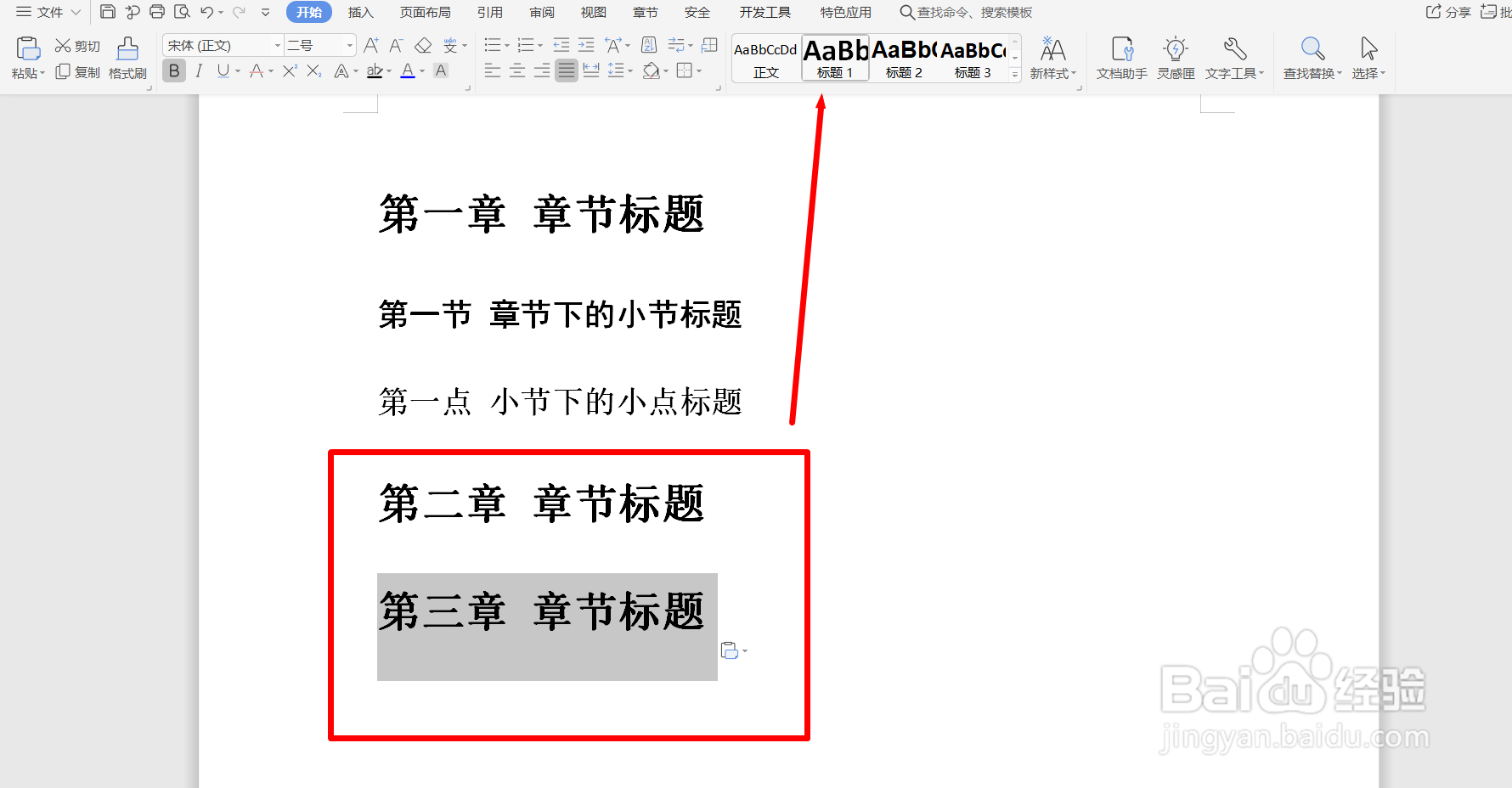
5、若目录生成后,修改了正文内容,输入新的标题,设置标题样式为标题1。

文本内容:

第二章 章节标题

第三章 章节标题
WPS怎样设置标题?如何一键生成目录?

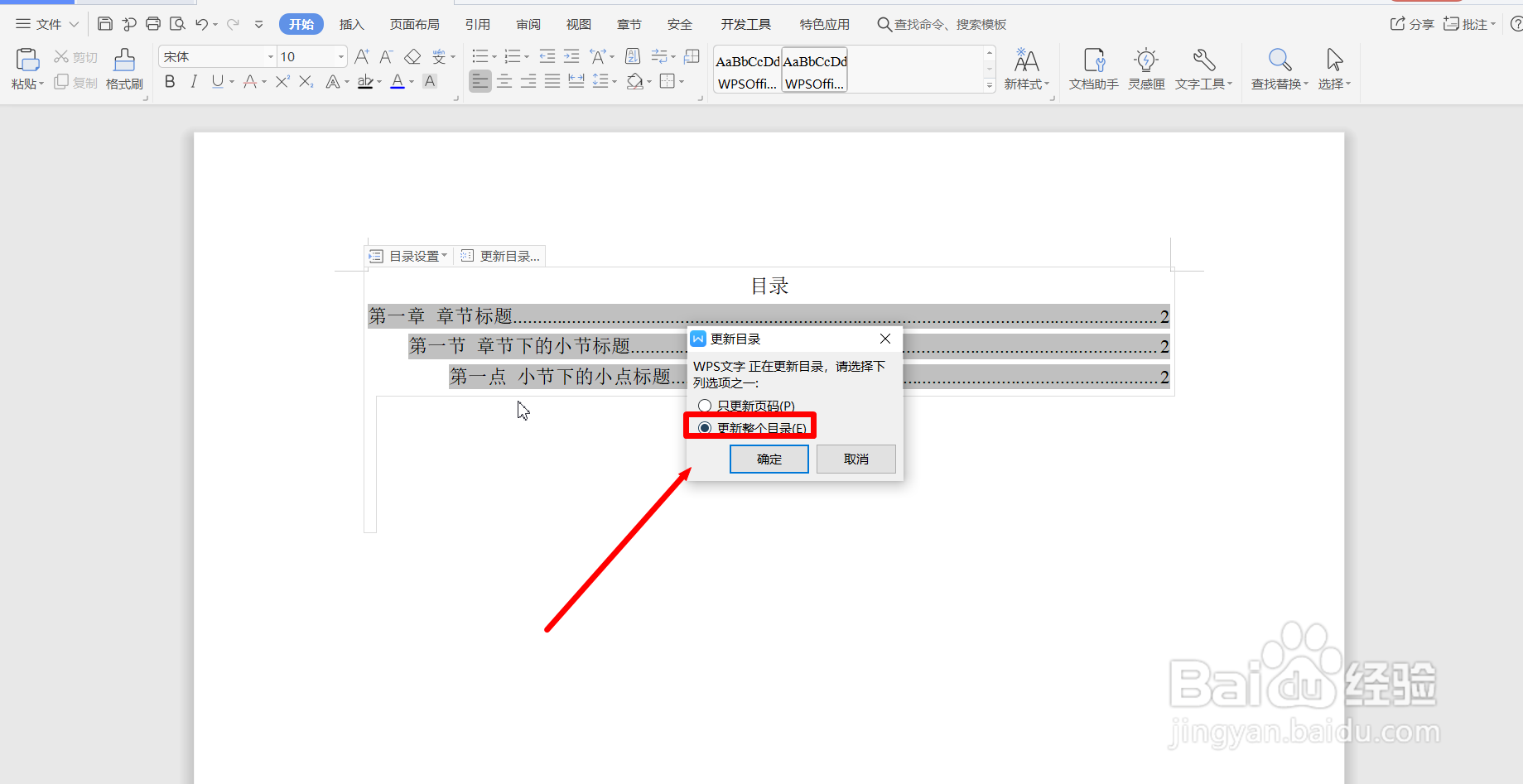
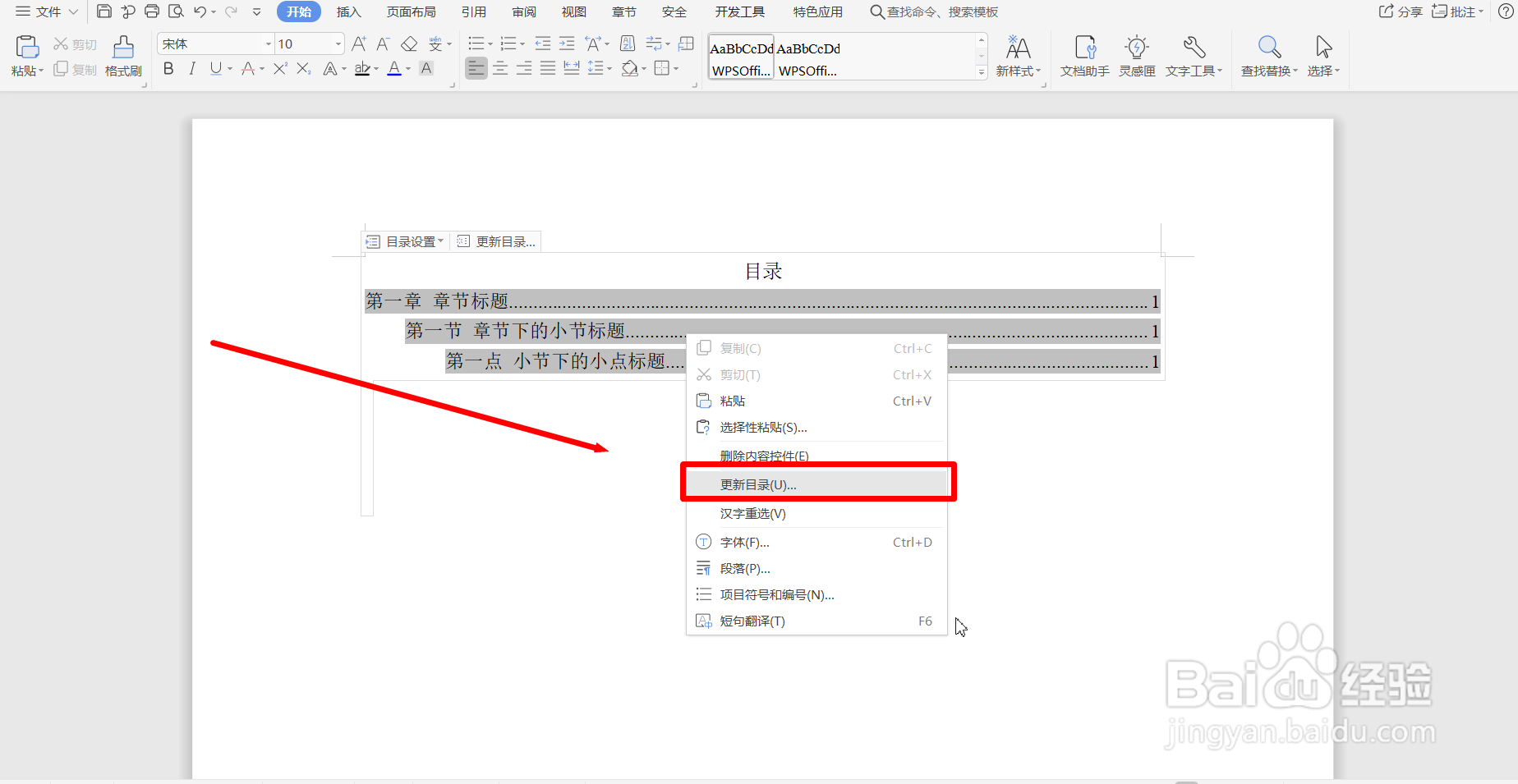
6、在目录上方只需单击“右键”-“更新目录”-“更新整个目录”-“确定”,重新识别目录。
WPS怎样设置标题?如何一键生成目录?

WPS怎样设置标题?如何一键生成目录?

WPS怎样设置标题?如何一键生成目录?

  • wps怎么加目录
  • wps在哪里设置目录
  • wps怎么自动生成目录
  • wps为word文档添加目录怎么做?
  • wps设置一级标题二级标题
  • 热门搜索
    国家旅游网 西安旅游地图 江西旅游商贸 营口旅游 西班牙旅游 澳门旅游塔 养马岛旅游攻略 内蒙古旅游景点大全 桂林旅游自由行攻略 北京旅游网