如何用visio绘制扳手?

 时间:2026-02-13 21:27:10

1、首先,打开visio软件,新建一个“基本框图”工程文件,如图所示。

如何用visio绘制扳手?

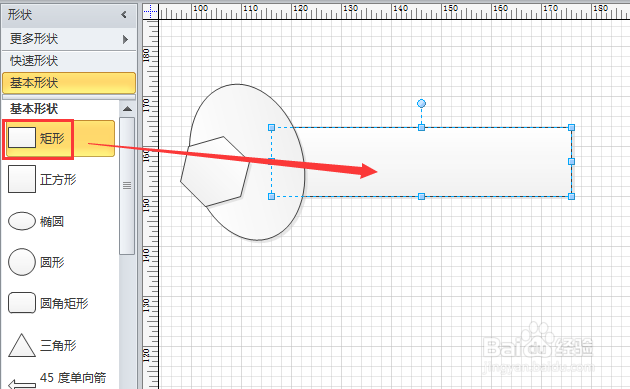
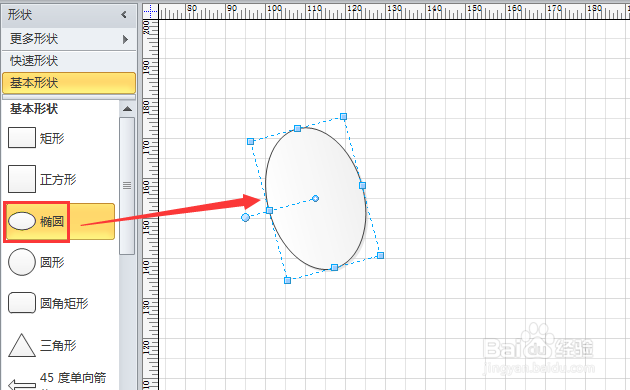
2、接着,从左侧形状栏中分别拖入“椭圆形”、“正六边形”、“长方形”和“圆形”,分别调整他们的大小和角度,如图所示。
如何用visio绘制扳手?

如何用visio绘制扳手?

如何用visio绘制扳手?

如何用visio绘制扳手?

3、选中所有图形,单击鼠标右键,选中“格式”-“填充”选项,将填充颜色设置为白色,阴影设置为“”即可。

如何用visio绘制扳手?

如何用visio绘制扳手?

4、然后继续单击鼠标右键,选中“格式”-“线条”选项,将线条颜色设置为黑色,粗细设置为“3pt”即可。

如何用visio绘制扳手?

如何用visio绘制扳手?

5、接着,从左侧工具栏中拖入一个“矩形”,将其填充设置为纯白色线条设置为“无”阴影设置为“无”,并将其放置在正六边形处,挡住突出的部分,如图所示。

如何用visio绘制扳手?

6、最后,把扳手尾部矩形选中,将其“线条”属性中的角度设置为“圆弧状”,如图所示。

如何用visio绘制扳手?

7、这样,一个比较形象的扳手就绘制完成了。

如何用visio绘制扳手?

  • Visio怎样快速对形状进行分组
  • 怎样使用Visio2010创建基本框图?
  • 用Visio 2016绘图时如何解除形状的组合状态
  • Visio如何绘制数据透视图表
  • Microsoft Visio创建办公室布局方法
  • 热门搜索
    河源旅游景点大全 台湾 旅游 宏村旅游 湖北有哪些旅游景点 国外旅游网 太原周边旅游景点 旅游景点排行榜 黄山旅游图 英国旅游签证 四川旅游网站