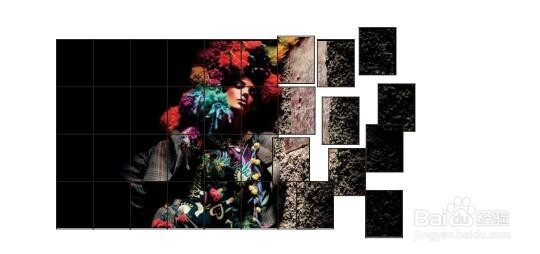
CDR制作简单图片分布效果教程

 时间:2026-02-12 23:48:04

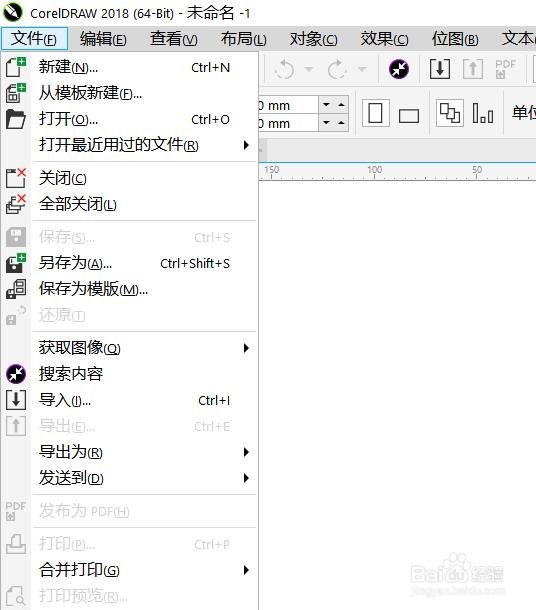
1、打开CorelDRAW软件,Ctrl+N新建文件,执行“文件>导入”命令,组合快捷键是(Ctrl+I)导入一张位图。

CDR制作简单图片分布效果教程

2、找到工具箱中的图纸工具,并且先设置好图纸的行数、列数。必须是先设置后绘制才可以。然后将图片按住鼠标右键拖拽到图纸中,在弹出的快捷菜单中选择“PowerClip内部”命令。
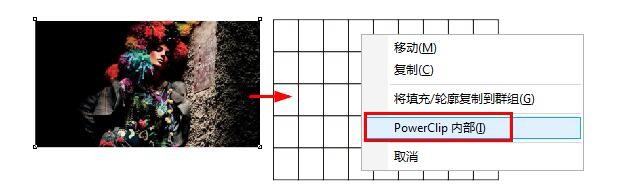
CDR制作简单图片分布效果教程

3、然后调整图片在矩形网格中的位置。

CDR制作简单图片分布效果教程

4、单击属性栏上“取消群组对象”按钮,将网格打散。

CDR制作简单图片分布效果教程

5、取消群组之后就可以使用“选择工具”随意摆放每个单独小图片的位置了。

CDR制作简单图片分布效果教程

6、双击矩形工具,填充黑色作为图片背景,框选所有,鼠标右键单击调色板可改变线条轮廓颜色,这样分割均匀的小块分布显示的效果就完成了

CDR制作简单图片分布效果教程

7、保存文件,导出图片完成制作。

CDR制作简单图片分布效果教程

  • CorelDRAW X7 如何制作条形码?
  • 如何使用CorelDRAW x4 群组对象?
  • Cdr怎样制作彩色立体三角形
  • 如何用PS制作非常逼真的浙江水村水彩风景画
  • coreldrawX4中如何更改字体渐变颜色?
  • 热门搜索
    辽宁旅游景点 上海旅游高等专科学校教务处 丹东旅游景点大全 马尔代夫旅游多少钱 旅游购物 乐亭旅游 泰国旅游指南 贵州黔东南旅游 坝上草原旅游攻略 苏州旅游地图