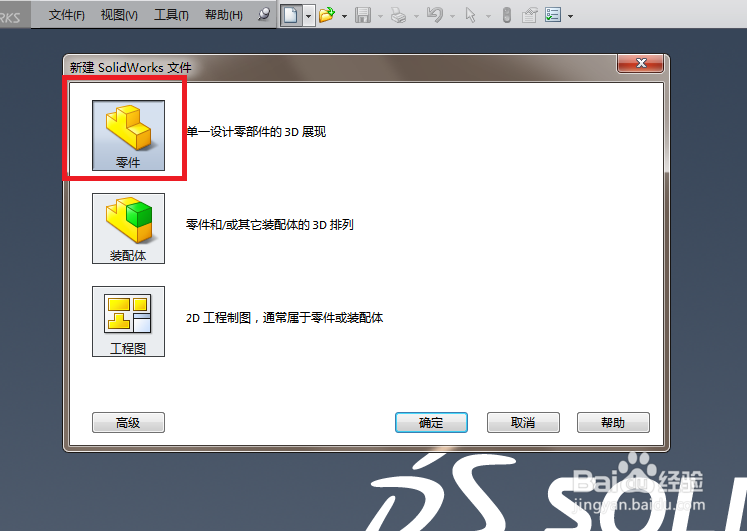
1、如下图所示,
打开SolidWorks软件,
新建一个新的SolidWorks零件文件。
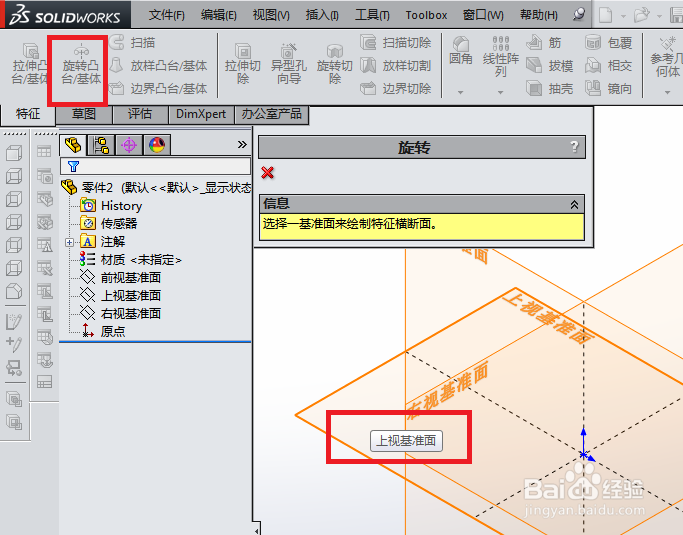
2、如下图所示,
首先点击工具栏中的 旋转凸台/基体 图标,激活旋转命令,
然后点击上视基准面进入到草图环境。
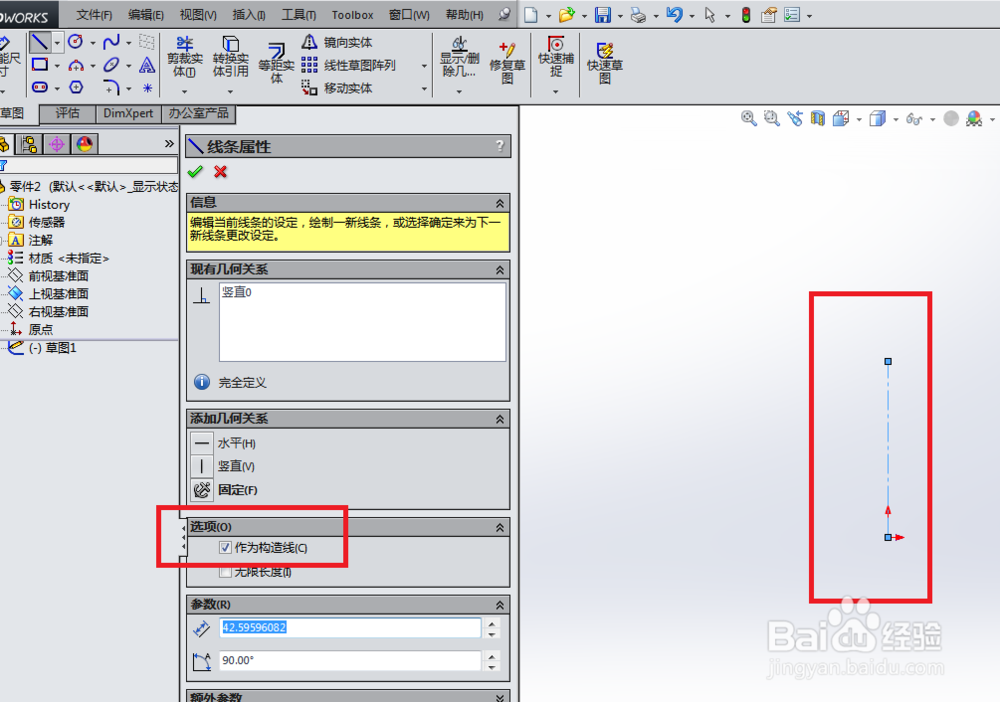
3、如下图所示,
因为是通过 旋转 命令的方式进入到草图,
所以这里首先要激活中心线命令,
然后以坐标原点为起点画一条纵向中心线(在SolidWorks中又叫构造线),
4、如下图所示,
中心线画好之后,
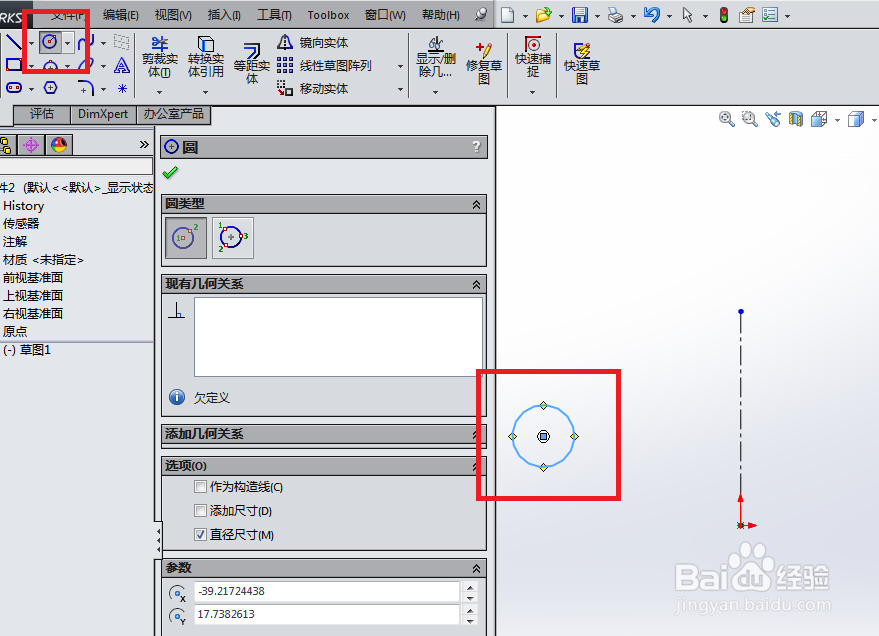
激活工具栏中的 圆 命令,
然后在中心线的左边随便画一个圆。
5、如下图所示,
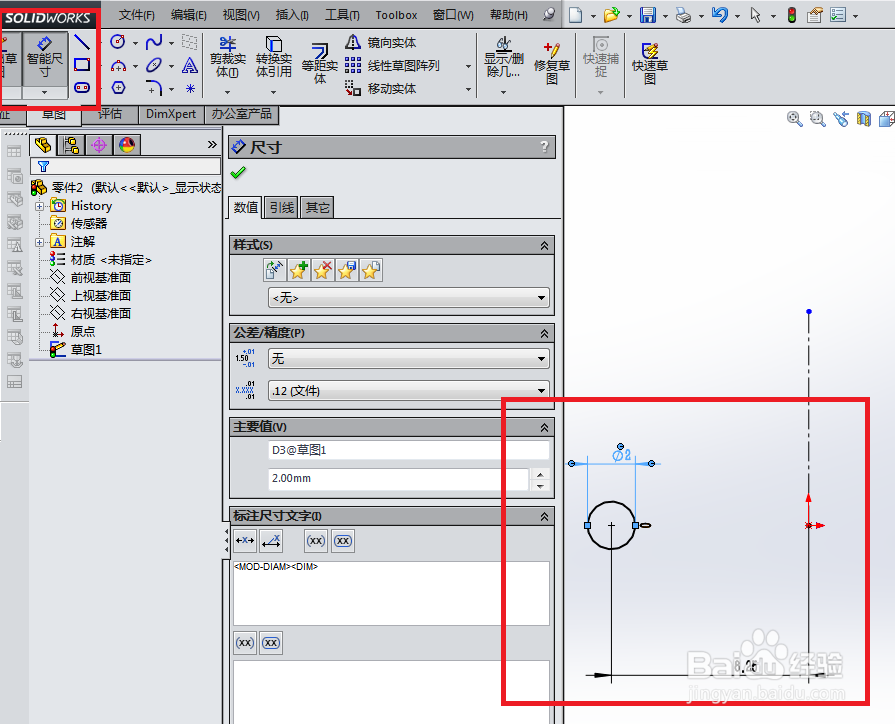
激活智能尺寸,标注圆的直径为ø2,圆心距离纵轴8.25,距离横轴0,
然后点击 退出草图。
6、如下图所示,
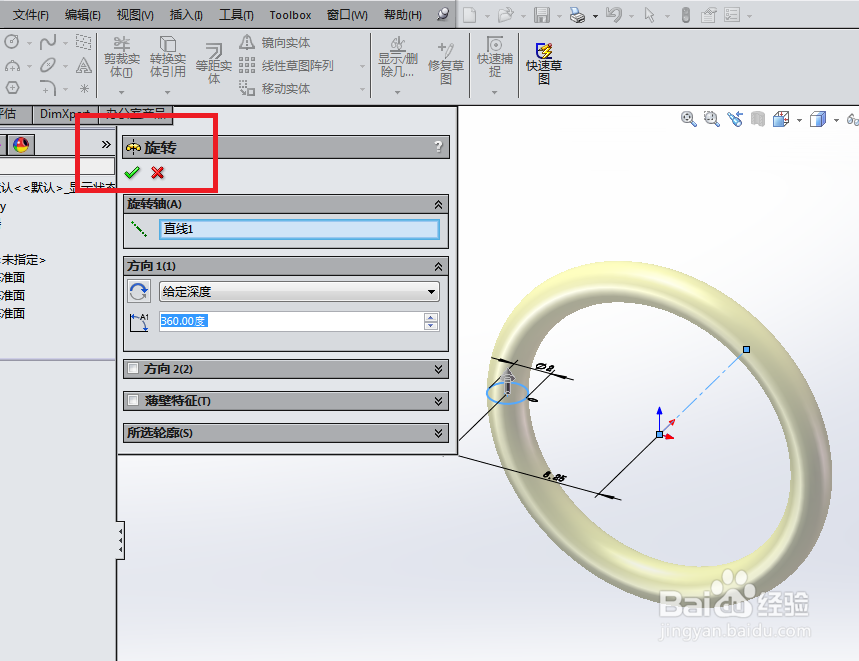
回到旋转对话框,
看着预览效果,点击√,完成旋转操作。
7、如下图所示,
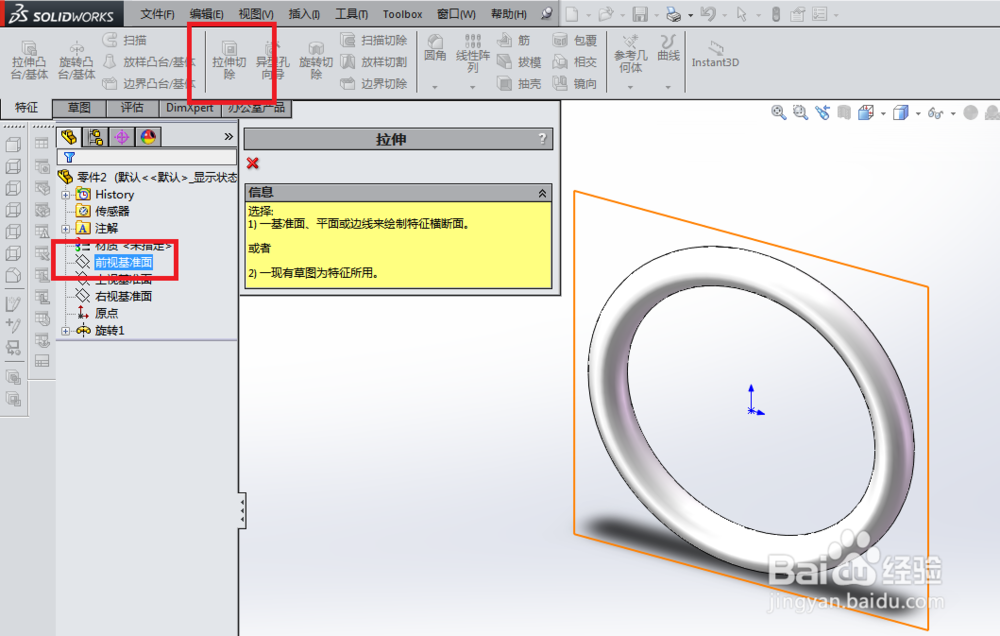
首先点击工具栏中的 拉伸切除 图标,激活拉伸切除命令,
然后点击设计树中的 前视基准面,进入草图。
8、如下图所示,
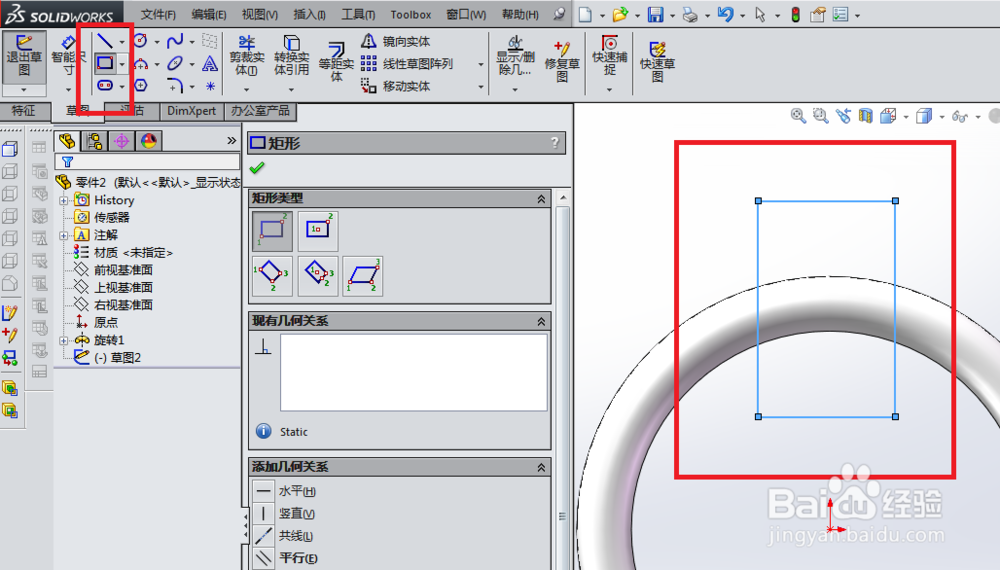
首先激活 矩形 命令,然后画一个矩形,
见下图中的红色框选,
矩形要够宽,够长。
9、如下图所示,
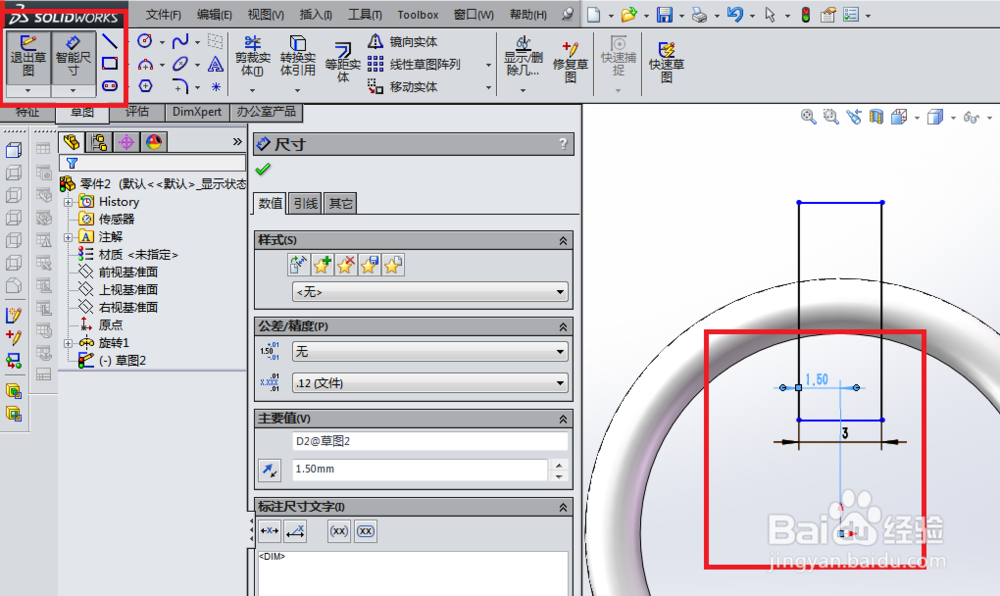
激活智能尺寸 命令,
标注矩形的宽度为3,单边距离坐标原点的横向尺寸为1.5,
然后就可以点击 退出草图 了。
10、如下图所示,
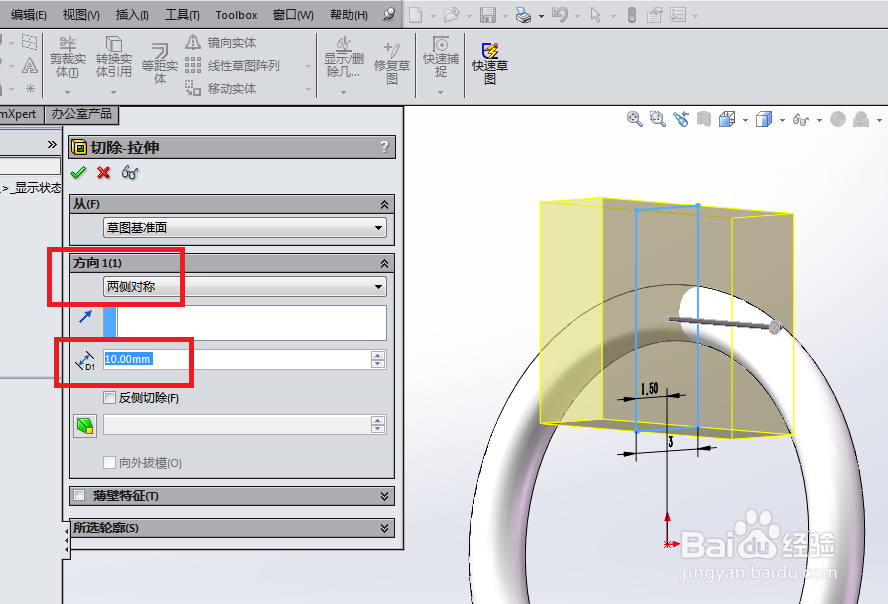
设置拉伸方式为 两侧对称,
高度默认的是10,看着预览效果就知道不用去改动了,
点击 √,完成并结束本次操作。
————
实体建模完成。
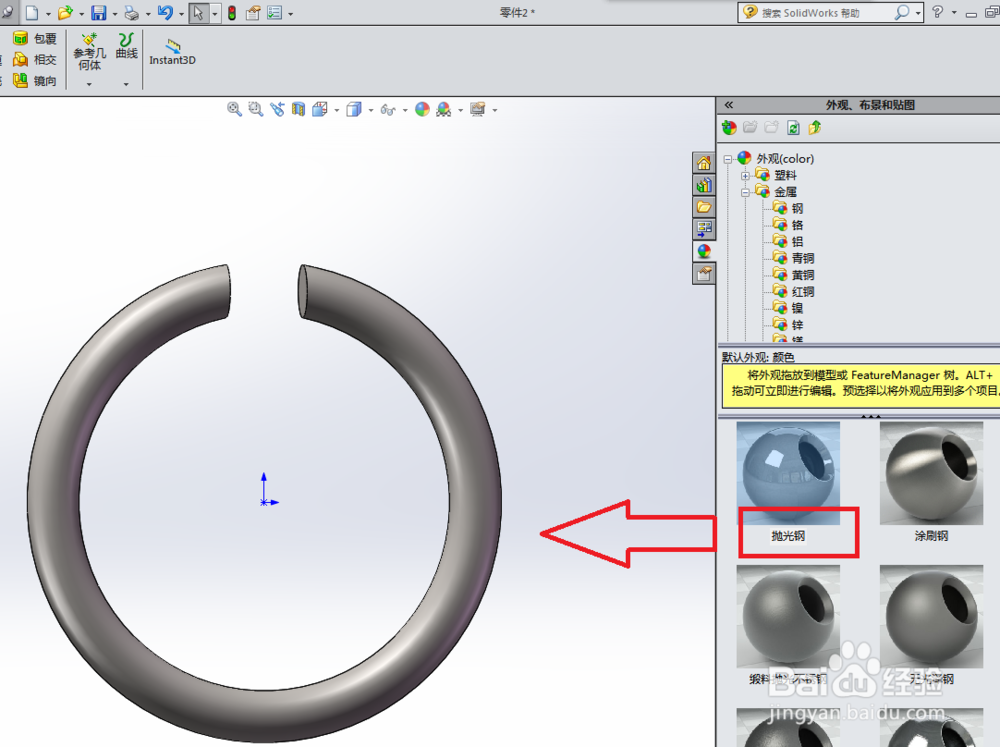
11、如下图所示,
在软件右边的外观中找到 抛光钢 ,将其指定为实体,
为实体完成上色处理。