PPT怎么快速创建旅游攻略流程图

 时间:2024-10-13 23:48:28

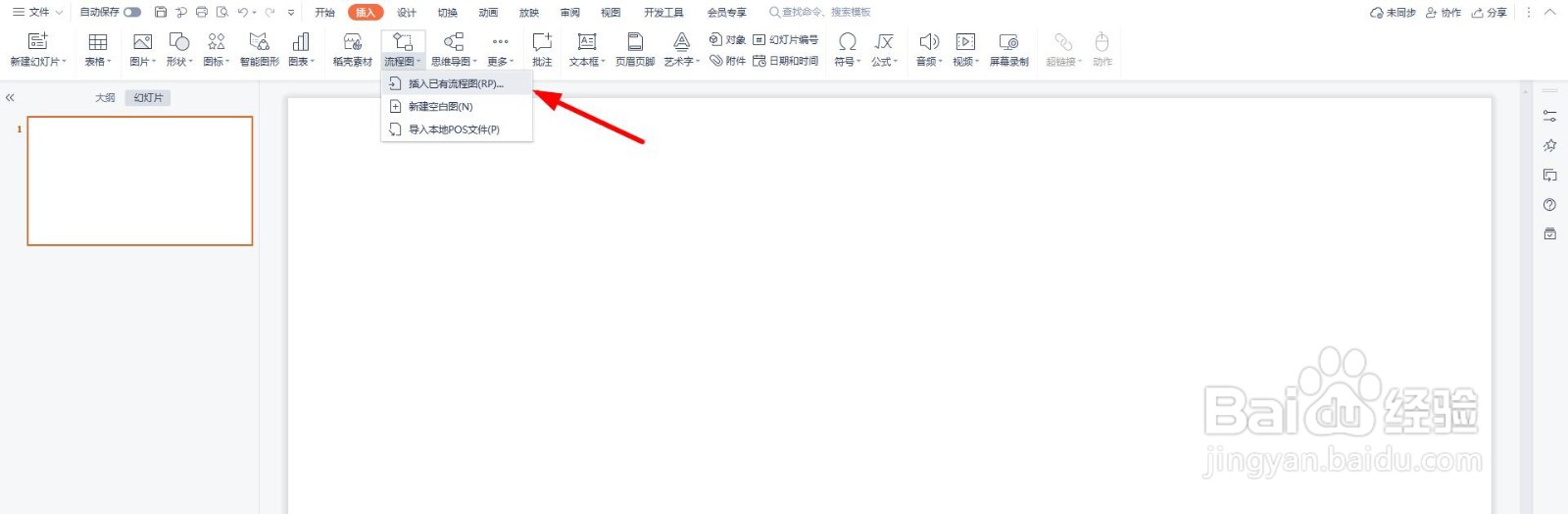
1、打开PPT,点击“插入-流程图”选择“插入已有流程图”

PPT怎么快速创建旅游攻略流程图

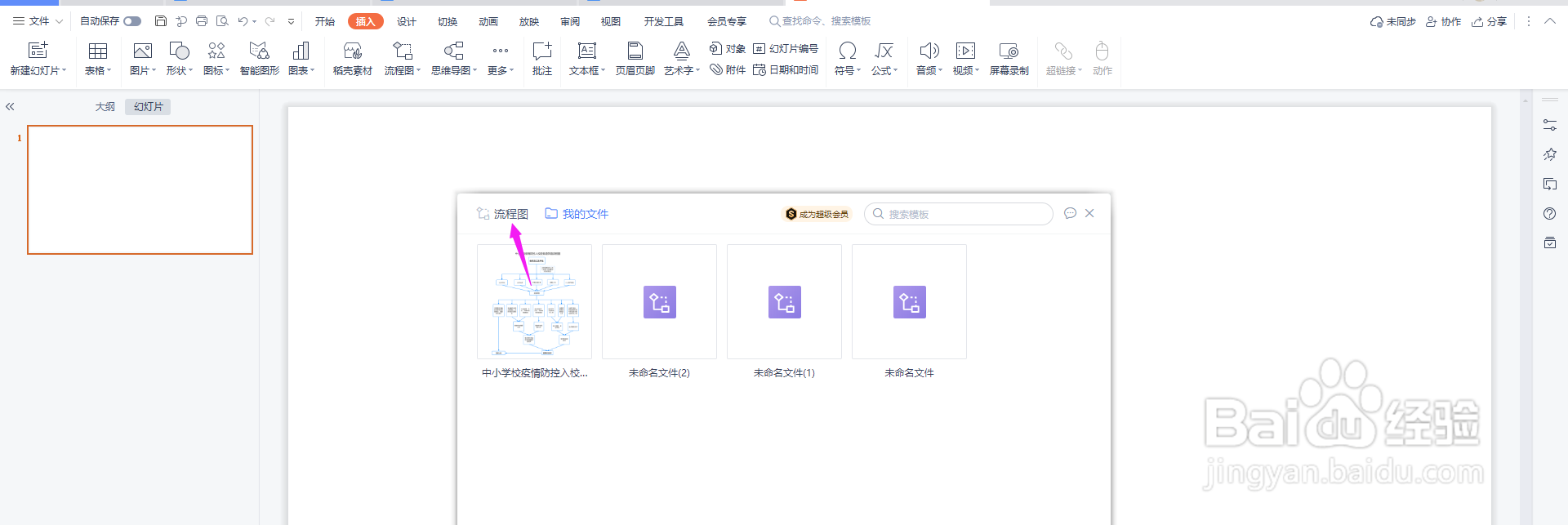
2、点击“流程图”

PPT怎么快速创建旅游攻略流程图

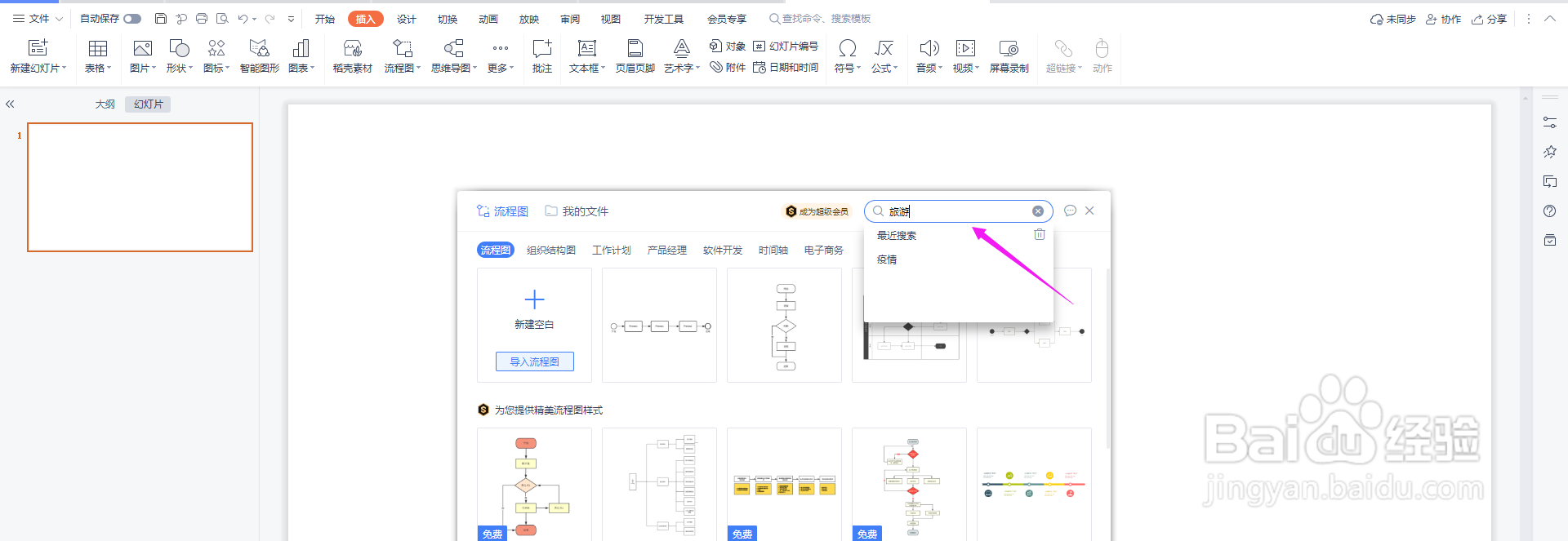
3、输入“旅游”

PPT怎么快速创建旅游攻略流程图

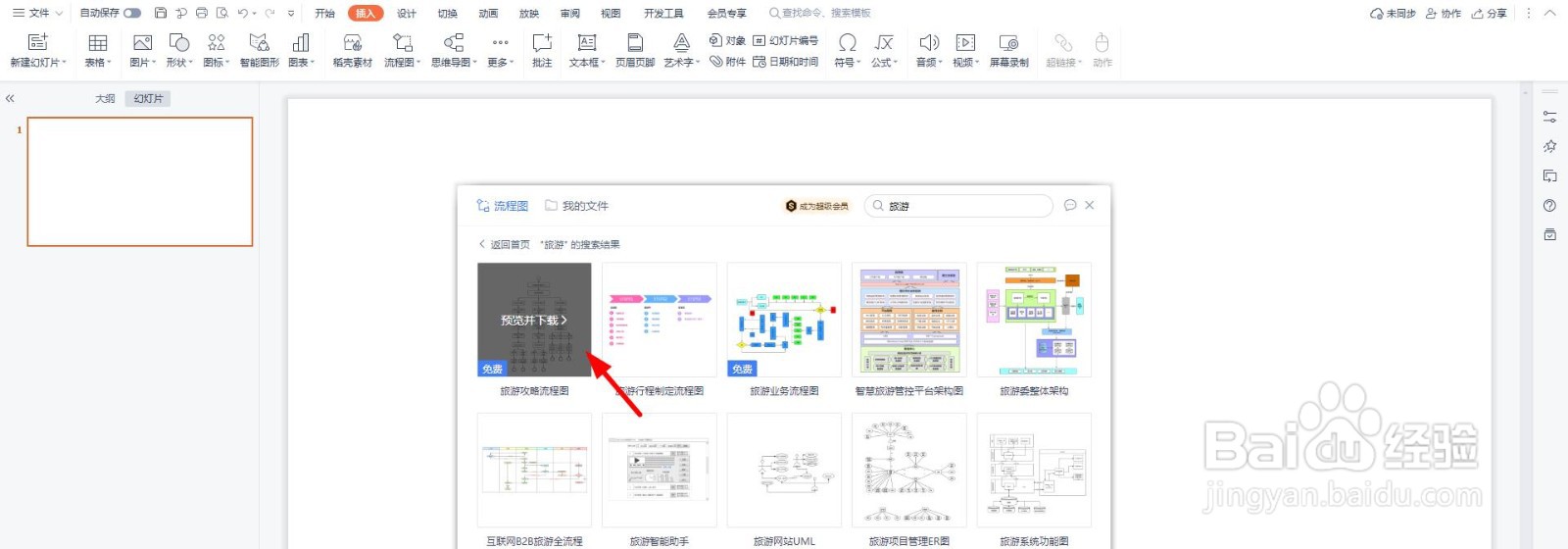
4、点击“预览并下载”

PPT怎么快速创建旅游攻略流程图

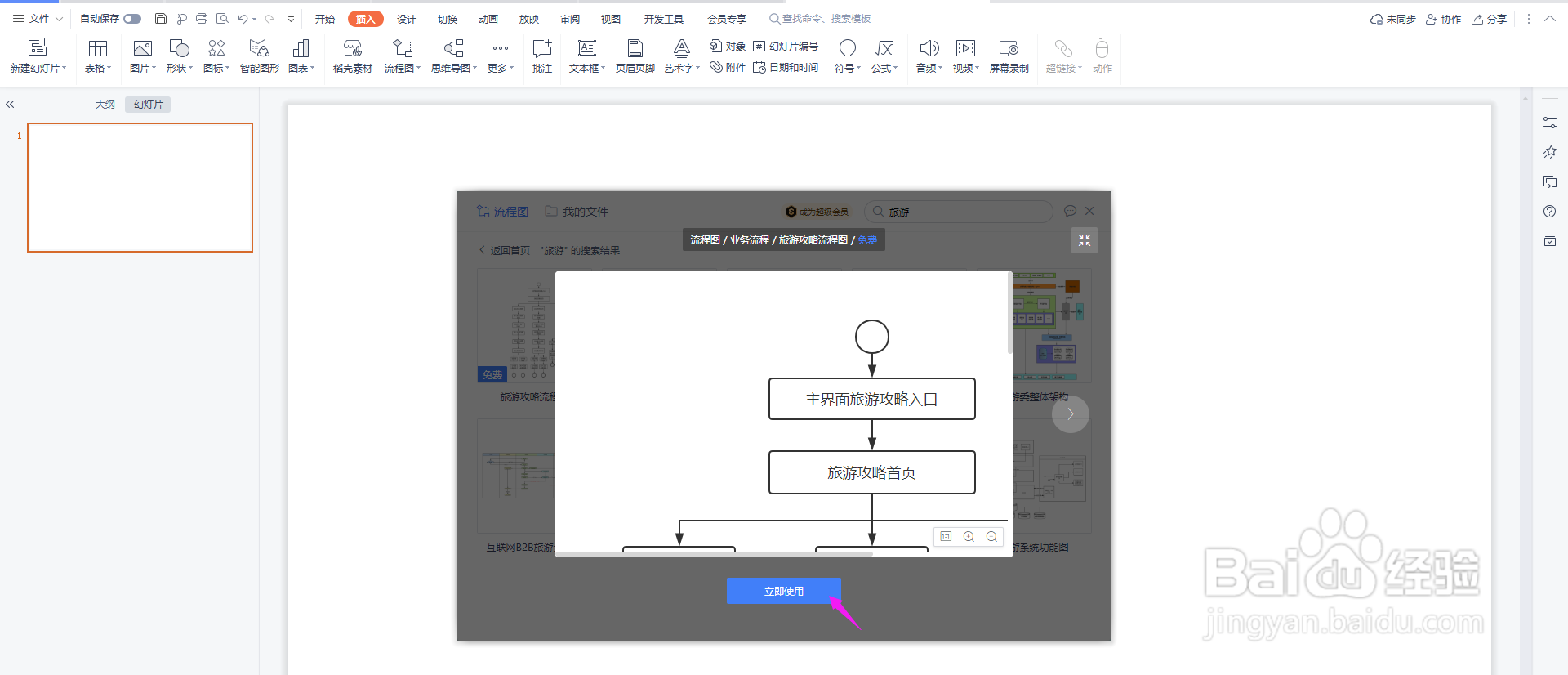
5、点击“立即使用”

PPT怎么快速创建旅游攻略流程图

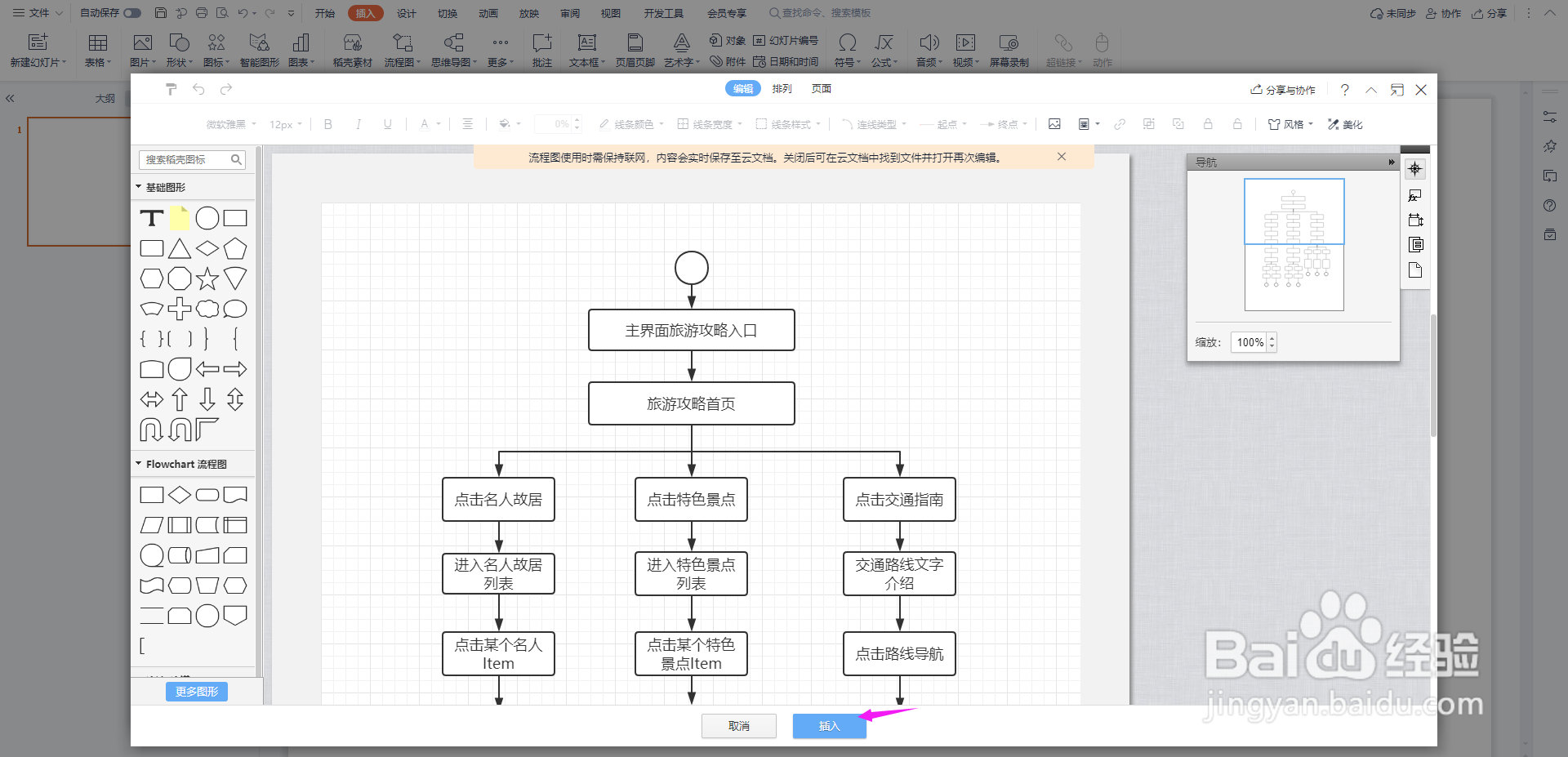
6、点击“插入”

PPT怎么快速创建旅游攻略流程图

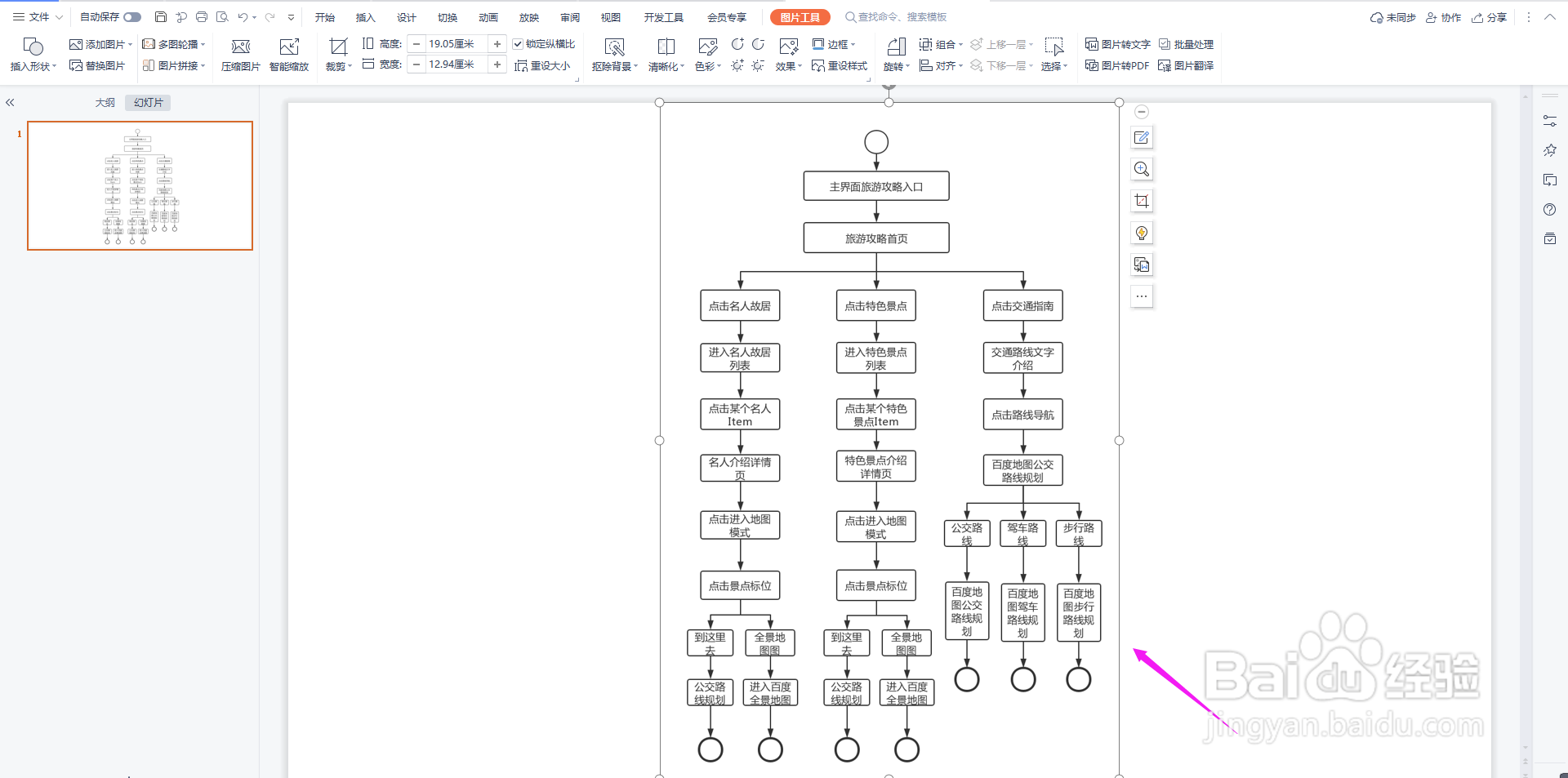
7、这样一个旅游攻略流程图就制作完成了,如下图所示

PPT怎么快速创建旅游攻略流程图
  • 如何制作一劳永逸型ppt尾页模板
  • PPT里绘制一幅卡通画
  • PPT中如何用编辑顶点做出想要的图形。
  • 如何在PPT中插入表情包脸
  • wps中ppt如何插入图片
  • 热门搜索
    宜宾旅游 康定旅游 长春旅游攻略 欧洲旅游攻略 顺德旅游 陇南旅游 新昌旅游 泸州旅游 夏天旅游 厦门旅游景点大全