PPT 轴的制作(二)

 时间:2026-02-12 19:43:52

1、上次我们分享到了轴帽的制作

PPT 轴的制作(二)

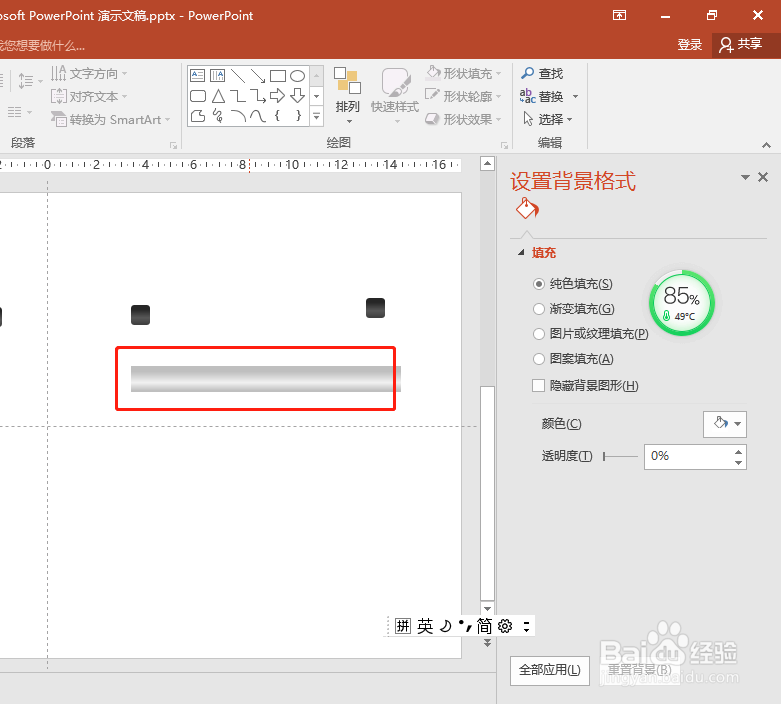
2、下面我们来制作轴身

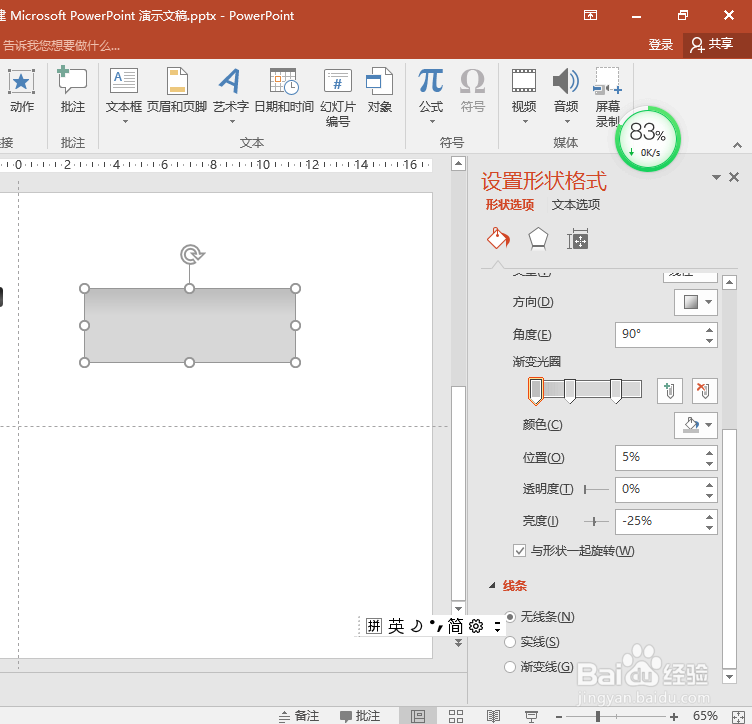
•轴身也是直角矩形+渐变填充,

PPT 轴的制作(二)

3、操作和之前一样,参数如下:

RGB(191,191,191);位置5%

RGB(242,242,242);位置36%

RGB(191,191,191);位置78%

PPT 轴的制作(二)

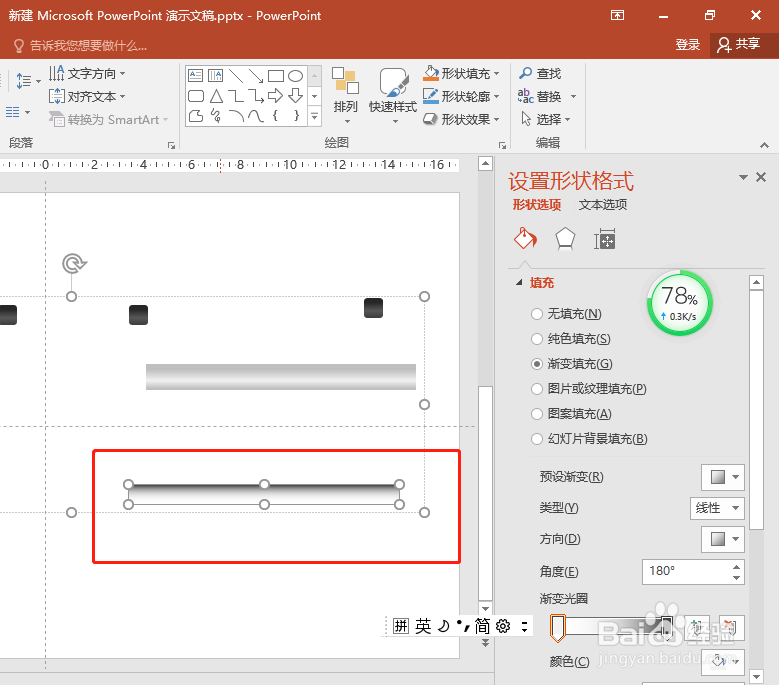
4、再制作阴影绘制方法

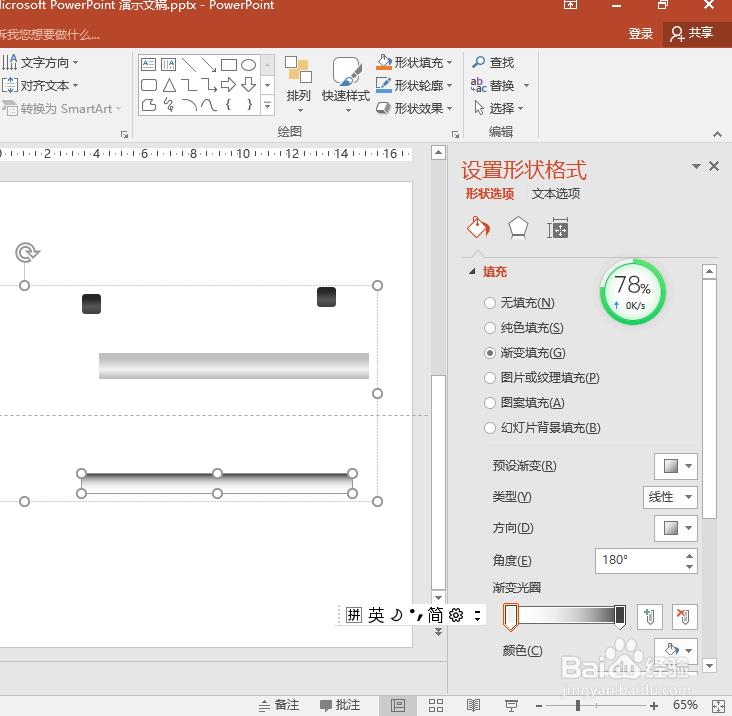
阴影也是直角矩形+渐变填充,

PPT 轴的制作(二)

5、操作和之前一样,参数如下:

RGB(242,242,242);位置0%;透明度100%

RGB(64,64,64);位置100%;透明度0%
PPT 轴的制作(二)

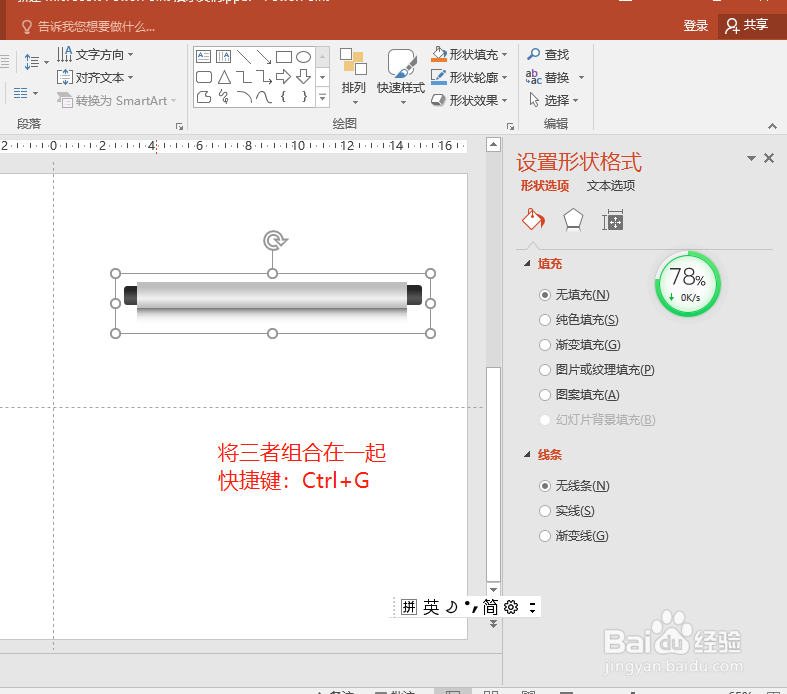
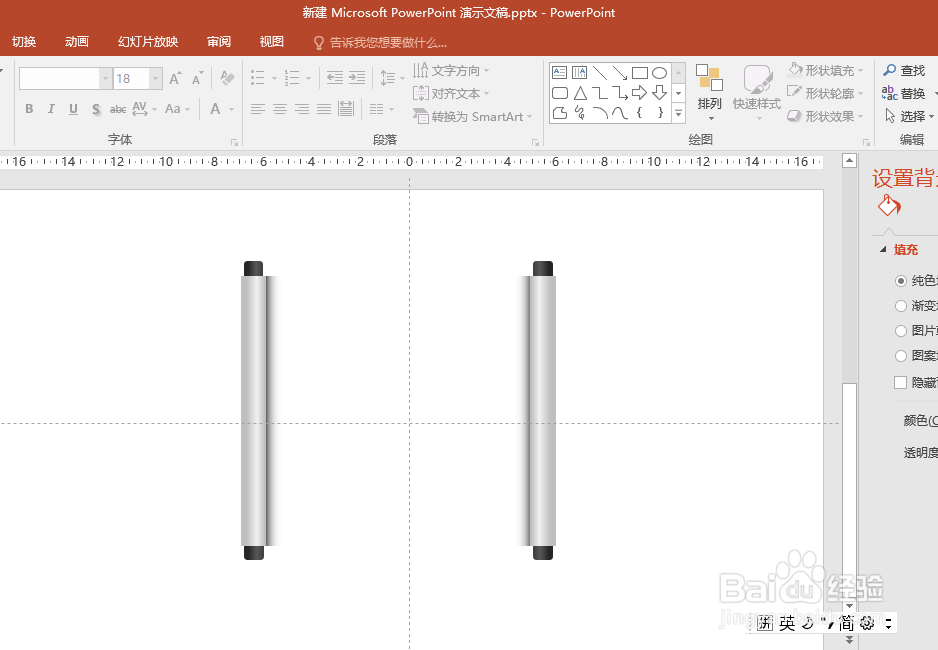
6、绘制好后,将三者组合在一起

快捷键:Ctrl+G

PPT 轴的制作(二)

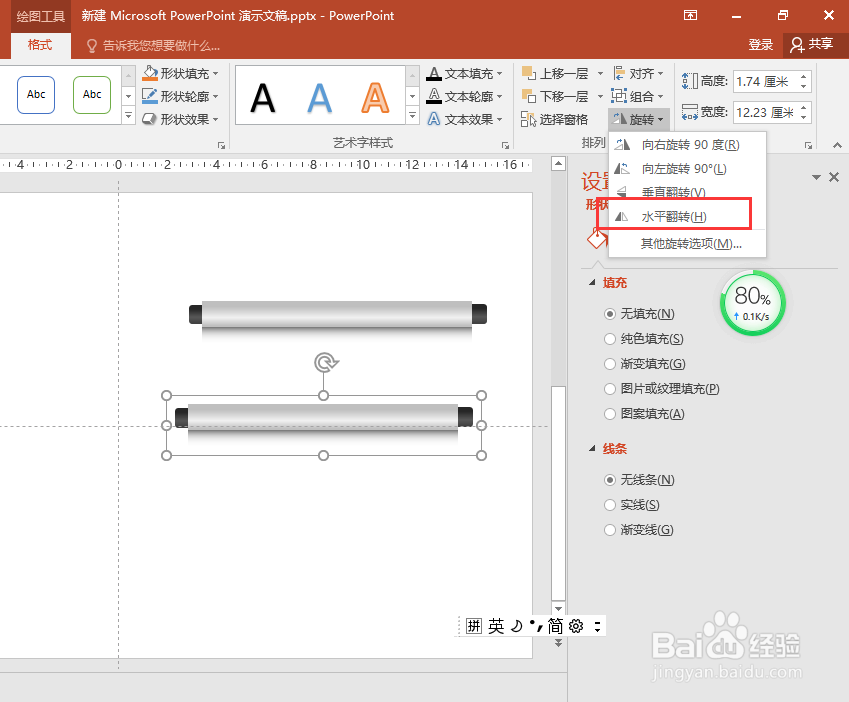
7、然后快速复制,在格式菜单下,旋转——水平旋转

PPT 轴的制作(二)

8、这样轴就做好了

PPT 轴的制作(二)

  • 怎样做ppt动态首页
  • PPT中怎样制作多彩的图文框
  • PPT怎么设置动画方向从左到右移动
  • PPT文字颜色如何修改?
  • ppt图片怎么旋转角度
  • 热门搜索
    兰州旅游景点 北戴河旅游 情侣旅游胜地 常州旅游景点 悠哉旅游网 葫芦岛旅游 巽寮湾旅游攻略 中国旅游网 珠穆朗玛峰旅游 五台山旅游