怎么加密Word文档,Word文档加密方法大全,只读

 时间:2026-02-13 02:13:06

1、点击菜单【文件】-【信息】,可以看到右侧的 保护文档

怎么加密Word文档,Word文档加密方法大全,只读

2、点击【保护文档】,选择下拉出现的【用密码进行加密】

怎么加密Word文档,Word文档加密方法大全,只读

3、在加密文档对话框中,输入密码。

点【确定】后,再次重复输入刚才输入的密码。

怎么加密Word文档,Word文档加密方法大全,只读

怎么加密Word文档,Word文档加密方法大全,只读

4、重复密码密码后,如果密码一致,则可以看到【保护文档】右侧的信息已经改变。表示加密成功喽 好容易的吧 ^_^

怎么加密Word文档,Word文档加密方法大全,只读

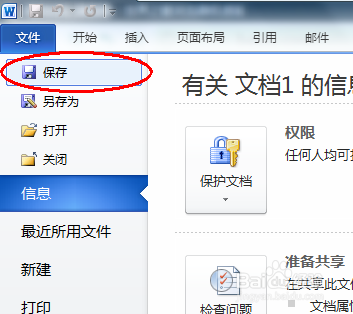
1、点击【文件】-【保存】

如果文档已经保存过了,则点【另存为】,新保存的文档将加密。
怎么加密Word文档,Word文档加密方法大全,只读

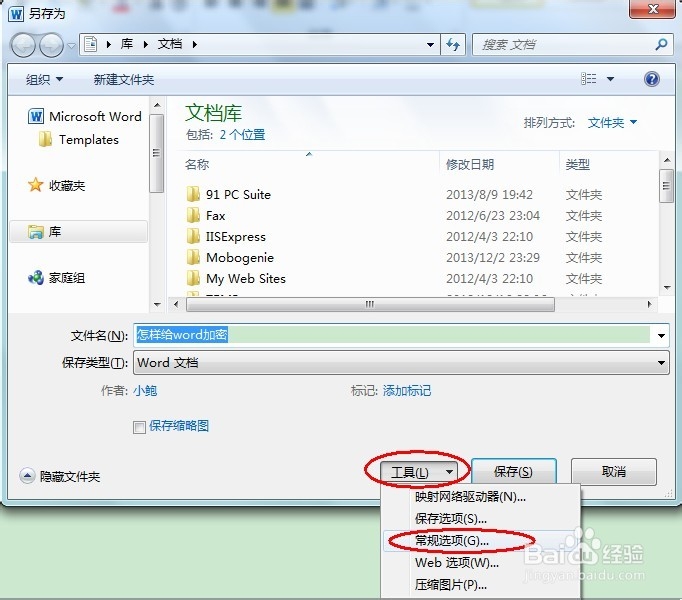
2、在弹出的对话框中,点击下面的【工具】,然后选择【常规选项】

怎么加密Word文档,Word文档加密方法大全,只读

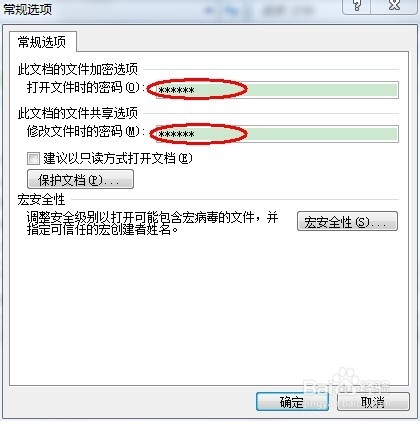
3、在常规选项对话框中,在【打开文件时的密码】输入密码。

如果想限制别人修改文件,可以在【修改文件的密码】里输入修改密码。这两个密码建议设置不一样。当别人不知道修改密码时,是无法修改文件的,即只能以只读方式打开。
怎么加密Word文档,Word文档加密方法大全,只读

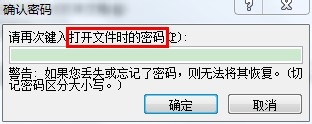
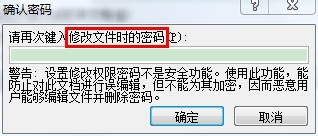
4、重复输入【打开文件时的密码】和【修改文件时的密码】

怎么加密Word文档,Word文档加密方法大全,只读

怎么加密Word文档,Word文档加密方法大全,只读

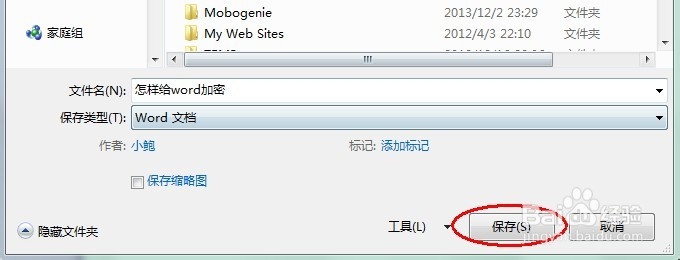
5、回到保存对话框中,点击【保存】按钮。

这样就OK啦。也很容易的,对吧
怎么加密Word文档,Word文档加密方法大全,只读

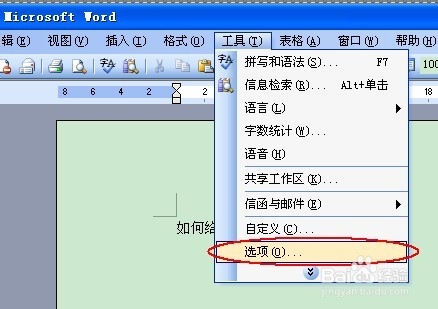
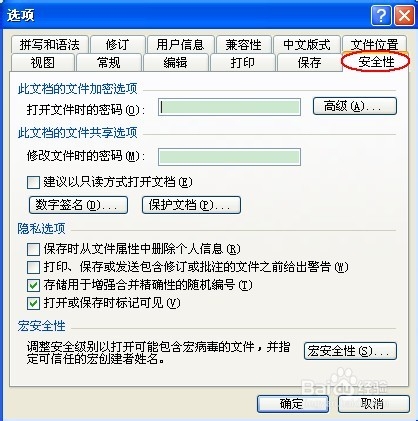
1、点击菜单【工具】-【选项】

怎么加密Word文档,Word文档加密方法大全,只读

2、在选项对话框中,点击右下角的【安全性】选项卡

怎么加密Word文档,Word文档加密方法大全,只读

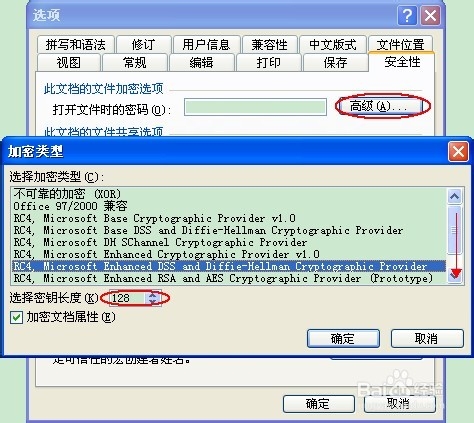
3、点击【高级】按钮,选择加密类型。

越往下的加密方式安全性越高,破解难度也越大。还可以设置密钥长度。密钥长度与密码强度有关,密钥越长,安全性越高。
怎么加密Word文档,Word文档加密方法大全,只读

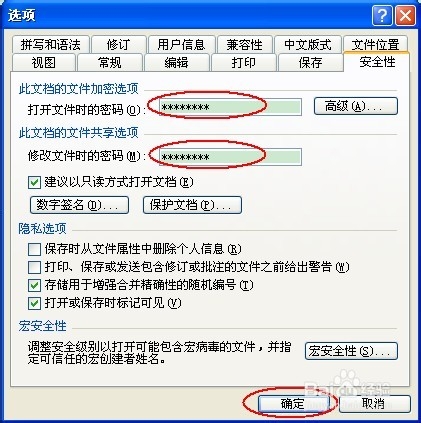
4、输入【打开文件时的密码】。

若想限制别人修改,可以设置【修改文件时的密码】。这两个密码最好设置不一样,不然意义就不大啦。当别人不知道修改密码时,是无法修改文件的,即只能以只读方式打开。
怎么加密Word文档,Word文档加密方法大全,只读

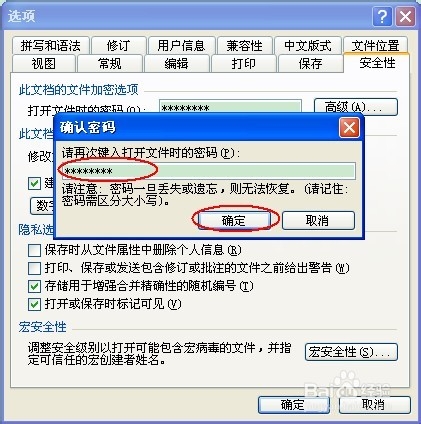
5、重复输入【打开文件时的密码】的确认密码

怎么加密Word文档,Word文档加密方法大全,只读

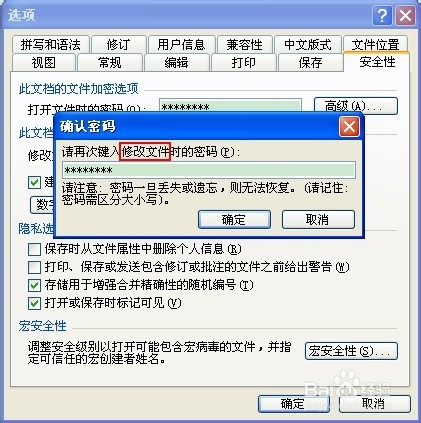
6、重复输入【修改文件时的密码】的确认密码

怎么加密Word文档,Word文档加密方法大全,只读

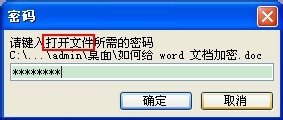
7、加密成功后,打开文件时,要求输入打开文件的密码。

怎么加密Word文档,Word文档加密方法大全,只读

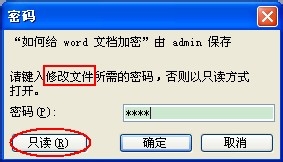
8、如果设置了修改文件时的密码,还要求输入修改文件所需的密码。如果密码不正确,则以只读方式打开文件。
怎么加密Word文档,Word文档加密方法大全,只读

  • 如何设置word中饼状图的纹理填充样式?
  • word插入目录的操作方法
  • EXCEL右键选单填充
  • Word2013如何自定义批注/批注框的样式
  • Word2016怎么删脚注横线?
  • 热门搜索
    哈尔滨 旅游 去三亚旅游注意事项 哈仙岛旅游攻略 携程网 旅游 郑州旅游团 来宾旅游景点大全 黄山宏村旅游 旅游纪念品创意设计 78月份适合去哪旅游 康辉旅行社旅游线路