1、背景:
对生产部各条产线每天的检验数量,不良数量进行记录,并计算出合格率,设定:合格率<90%时,需要挂红牌,进行停线整顿;合格率为90~95%时,挂黄牌提醒产线注意控制;合格率>95%时为正常。
以下是收集到的半月数据,现用EXCEL按设定的规则进行颜色管理。
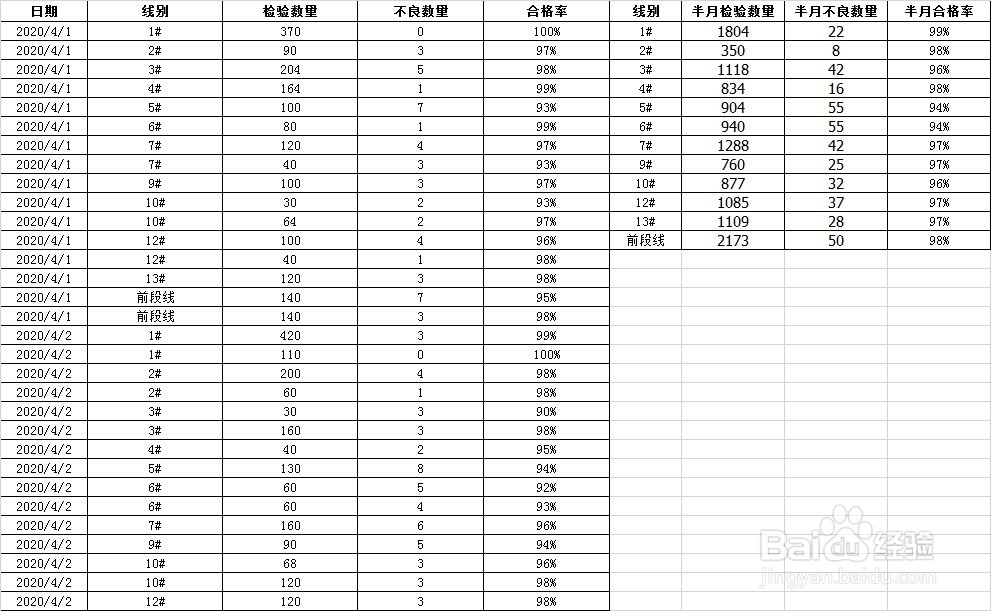
2、用鼠标选中合格率栏的所有数据(见下图)。

3、点选 “条件格式” -> “突出显示单元格规则” -> “大于”(见下图)。

4、在跳出的“大于”小窗口中,左边的“为大于以下值的单元格设置格式”框中手输入“95%”,右边的“设置为”窗口中选择“绿填充色深绿色文本”,按“确定”。(见下图)。

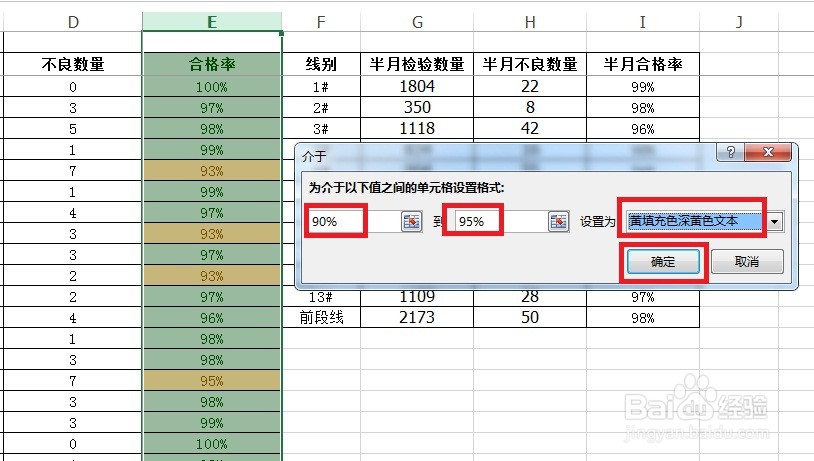
5、再次点选 “条件格式” -> “突出显示单元格规则” -> “介于”(见下图)。

6、在跳出的“介于”小窗口中,左边的“为介于以下值的单元格设置格式”左边框中手输入“90%”,中间框中手输入“95%”;右边的“设置为”窗口中选择“黄填充色深黄色文本”,按“确定”。(见下图)。
7、再次点选 “条件格式” -> “突出显示单元格规则” -> “小于”(见下图)。

8、在跳出的“小于”小窗口中,左边的“为小于以下值的单元格设置格式”框中手输入“90%”,右边的“设置为”窗口中选择“浅红填充色深红色文本”,按“确定”。(见下图)。

9、最后得到颜色分级效果,见下图。

