如何快速编辑粘贴到Word中表格的数据?

 时间:2026-05-11 18:24:50

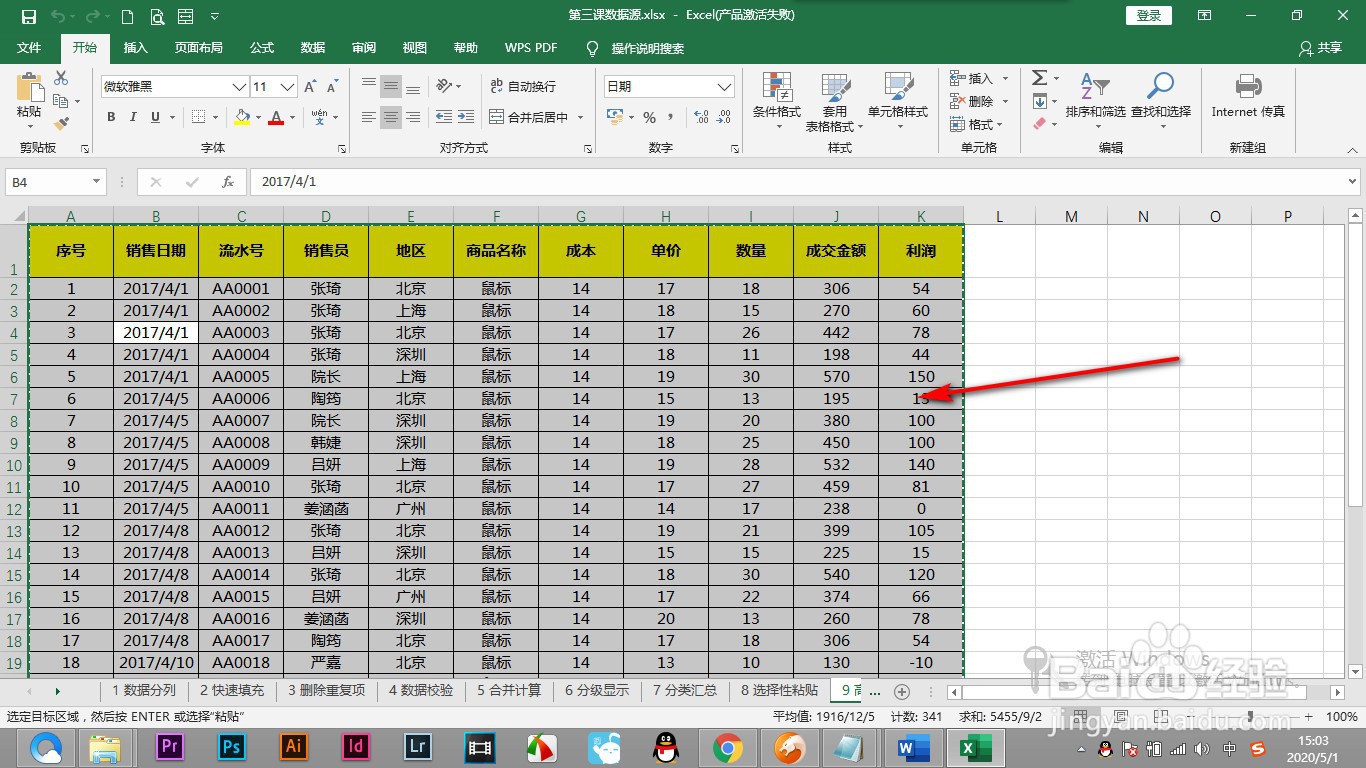
1、1.将excel中的表格数据复制到word中。
如何快速编辑粘贴到Word中表格的数据?

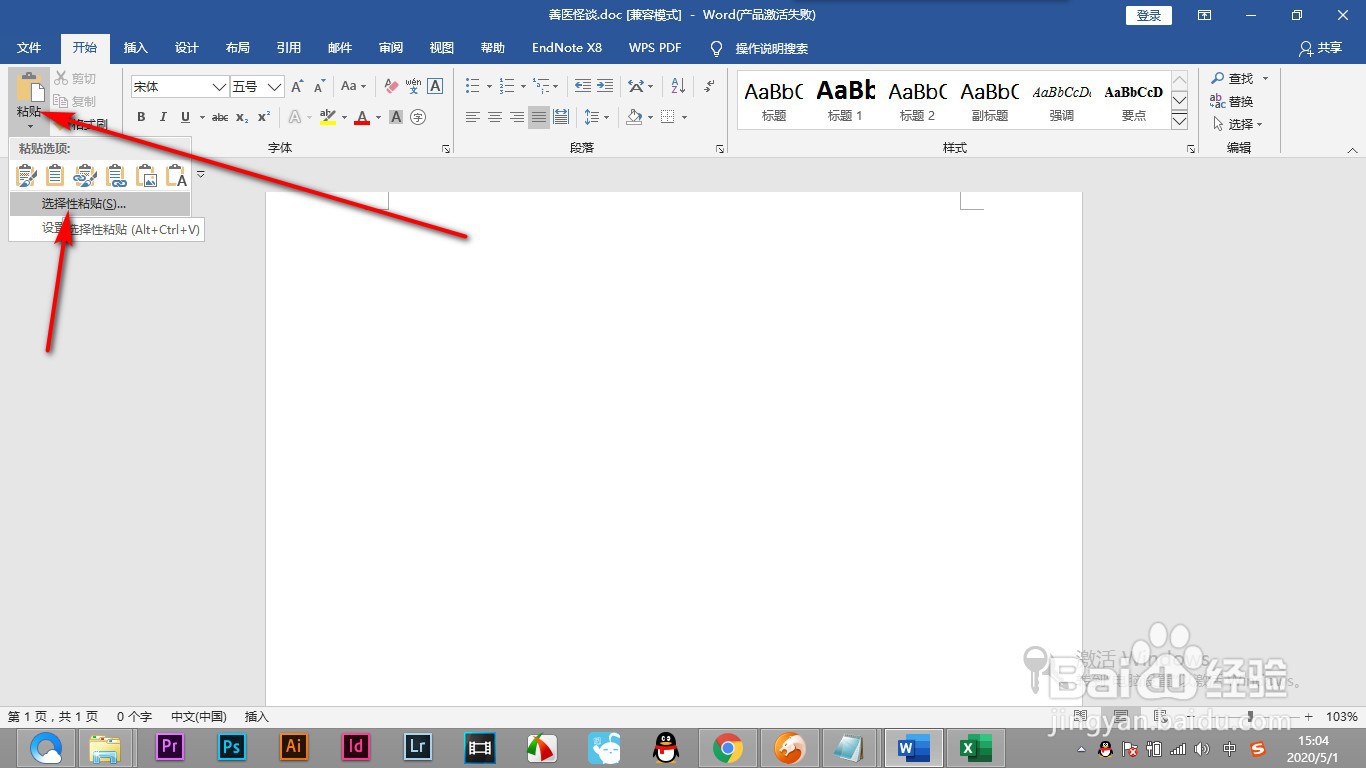
2、2.这个时候回到word点击右上角的选择性粘贴。

如何快速编辑粘贴到Word中表格的数据?

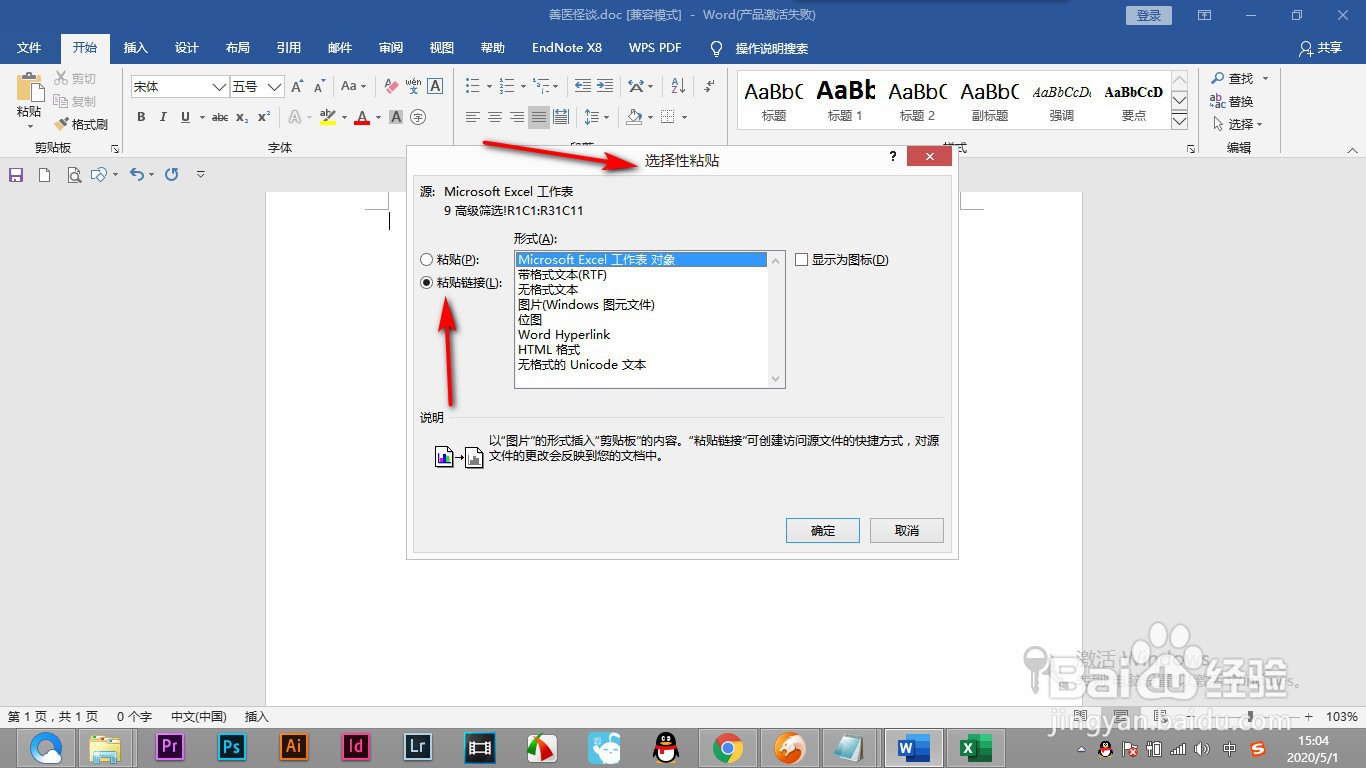
3、3.打开选择性粘贴对话框,选择——粘贴链接。

如何快速编辑粘贴到Word中表格的数据?

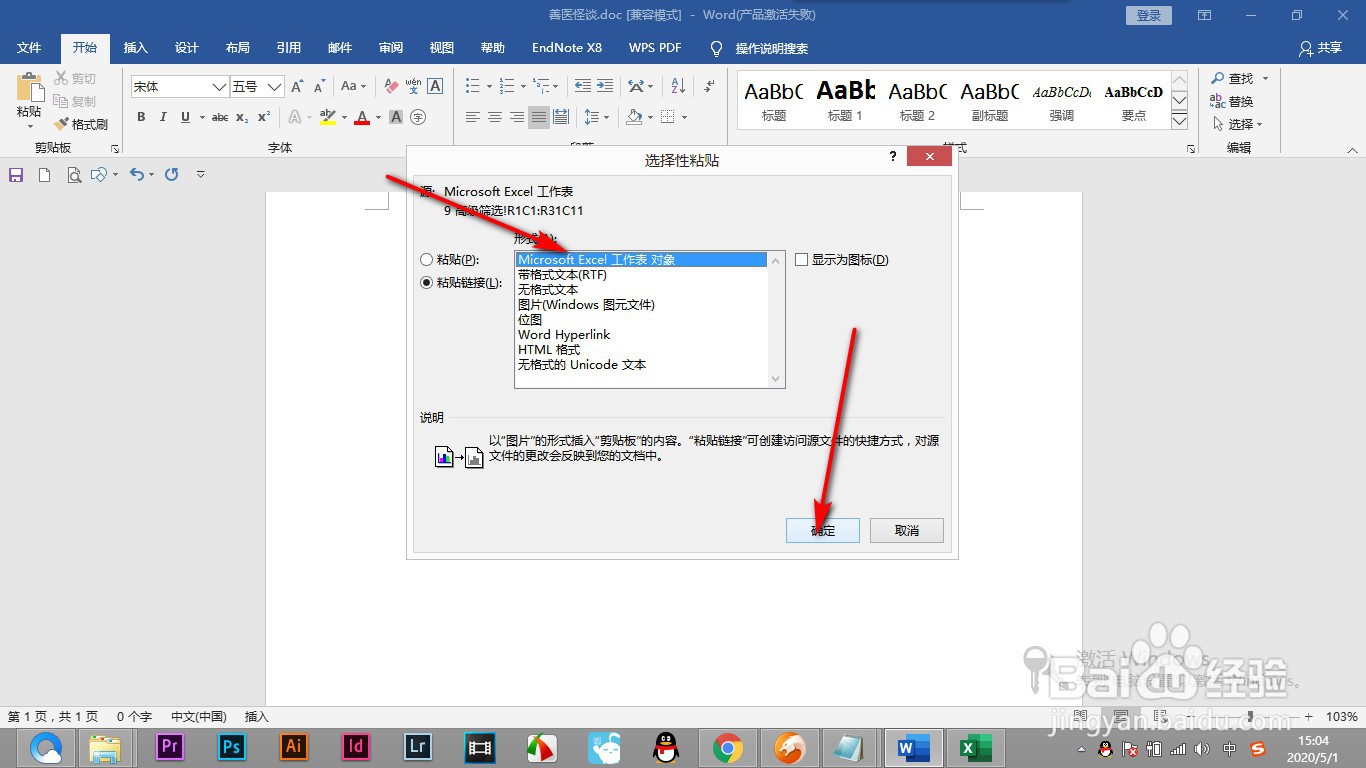
4、4.然后选择工作表excel对象,点击确定。

如何快速编辑粘贴到Word中表格的数据?

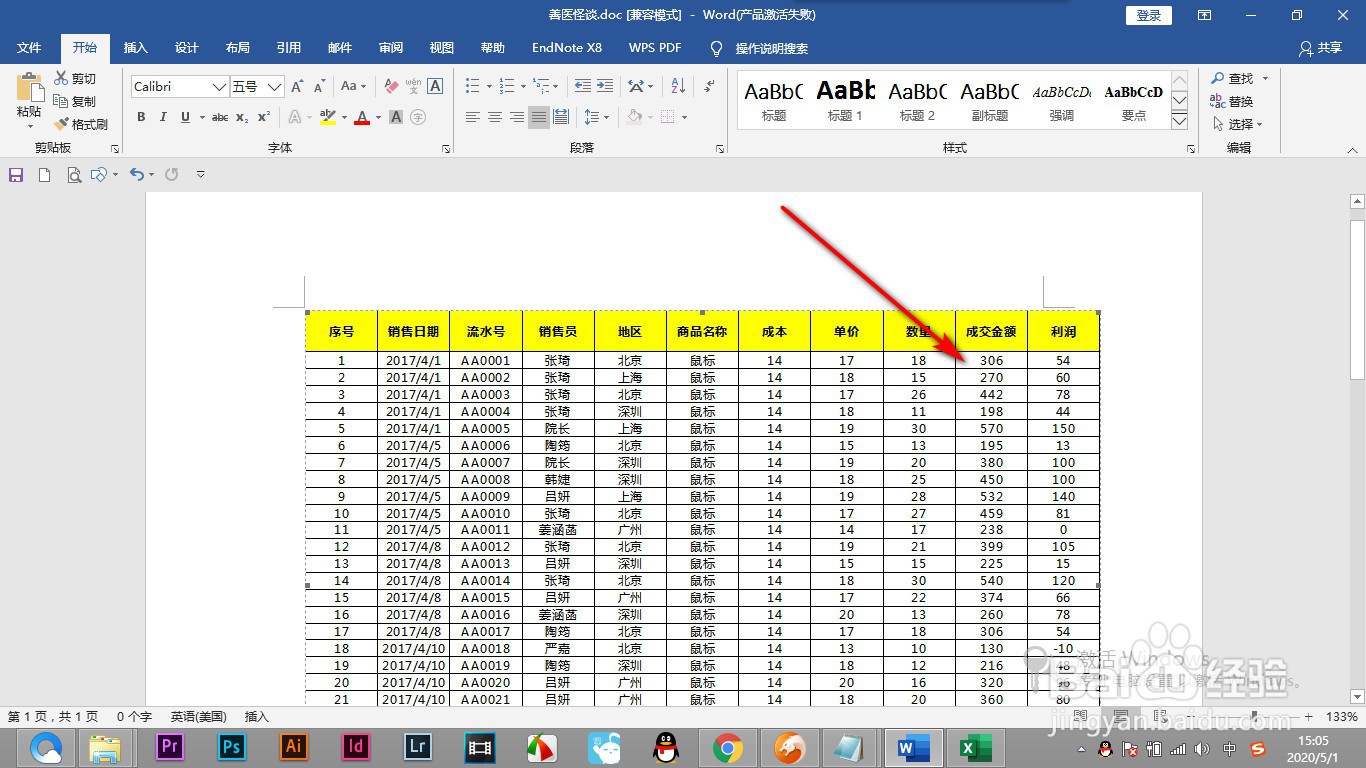
5、5.这个时候就将原数据粘贴过来,修改的话直接双击表格。

如何快速编辑粘贴到Word中表格的数据?

6、6.会直接跳转到excel中,在excel中修改数据。

如何快速编辑粘贴到Word中表格的数据?

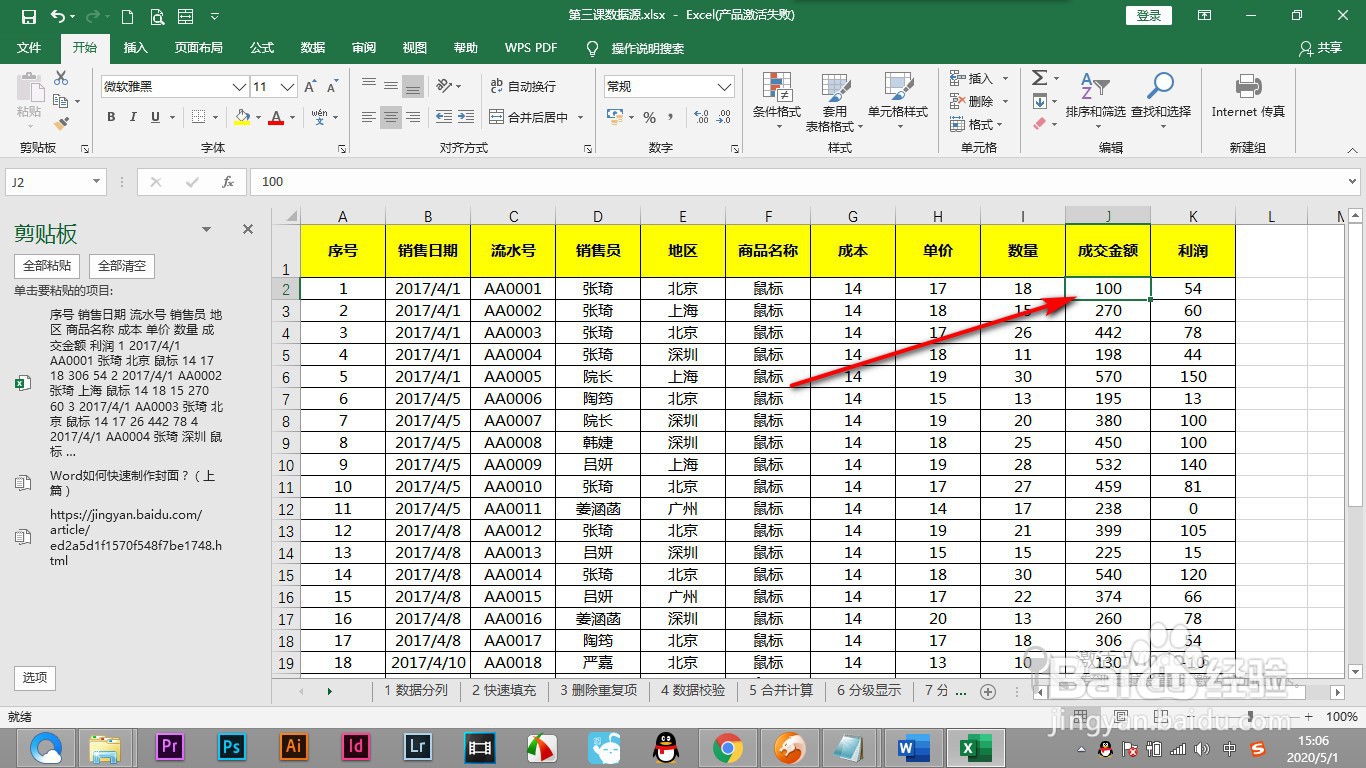
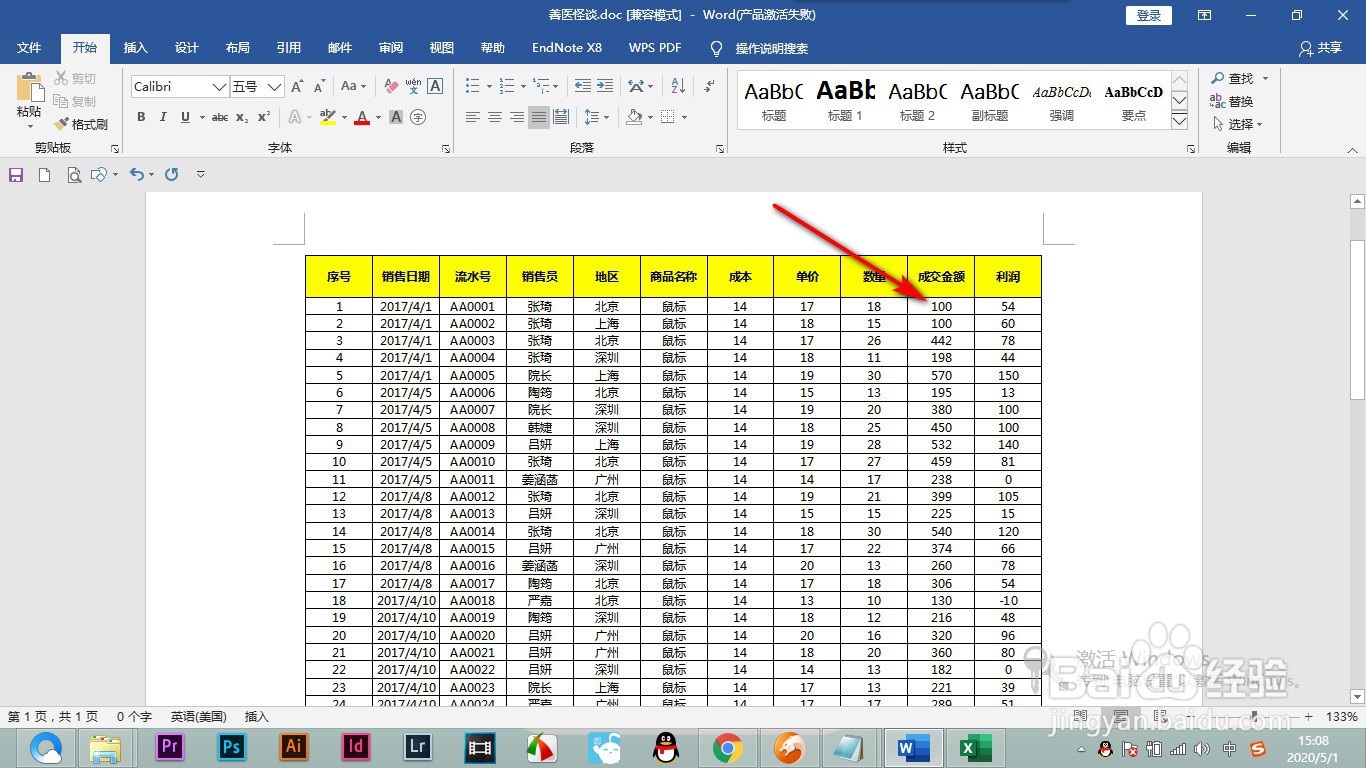
7、7.回到word中就发现数据已经是实时更新了。

如何快速编辑粘贴到Word中表格的数据?

1、1.将excel中的表格数据复制到word中。

2.这个时候回到word点击右上角的选择性粘贴。

3.打开选择性粘贴对话框,选择——粘贴链接。

4.然后选择工作表excel对象,点击确定。

5.这个时候就将原数据粘贴过来,修改的话直接双击表格。

6.会直接跳转到excel中,在excel中修改数据。

7.回到word中就发现数据已经是实时更新了。

  • excel表格如何保存为word文档版本
  • 教你怎样将Word表格导入到Excel中
  • 如何把word里的文字快速复制到excel
  • 怎样把一堆数字粘贴到表格里
  • excel怎么整行移动
  • 热门搜索
    安阳旅游网 海南旅游购物 东川红土地旅游 湖南亲和力旅游 小品疯狂旅游团 南京免费旅游景点 广西西部旅游联盟 苏州旅游集散中心 山东日照旅游 咸宁旅游节