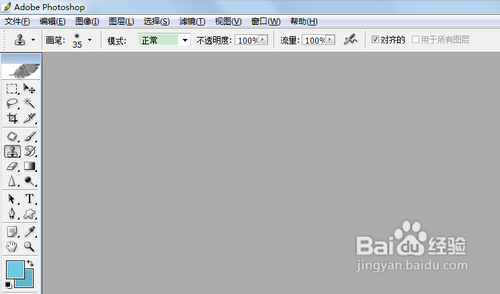
1、打开PS软件程序,如图:
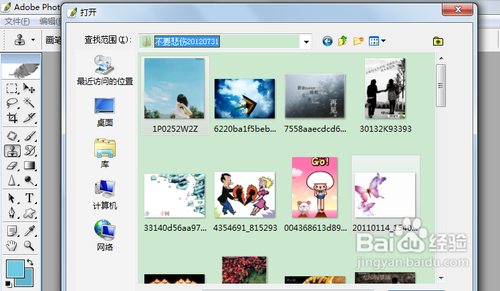
2、双击灰色区域,在弹出的对话框中,找到需要调整色调的图片,如图:
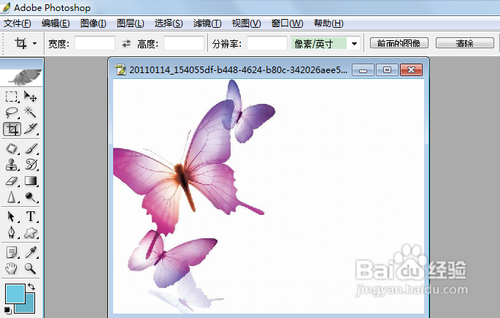
3、点击打开后,图片显示在软件程序中,如图:
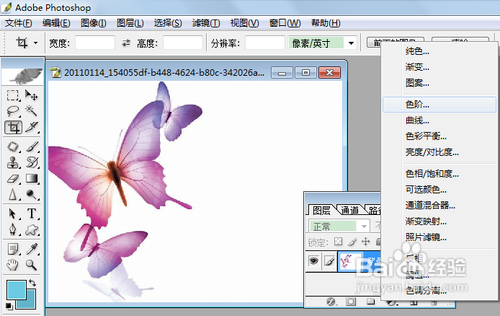
4、在图层面板上单击创建新的填充或调整图层按钮,选择色阶,如图:
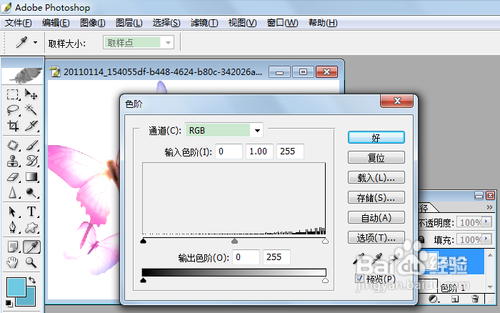
5、然后弹出了色阶对话框,如图:
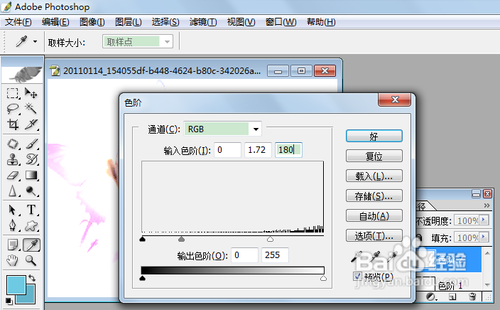
6、然后在输入色阶中设置数值:0,1.72,180,如图:
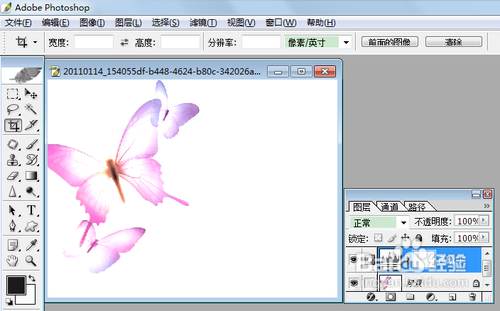
7、设置完毕后,点击好即可,如图:
时间:2026-04-23 10:39:44
1、打开PS软件程序,如图:
2、双击灰色区域,在弹出的对话框中,找到需要调整色调的图片,如图:
3、点击打开后,图片显示在软件程序中,如图:
4、在图层面板上单击创建新的填充或调整图层按钮,选择色阶,如图:
5、然后弹出了色阶对话框,如图:
6、然后在输入色阶中设置数值:0,1.72,180,如图:
7、设置完毕后,点击好即可,如图:
