外出拜访客户在钉钉怎么进行签到?

 时间:2026-02-15 08:46:17

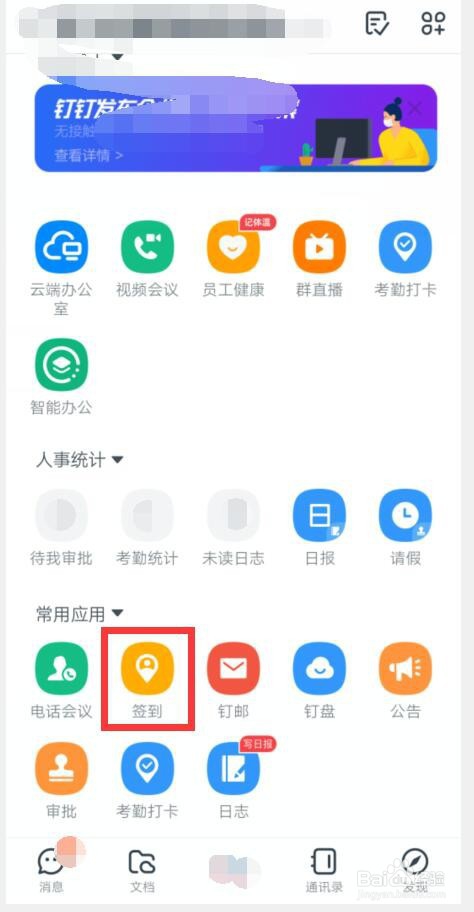
1、打开钉钉,登录,点击底部工作

外出拜访客户在钉钉怎么进行签到?

2、点击签到

外出拜访客户在钉钉怎么进行签到?

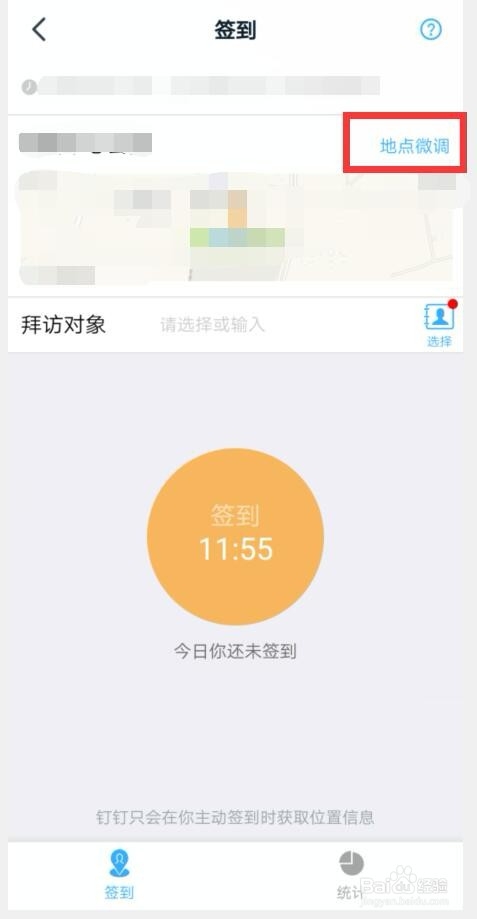
3、如果位置不太准确,点击地点微调

外出拜访客户在钉钉怎么进行签到?

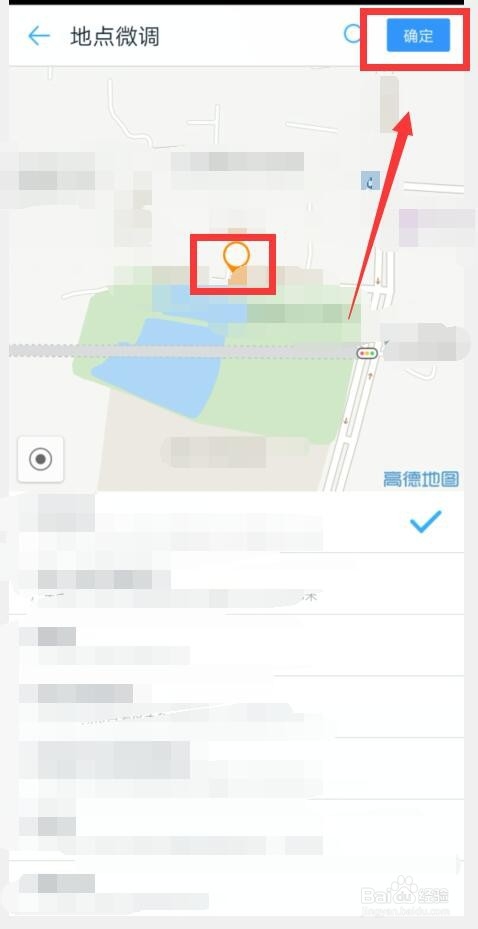
4、这里只能进行位置的微调。调整后,点击确定

外出拜访客户在钉钉怎么进行签到?

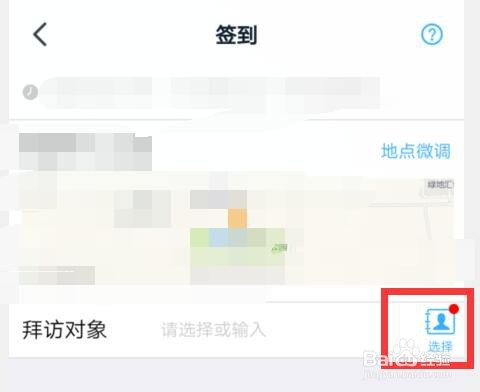
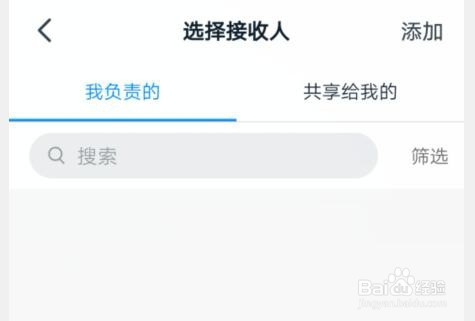
5、点击拜访对象选择

外出拜访客户在钉钉怎么进行签到?

6、在列表中选择对象

外出拜访客户在钉钉怎么进行签到?

7、填好后,点击黄色大圆圈,签到,即可

外出拜访客户在钉钉怎么进行签到?

  • 钉钉管理员导出考勤表步骤
  • 钉钉怎么导出考勤数据
  • 电脑钉钉如何检查OA审批流程设置是否正确
  • 钉钉如何设置员工的角色/岗位
  • 钉钉外出、出差申请方法
  • 热门搜索
    四月份去哪旅游 法国巴黎旅游 驴妈妈旅游网招聘 青岛旅游局 宁波旅游团 成都到九寨沟旅游攻略 九峰山旅游攻略 陕西西安旅游景点 南非旅游注意事项 理县旅游攻略