PS打开源文件如何快速找到需要修改的图层

 时间:2026-02-12 19:27:33

1、首先,打开一个源文件,看到右边图层查找栏。

PS打开源文件如何快速找到需要修改的图层

2、接着,点击“像素图层”即可筛选由像素组成的图层。

PS打开源文件如何快速找到需要修改的图层

3、然后,点击“调整图层”即可筛选出一些用来调整颜色、色阶的图层。

PS打开源文件如何快速找到需要修改的图层

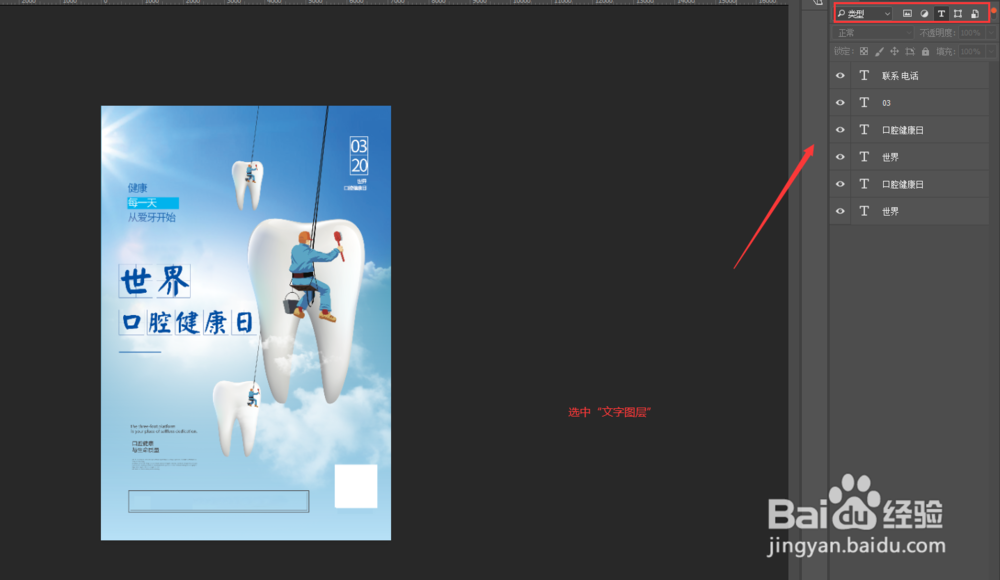
4、再然后,点击“文字图层”即可筛选出编辑文字的图层。

PS打开源文件如何快速找到需要修改的图层

5、接着,点击“形状图层”即可筛选出由钢笔工具或者各种形状工具绘制出的形状图层。

PS打开源文件如何快速找到需要修改的图层

6、最后,点击“智能对象图层”即可筛选出智能化的图层。

PS打开源文件如何快速找到需要修改的图层

1、1.打开一个源文件,看到右边图层查找栏。

2.点击“像素图层”即可筛选由像素组成的图层。

3.点击“调整图层”即可筛选出一些用来调整颜色、色阶的图层。

4.点击“文字图层”即可筛选出编辑文字的图层。

5.点击“形状图层”即可筛选出由钢笔工具或者各种形状工具绘制出的形状图层。

6.点击“智能对象图层”即可筛选出智能化的图层。

  • photoshop中蒙版反向快捷键是什么
  • PS教程——模糊画廊的使用方法
  • ps去色后怎么重新上色
  • ps如何修改形状的颜色
  • Photoshop怎么修改图形颜色
  • 热门搜索
    翡翠岛旅游 火山岛旅游攻略 福清旅游景点大全 冬季旅游推荐 朝鲜旅游见闻 桂林旅游景点图片 广西旅游发展委员会 荞面旅游网 阿克苏旅游景点大全 驴妈妈旅游网优惠券