如何用Photoshop去除人物脸上的红色斑点

 时间:2026-02-12 01:28:46

1、打开Photoshop

如何用Photoshop去除人物脸上的红色斑点

2、点击打开

如何用Photoshop去除人物脸上的红色斑点

3、选择需要的文件素材

如何用Photoshop去除人物脸上的红色斑点

4、得到素材 

如何用Photoshop去除人物脸上的红色斑点

5、新建一图层,Ctrl+j 作为后期对照图。

如何用Photoshop去除人物脸上的红色斑点

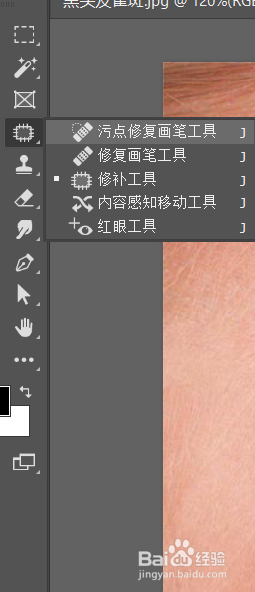
6、在右侧选中污点修复画笔工具

如何用Photoshop去除人物脸上的红色斑点

如何用Photoshop去除人物脸上的红色斑点

7、将所有红色斑点,全部涂抹。

如何用Photoshop去除人物脸上的红色斑点

8、这是涂抹后的最终效果图

如何用Photoshop去除人物脸上的红色斑点

  • Photoshop怎么只清除图像中的一种颜色
  • PS教你如何修出瓜子脸
  • ps中快速选择工具绘制区域时怎么添加选区
  • PS画一只可爱的小猫
  • ps怎么设计字体_制作漂亮的点状艺术字
  • 热门搜索
    张家界旅游景点图片 旅游英文 长白山旅游团 安吉旅游必去的景点 万达旅游城 云南旅游必去景点 美东旅游 长葛旅游景点大全 开封旅游年票 东欧旅游