1、打开photoshop cs6,进入其主界面;
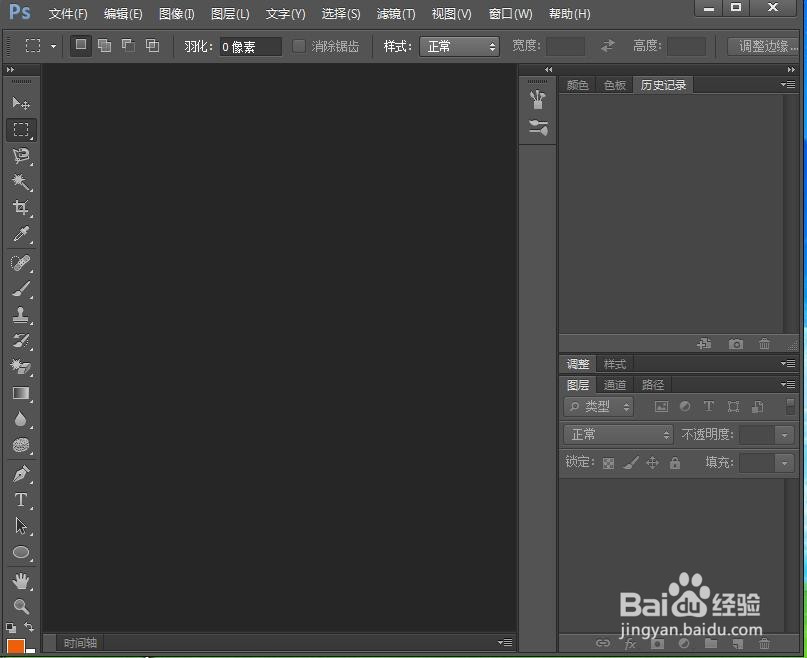
2、按ctrl+O,在打开窗口选中要处理的图片,点击打开;
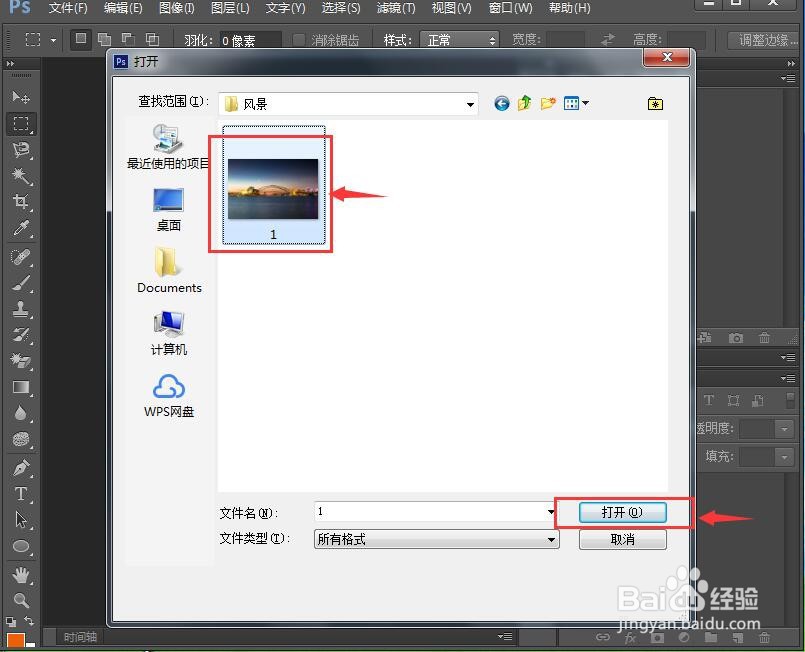
3、将图片添加到photoshop cs6的主界面;

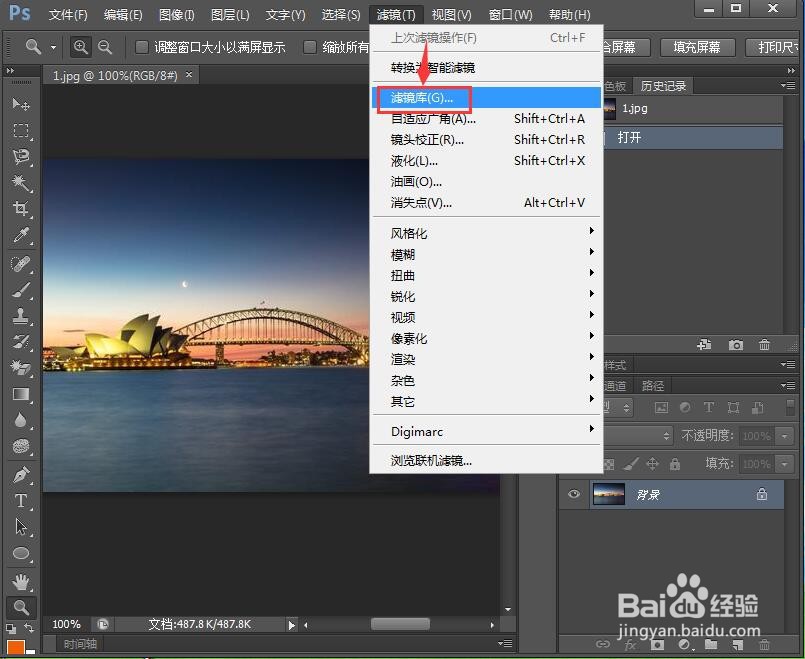
4、点击滤镜菜单下的滤镜库;
5、在画笔描边文件夹中点击强化的边缘;

6、设置好参数,按确定;

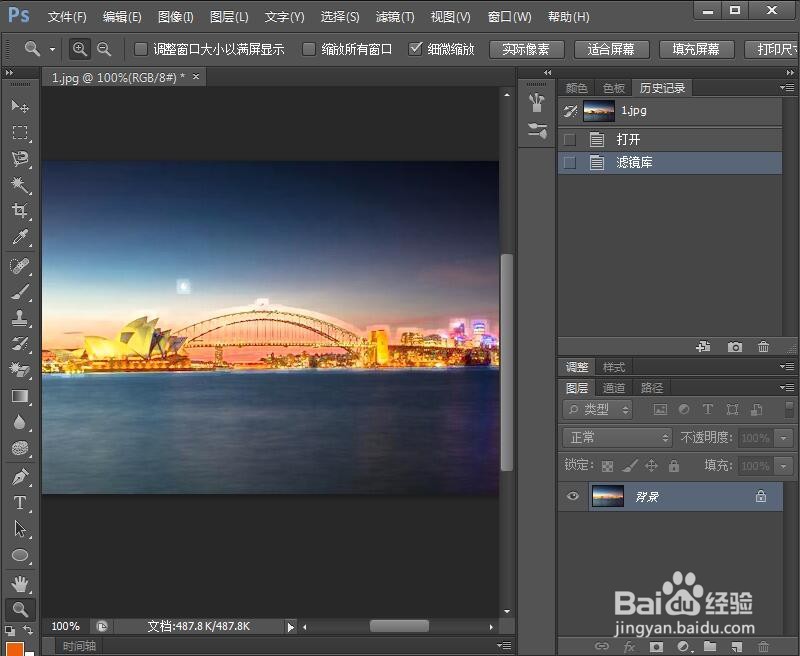
7、我们就给图片添加上了强化的边缘滤镜效果。
1、打开photoshop cs6,导入要处理的图片;
2、点击滤镜菜单,选择滤镜库;
3、在画笔描边文件夹中点击强化的边缘;
4、设置参数,按确定。
时间:2026-04-26 20:02:40
1、打开photoshop cs6,进入其主界面;
2、按ctrl+O,在打开窗口选中要处理的图片,点击打开;
3、将图片添加到photoshop cs6的主界面;
4、点击滤镜菜单下的滤镜库;
5、在画笔描边文件夹中点击强化的边缘;
6、设置好参数,按确定;
7、我们就给图片添加上了强化的边缘滤镜效果。
1、打开photoshop cs6,导入要处理的图片;
2、点击滤镜菜单,选择滤镜库;
3、在画笔描边文件夹中点击强化的边缘;
4、设置参数,按确定。
