在Excel表格里如何使手机号批量分段显示?

 时间:2026-02-14 12:49:22

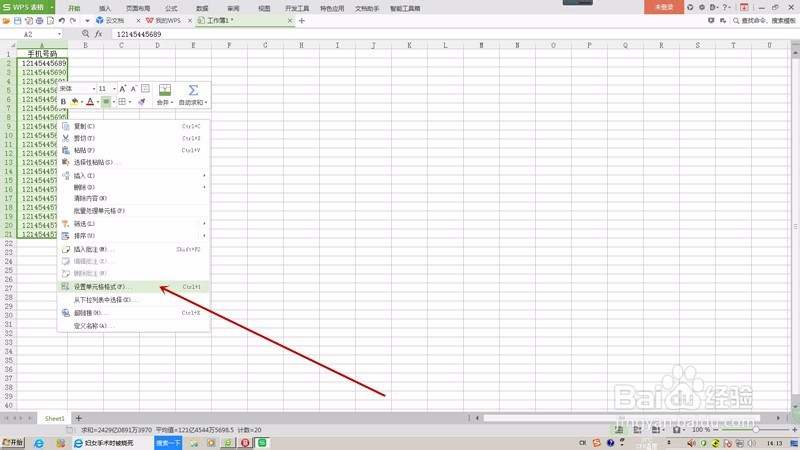
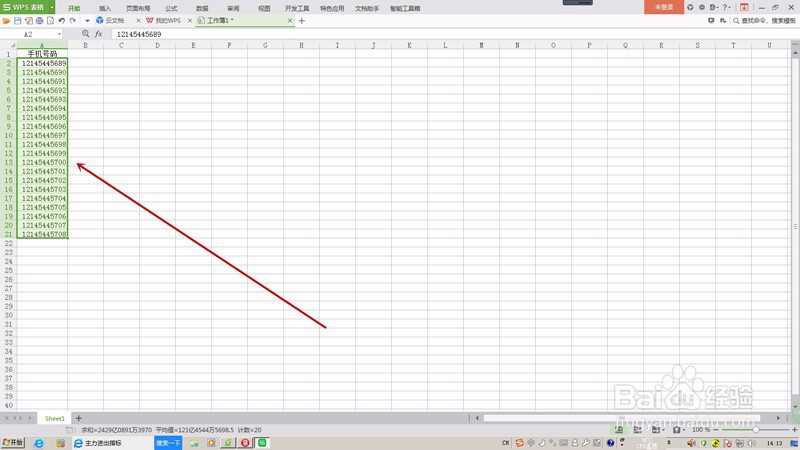
1、如图,以这一列手机号码为例(实际应用中要批量操作大量数据),首先全选数据区域,批量操作时可选中本列第一个号码,然后按住shift键点选最后一个号码进行全选。
在Excel表格里如何使手机号批量分段显示?

2、右键点击选区弹出菜单,点选“设置单元格格式”。

在Excel表格里如何使手机号批量分段显示?

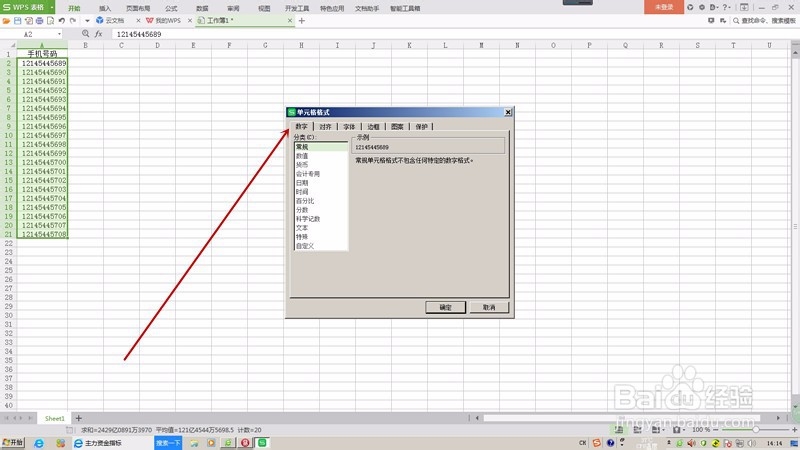
3、弹出单元格格式对话框,此步骤也可直接用快捷键Ctrl+1调出单元格格式对话框。
在Excel表格里如何使手机号批量分段显示?

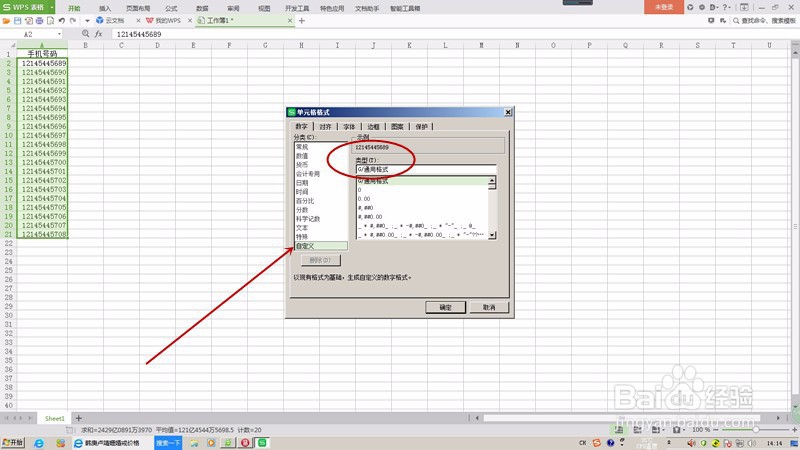
4、点选“数字”模块,在“分类”下面的列表里点击“自定义”,在对话框右侧生成了“类型”列表。
在Excel表格里如何使手机号批量分段显示?

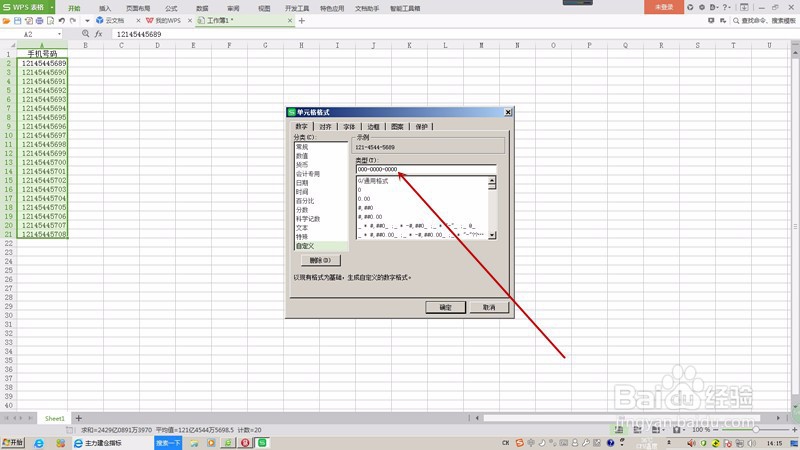
5、直接在类型下面的输入框里输入“000-0000-0000”,我们能看到示例中的电话号码已经被分段了,然后点击确定按钮。
在Excel表格里如何使手机号批量分段显示?

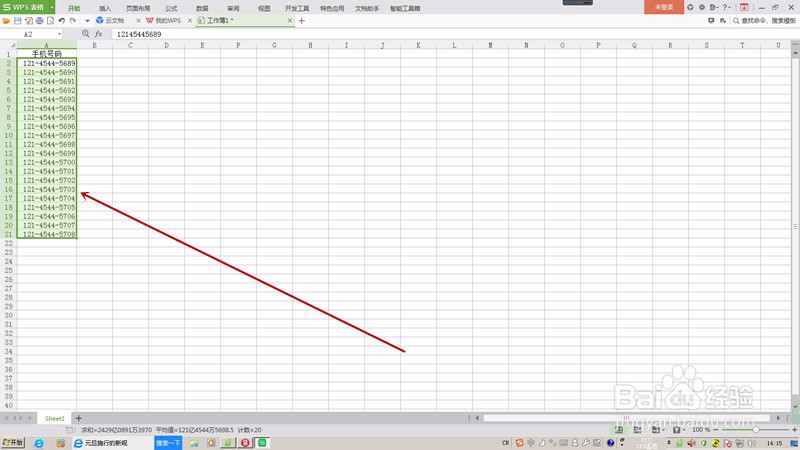
6、如图,整列号码全部被分段显示。

在Excel表格里如何使手机号批量分段显示?

  • Excel如何设置禁止删除批注
  • 怎样使用VBA填充区域空白单元格?
  • Excel如何批量替换文本
  • 怎样用PowerQuery按指定数量将一行拆分为多行
  • 永中Office函数指南:如何使用LOOKUP函数
  • 热门搜索
    旅游网址 宁陕旅游 呼和浩特 旅游 苏州旅游财经学校 南京旅游职业学院官网 河南红色旅游景点 文明旅游活动方案 牙买加旅游 温州旅游网 内蒙古旅游路线