GIF图片怎么拆开成单张图片

 时间:2026-02-14 08:16:52

1、本文利用软件工具GifBuilder。

链接: https://pan.baidu.com/s/173LL0IbHCkb63IWpQ8g-Lg 提取码: 4vm7
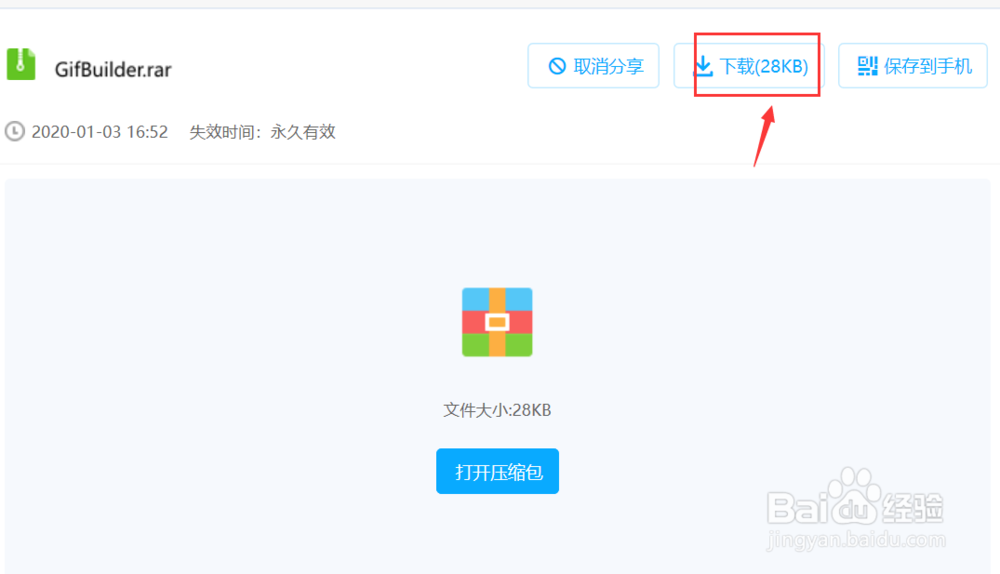
GIF图片怎么拆开成单张图片

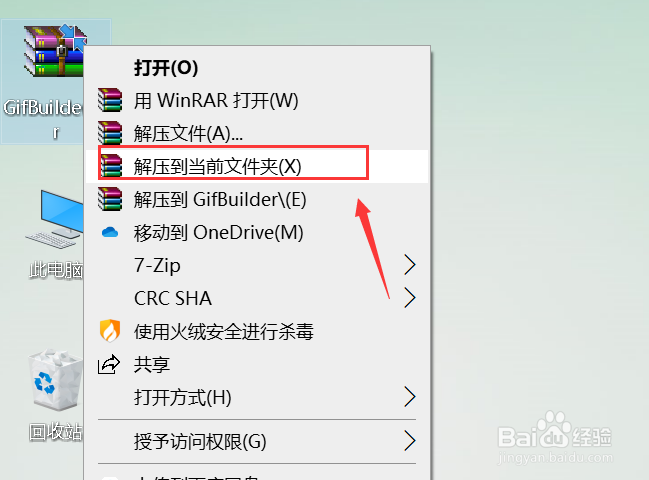
2、下载后右键解压缩,如下图所示

GIF图片怎么拆开成单张图片

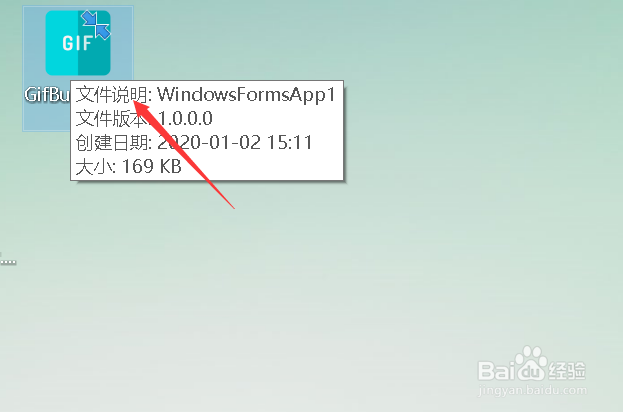
3、得到GifBuilder文件,双击启动,如下图所示

GIF图片怎么拆开成单张图片

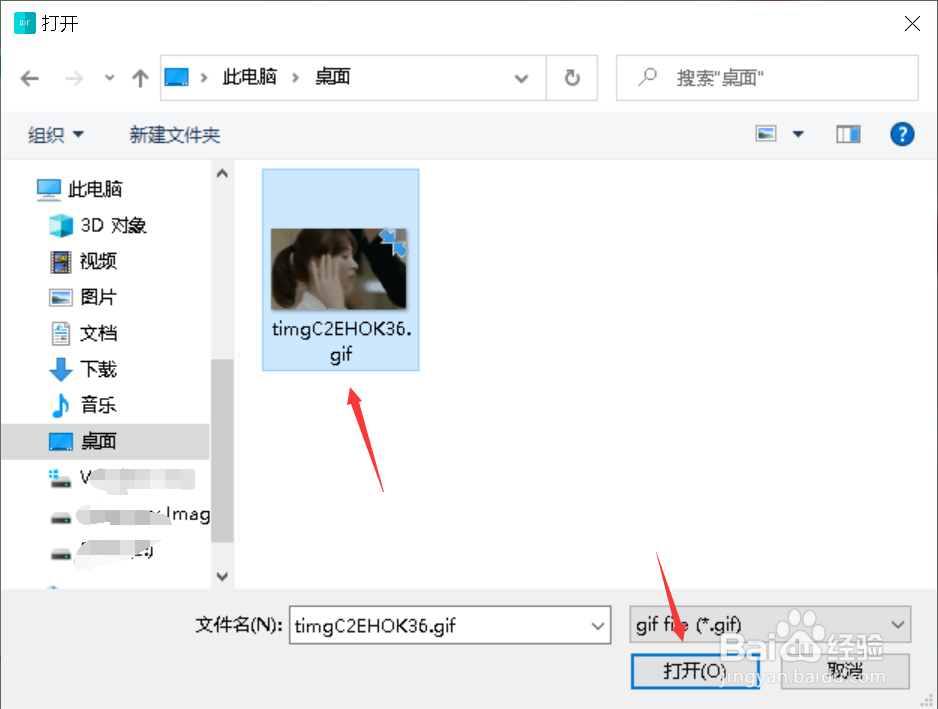
4、勾选分解,点击选择,如下图所示

GIF图片怎么拆开成单张图片

5、打开你要拆开的GIF动画文件,如下图所示

GIF图片怎么拆开成单张图片

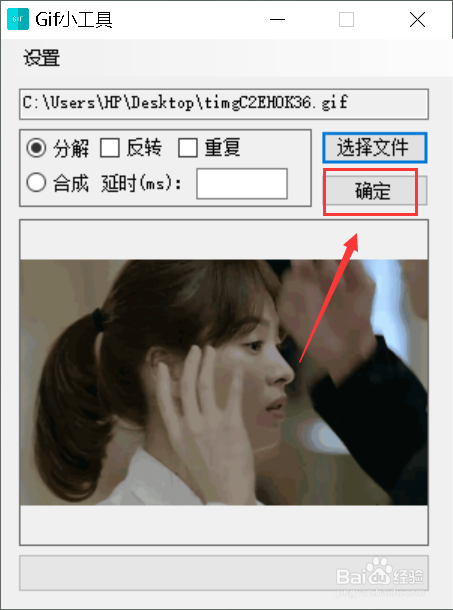
6、载入成功,可以在下方看到预览,点击确定,如下图所示

GIF图片怎么拆开成单张图片

7、分解成功,app提示已经分拆到分解文件夹,如下图所示

GIF图片怎么拆开成单张图片

8、打开提示的分解文件夹就可以看到拆开的N张视频图片了,如下图所示

GIF图片怎么拆开成单张图片

  • Adobe PS2020怎样让图片显示额外内容
  • 利用Photoshop曲线调出小清新色调
  • PS怎么用布尔运算画图
  • 如何用PS设计立体按钮
  • 在线ps如何调出合并选项
  • 热门搜索
    重庆三日游旅游攻略 黄山周边旅游攻略 贵州有什么旅游景点 丽江最佳旅游时间 济州岛旅游报价 江苏旅游景点大全介绍 新加坡旅游局 陵水旅游 时尚旅游杂志 东海岛旅游度假区