Firefox火狐浏览器怎么设置自定义主页

 时间:2026-04-23 02:29:18

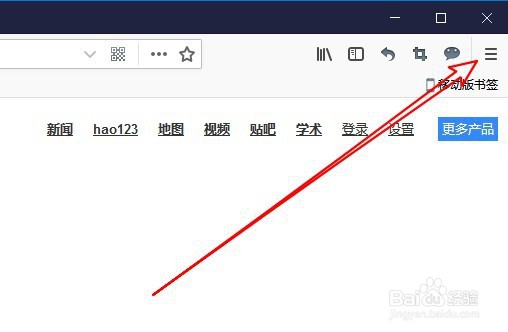
1、首先打开火狐浏览器,点击右上角的“更多 ”按钮。
Firefox火狐浏览器怎么设置自定义主页

2、在弹出的菜单中点击“选项”的菜单项。

Firefox火狐浏览器怎么设置自定义主页

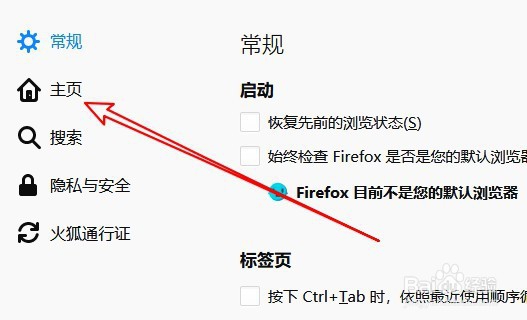
3、然后在打开的火狐浏览器选项窗口中点击左侧的“主页”菜单项。

Firefox火狐浏览器怎么设置自定义主页

4、在右侧的页面中点击“主页和新窗口”下拉按钮,在弹出菜单中选择“自定义网址”的菜单。

Firefox火狐浏览器怎么设置自定义主页

5、然后我们在下面的文本框中设置好自定义的网址。

Firefox火狐浏览器怎么设置自定义主页

6、这样以后我们再打开火狐浏览器的时候就会自动的打开设置的网址了。

Firefox火狐浏览器怎么设置自定义主页

7、总结:

1、首先打开火狐浏览器,点击右上角的“更多 ”按钮。

2、在弹出的菜单中点击“选项”的菜单项。

3、然后在打开的火狐浏览器选项窗口中点击左侧的“主页”菜单项。
4、在右侧的页面中点击“主页和新窗口”下拉按钮,在弹出菜单中选择“自定义网址”的菜单。

5、然后我们在下面的文本框中设置好自定义的网址。

6、这样以后我们再打开火狐浏览器的时候就会自动的打开设置的网址了。

  • linux怎么实现路由功能
  • Python编程:怎么获取tkinter窗口的状态
  • 站群镜像工具,009站群上站教程
  • 如何设置ABViewer12使用SHX字体
  • 老姐妹揭秘: 姐弟恋5大秘密 各取所需
  • 热门搜索
    乐六旅游 踏客旅游网 春天去哪里旅游好 栾川旅游网 武夷山旅游景点大全 济南好玩的旅游景点 厦门市工商旅游学校 河源旅游网 云南省旅游学校 门头沟旅游景点
