1、先在要转变成路径的文字所在的文字图层上点击鼠标右键。

2、弹出右键菜单后,点击其中的【创建工作路径】选项。

3、这样,就会建立一个和文字轮廓相同的路径,如果想把这个路径移动到其他位置,可点击工具面板中图示的【路径选择工具】。

4、然后在路径中点击鼠标,路径就会被选中。

5、再按住鼠标左键拖动鼠标,路径就会被移动到其他位置。
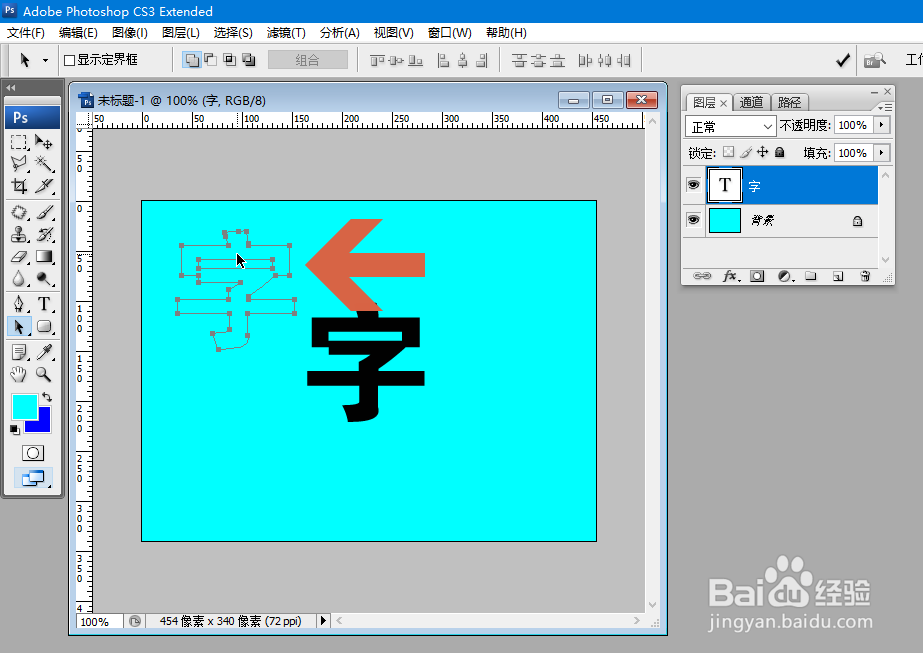
6、要注意的是,这时路径还处于文字图层中,不能对路径进行填充颜色等的操作。如果要对路径进行填充颜色等的操作,需要选中其他非文字图层或者新建一个图层。

时间:2026-04-22 09:54:46
1、先在要转变成路径的文字所在的文字图层上点击鼠标右键。
2、弹出右键菜单后,点击其中的【创建工作路径】选项。
3、这样,就会建立一个和文字轮廓相同的路径,如果想把这个路径移动到其他位置,可点击工具面板中图示的【路径选择工具】。
4、然后在路径中点击鼠标,路径就会被选中。
5、再按住鼠标左键拖动鼠标,路径就会被移动到其他位置。
6、要注意的是,这时路径还处于文字图层中,不能对路径进行填充颜色等的操作。如果要对路径进行填充颜色等的操作,需要选中其他非文字图层或者新建一个图层。
