1、点击打开word文档
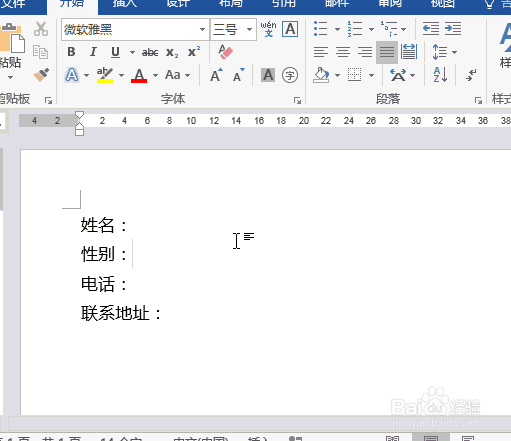
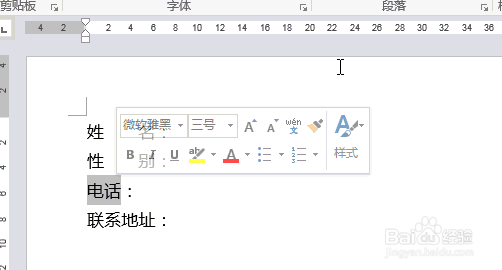
2、框选 姓名

3、点击 段落-中文版式
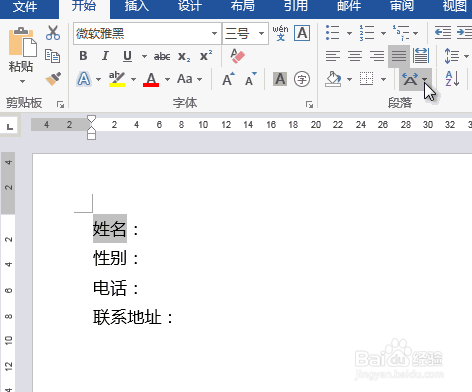
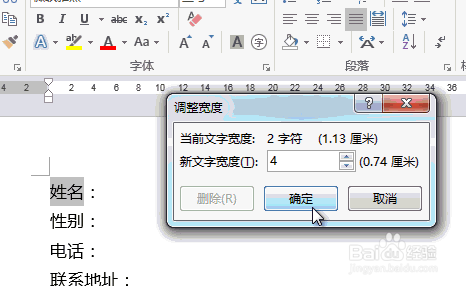
4、点击 调整宽度

5、在新文字宽度 后 输入:4,点击 确定。注意:是设置最多的一个字符数量,来统一对齐
6、再框选 性别
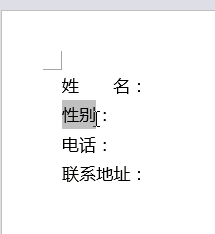
7、点击 段落-中文版式- 调整宽度

8、同样在在新文字宽度 后 输入:4,点击 确定

9、文字 电话 和上面的操作一样
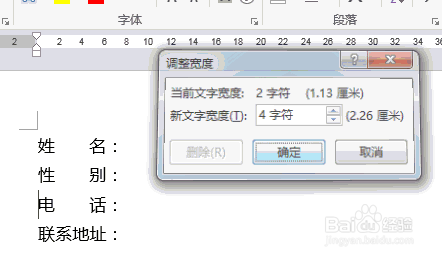
10、此时上下文字宽度就对齐拉,如下图所示:

时间:2026-04-22 20:54:09
1、点击打开word文档
2、框选 姓名
3、点击 段落-中文版式
4、点击 调整宽度
5、在新文字宽度 后 输入:4,点击 确定。注意:是设置最多的一个字符数量,来统一对齐
6、再框选 性别
7、点击 段落-中文版式- 调整宽度
8、同样在在新文字宽度 后 输入:4,点击 确定
9、文字 电话 和上面的操作一样
10、此时上下文字宽度就对齐拉,如下图所示:
