如何用ps移动图片中的固定文字

 时间:2026-02-15 12:46:26

1、我们打开ps

如何用ps移动图片中的固定文字

2、点击右上角“文件”,点击“打开”。

如何用ps移动图片中的固定文字

3、选择需要编辑的图片,点击“打开”。

如何用ps移动图片中的固定文字

4、可以看到图片已经被导入进ps中。

如何用ps移动图片中的固定文字

5、点击左侧文字工具,选择“横排文字工具”

如何用ps移动图片中的固定文字

6、接下来我们输入文字。

如何用ps移动图片中的固定文字

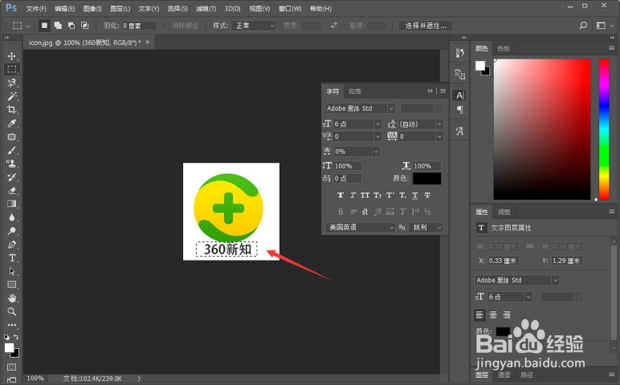
7、我们点击左侧“矩形选框工具”。

如何用ps移动图片中的固定文字

8、按住鼠标左键,选中文字区域,可以看到一个虚线框。

如何用ps移动图片中的固定文字

9、我们点击ps左侧的“移动工具”。

如何用ps移动图片中的固定文字

10、按住鼠标左键,拖拽矩形框,就可以移动固定文字了。

如何用ps移动图片中的固定文字

11、总结,我们首先打开ps然后我们点开文件,编辑文字,点击左侧文字工具,选择“横排文字工具”输入文字。点击左侧“矩形选框工具”。按住鼠标左键,选中文字区域,可以看到一个虚线框。点击ps左侧的“移动工具”。按住鼠标左键,拖拽矩形框,就可以移动固定文字了。以上就是用ps移动图片中的固定文字的方法,希望能帮到你们

  • Ps怎么把图片变清晰
  • PS如何给图片去灰
  • Photoshop将图片中模糊文字变清晰的具体方法
  • ps放大图片清晰度不变
  • PS如何消除文字边缘的锯齿?
  • 热门搜索
    三亚旅游路线 恩施大峡谷旅游 旧金山旅游 内蒙古旅游地图 丹巴旅游 大连的旅游景点 贵州旅游网 潜江旅游 济州岛旅游 泉州旅游必去景点