PowerPoint怎么插入smartart中的基本蛇形流程

 时间:2024-10-11 22:25:03

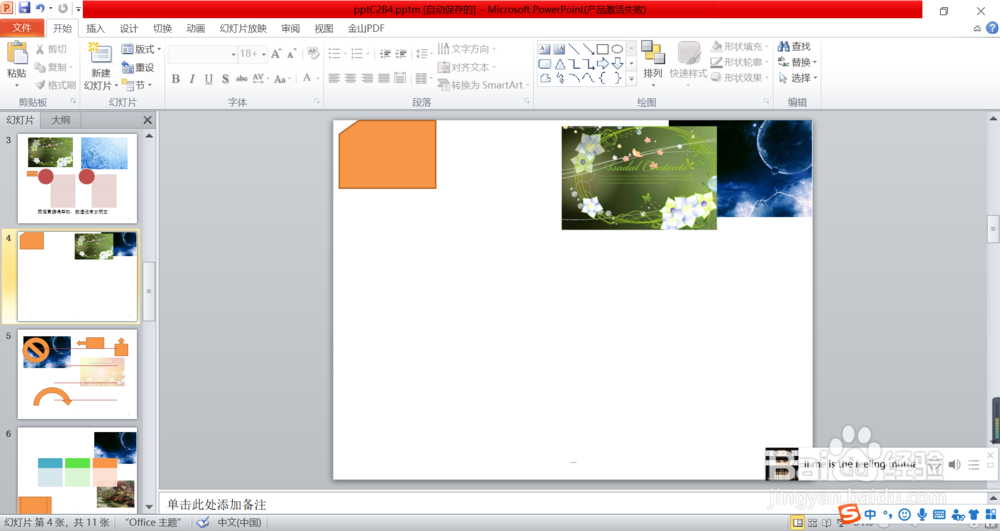
1、第一、找到并进入到你需要插入基本蛇形流程的PPT页面,如下图所示。
PowerPoint怎么插入smartart中的基本蛇形流程

2、第二、找到开始按钮旁边的插入按钮,点击进入,如下图所示。

PowerPoint怎么插入smartart中的基本蛇形流程

3、第三、在插入选项卡下面找到的一行内容里面找到插图选项卡里面的smartart,点击进入,如下图所示。

PowerPoint怎么插入smartart中的基本蛇形流程

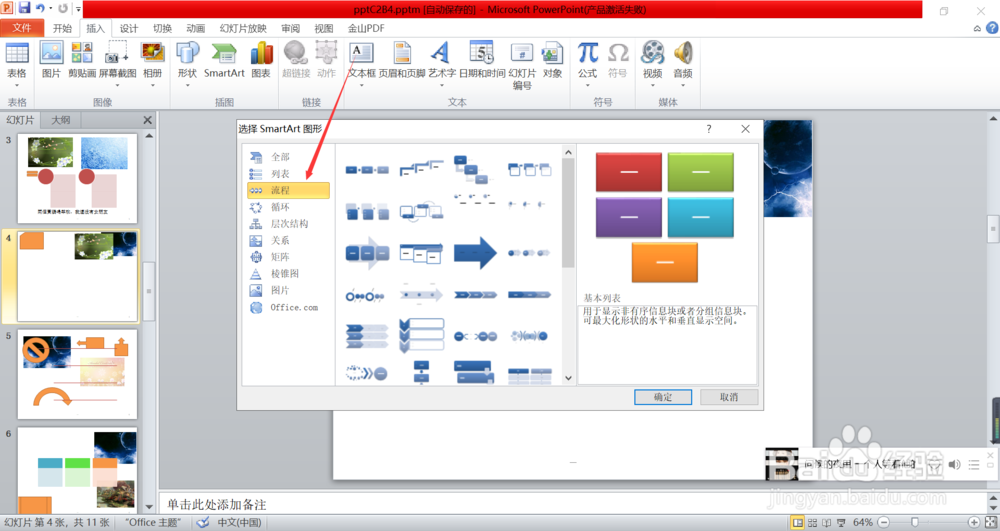
4、第四、弹出来的smartart对话框里面找到流程选项,如下图所示。

PowerPoint怎么插入smartart中的基本蛇形流程

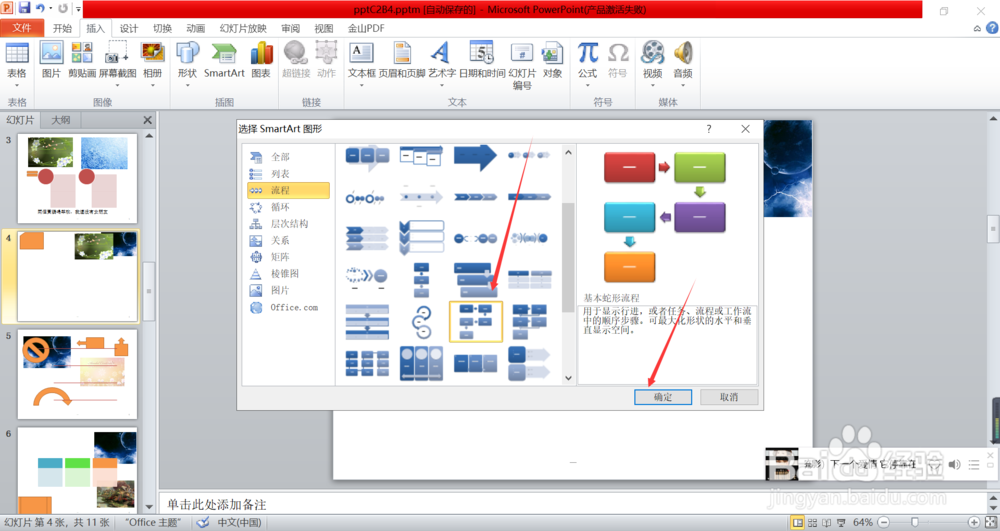
5、第五、找到右侧的基本蛇形流程,然后点击确认,如下图所示。

PowerPoint怎么插入smartart中的基本蛇形流程

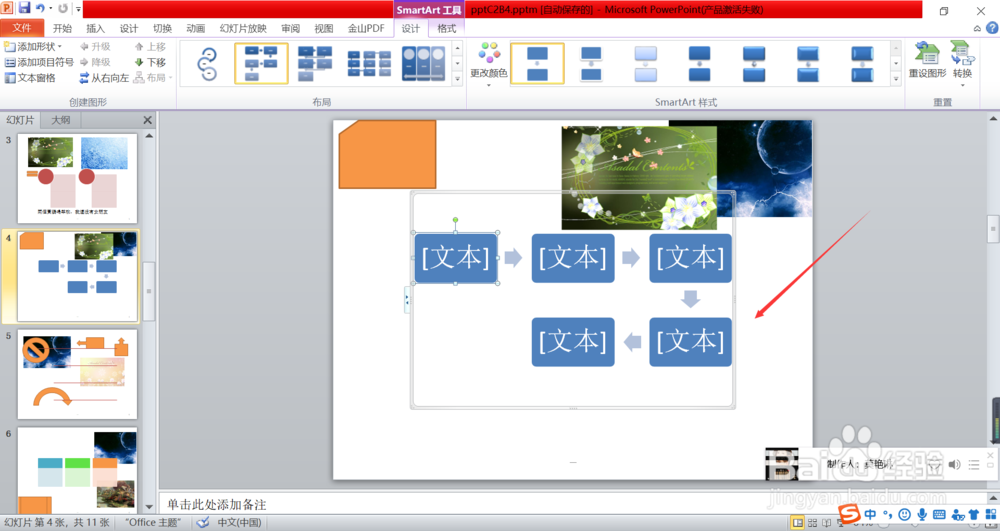
6、第六、就可以看到自己的PPT页面里面已经出现了要插入的基本蛇形流程图形了,如下图所示。
PowerPoint怎么插入smartart中的基本蛇形流程
  • PowerPoint 2016如何设置日期和时间自动更新
  • 如何在word中插入SmartArt图形的基本蛇形流程呢
  • excel2016怎么自定义样式?
  • PowerPoint快速定位幻灯片
  • 如何给云形标注添加蓝色渐变和阴影效果
  • 热门搜索
    三亚旅游费用 云南旅游通票 普陀山旅游线路 丹东凤凰山旅游 乐六旅游 五一山东旅游景点 十月份去哪里旅游好 深圳旅游景点介绍 乌鲁木齐旅游网 春季旅游景点推荐