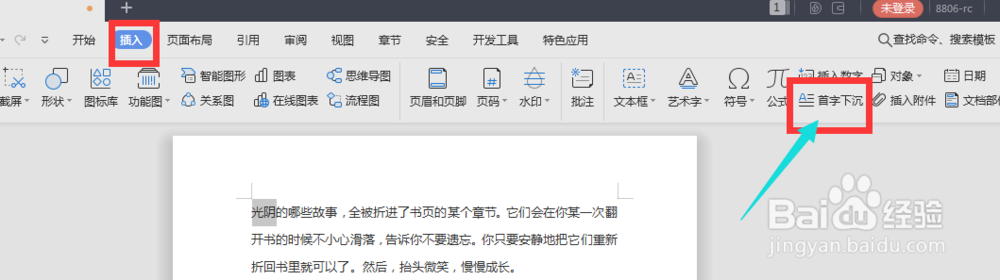
1、选中段落中前面的几个文字,如图,先将需要处理的文字给选中

2、然后在打开插入菜单,在下面的属性栏中找到首字下沉的属性,选择打开
3、进入到属性面板中,在上面的位置栏区,有两种设置方式,下沉以及悬挂式,如图

4、在下面选项栏中,还可以设置文字的字体样式、下沉行数等设置

5、如图选择下沉3行后,文字变成如图样式

6、如果选择的是悬挂样式,那么选中的文字会出现在段落最左侧显示,如图效果。

时间:2026-04-26 18:34:00
1、选中段落中前面的几个文字,如图,先将需要处理的文字给选中
2、然后在打开插入菜单,在下面的属性栏中找到首字下沉的属性,选择打开
3、进入到属性面板中,在上面的位置栏区,有两种设置方式,下沉以及悬挂式,如图
4、在下面选项栏中,还可以设置文字的字体样式、下沉行数等设置
5、如图选择下沉3行后,文字变成如图样式
6、如果选择的是悬挂样式,那么选中的文字会出现在段落最左侧显示,如图效果。
