1、首先新建一个文件夹,在桌面上建或任一盘符内都可以,将要合并的EXCEL文件放到一个文件夹里,如下图所示:

2、在上面所示文件夹内新建一个EXCEL文档。如下图中画红线内容

3、打开新建的EXCEL文件,将鼠标放到左下角sheet1表上,点击鼠标右键,选择查看代码。如图中画红线内容所示:

4、点击上图查看代码进入代码视图后,将以下内容拷到代码框内:
Sub 合并当前目录下所有工作簿的全部工作表()
Dim MyPath, MyName, AWbName
Dim Wb As Workbook, WbN As String
Dim G As Long
Dim Num As Long
Dim BOX As String
Application.ScreenUpdating = False
MyPath = ActiveWorkbook.Path
MyName = Dir(MyPath & "\" & "*.xls")
AWbName = ActiveWorkbook.Name
Num = 0
Do While MyName <> ""
If MyName <> AWbName Then
Set Wb = Workbooks.Open(MyPath & "\" & MyName)
Num = Num + 1
With Workbooks(1).ActiveSheet
.Cells(.Range("B65536").End(xlUp).Row + 2, 1) = Left(MyName, Len(MyName) - 4)
For G = 1 To Sheets.Count
Wb.Sheets(G).UsedRange.Copy .Cells(.Range("B65536").End(xlUp).Row + 1, 1)
Next
WbN = WbN & Chr(13) & Wb.Name
Wb.Close False
End With
End If
MyName = Dir
Loop
Range("B1").Select
Application.ScreenUpdating = True
MsgBox "共合并了" & Num & "个工作薄下的全部工作表。如下:" & Chr(13) & WbN, vbInformation, "提示"
End Sub
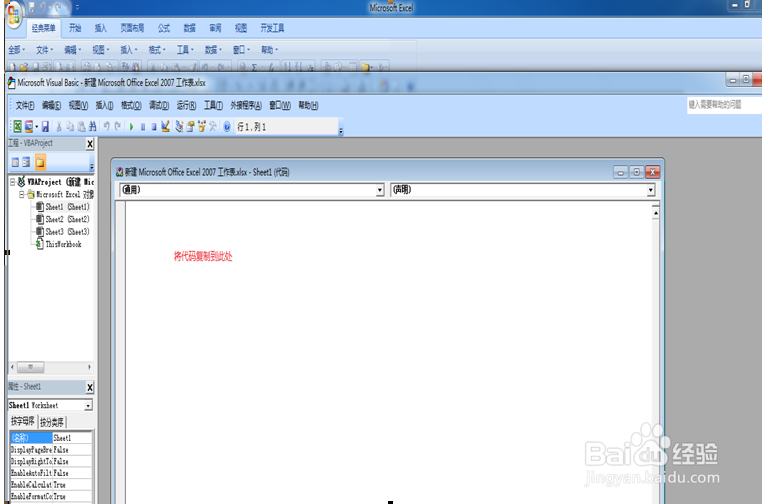
5、点击下图中的运行图标,如图中红色线圈标注所示,文件小的话一眨眼就搞定,文件多的话就喝口茶吧。运行结束后去看sheet1表中的内容吧,然后就可以在一张表中进行统计筛选等日常处理了。

6、运行结束后去看sheet1表中的内容吧,然后就可以在一张表中进行统计筛选等日常处理
7、如果经常用到的话,可以将步骤里面的代码复制记录哦
