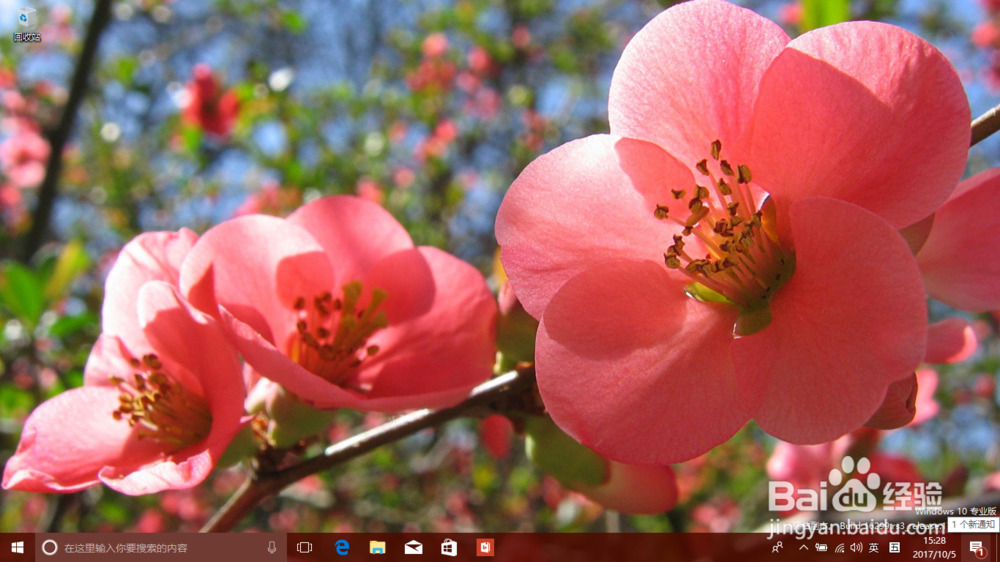
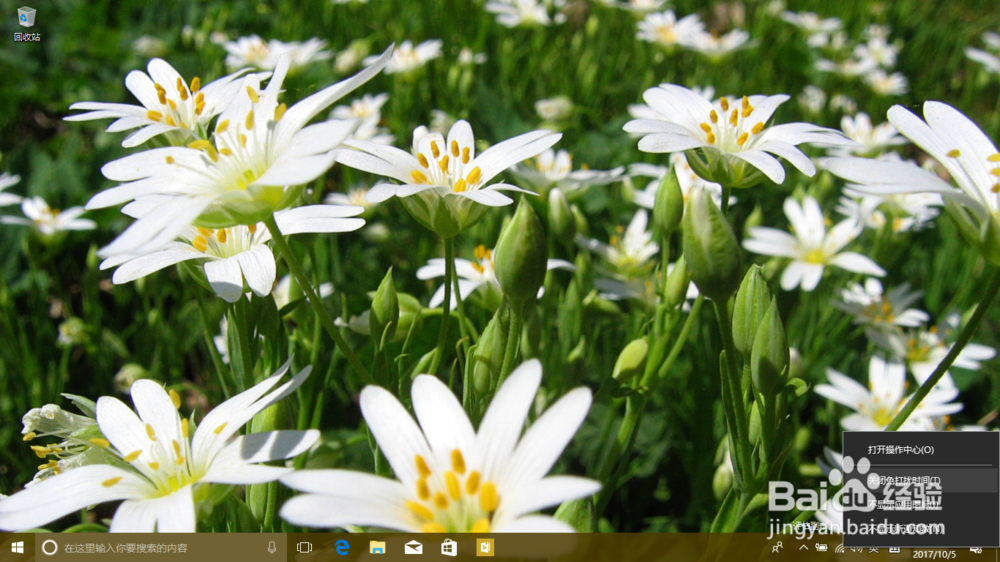
1、在新版 Win10 的桌面右下角,有个消息气泡形状的图标,这就是 Win10 的操作中心,各种通知也是从这里弹出的。
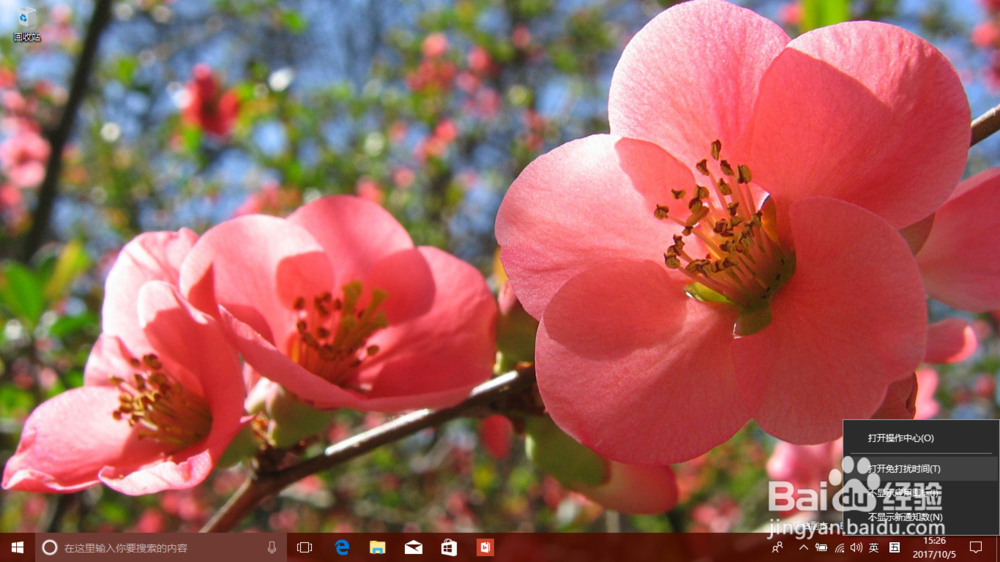
2、在这个图标上单击右键,在弹出的右键菜单里有“打开免打扰时间”菜单项。
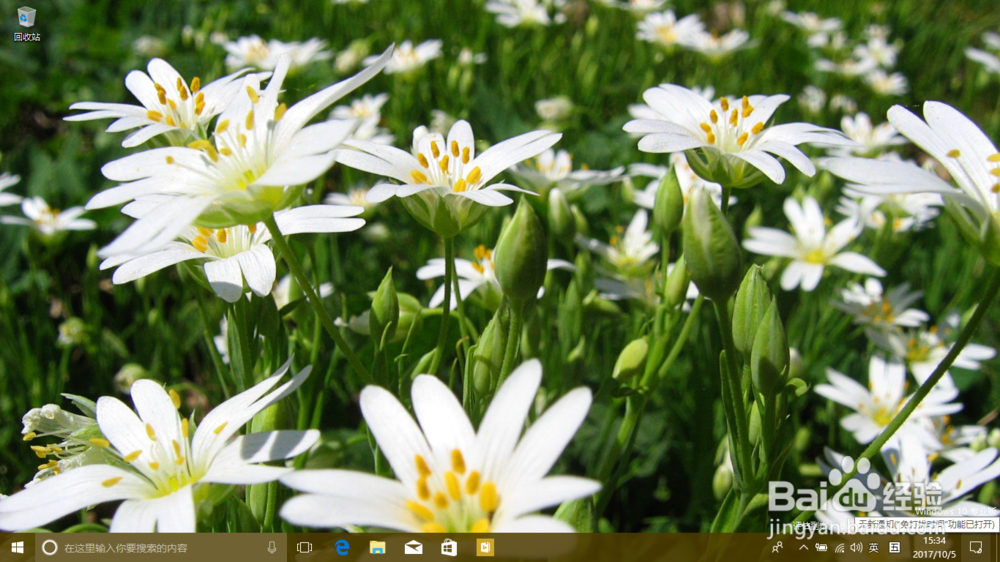
3、单击该项目,操作中心的消息气泡图标右下角会出现一个月牙标记,表示不会再弹出通知,以避免对用户造成打扰。将鼠标移动到上面,会显示“免打扰赶时间已开启”的标记。
4、再次重复上述步骤,在弹出的右键菜单中单击“关闭免打扰时间”菜单项,则可结束免打扰时间的设置,通知又会如期而至。
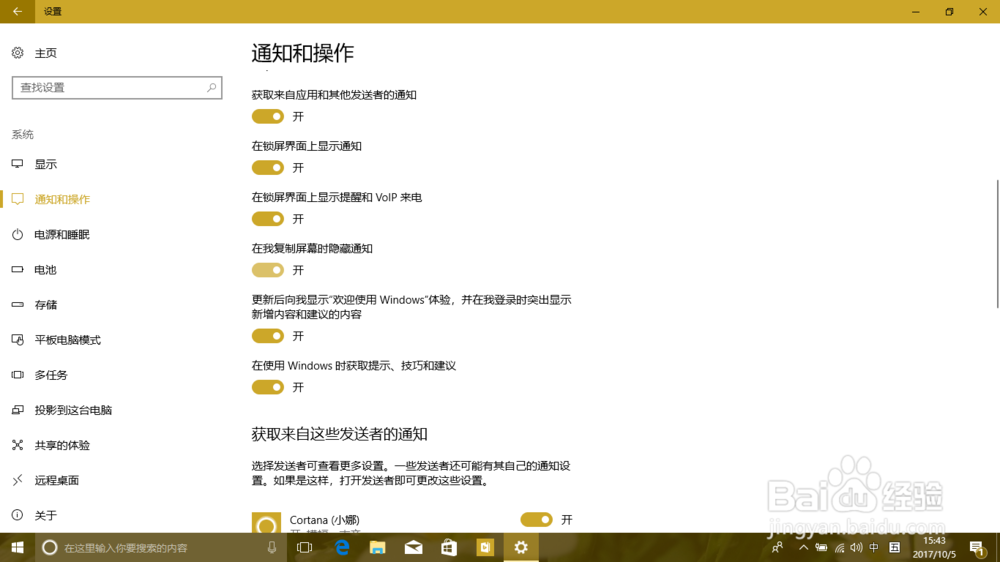
1、如果在连接投影或大屏幕电视时弹出只与个人有关的通知,就尴尬了。幸好 Windows 10 提供了这一开关。
点击“开始”按钮——“设置”图标,进入设置窗口。
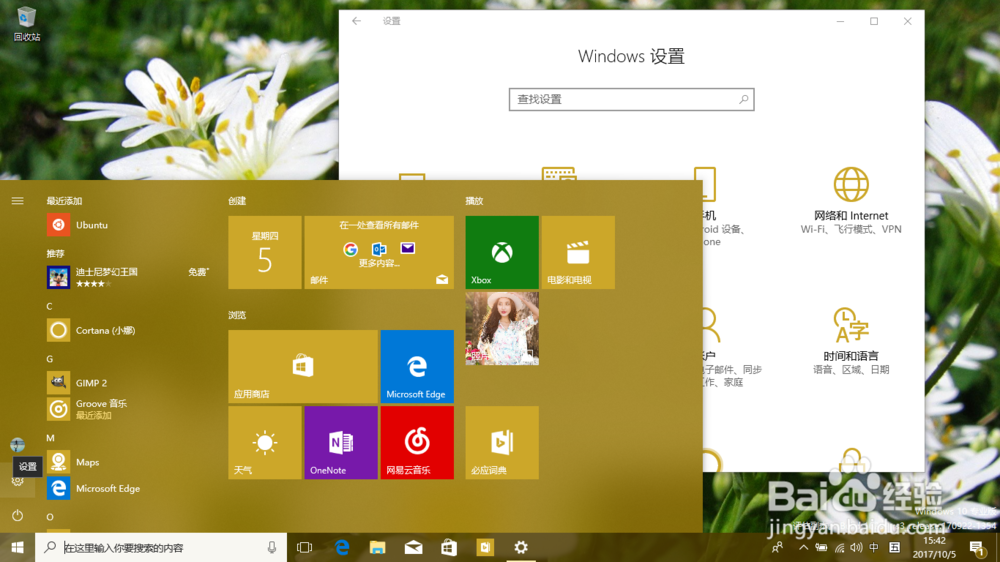
2、在设置窗口中,依次点击“系统”——“通知和操作”,在窗口右侧有“在复制屏幕时隐藏通知”选项,打开这一选项的开关,那通知只会在电脑的主屏幕上显示,而不是在投影或大屏幕等复制屏幕上显示了。