win10系统打印机怎么设置双面打印

 时间:2026-02-12 07:07:57

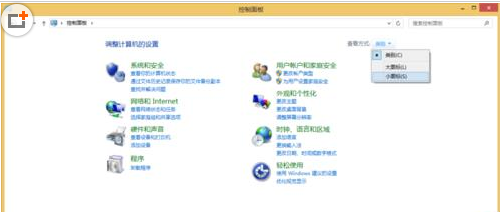
1、打开控制面板。win7下在点击“开始”,就在导航栏中。而win8下,则先将鼠标移动到桌面右上角,点击出现的图标中的齿轮转图标。如图。

win10系统打印机怎么设置双面打印

2、点击图中出现的“控制面板”,然后点击“查看方式”选项中的“小图标”,如图所示。

win10系统打印机怎么设置双面打印

win10系统打印机怎么设置双面打印

3、在出现的图标中点击“设备和打印机”,如图所示。

win10系统打印机怎么设置双面打印

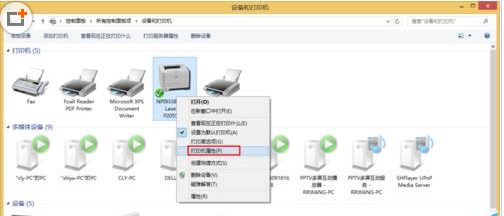
4、选中要使用的打印机,然后右键单击,选择“打印机属性”,如图所示。

win10系统打印机怎么设置双面打印

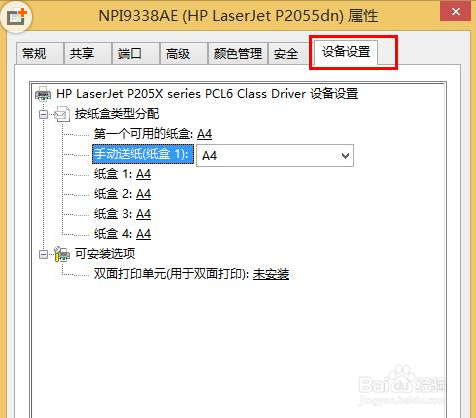
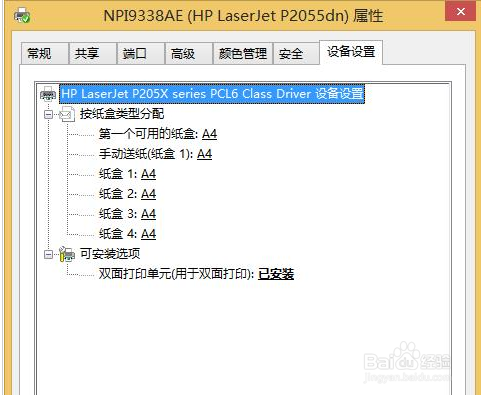
5、在弹出的窗口中选择“设备设置”选项卡,如图所示。

win10系统打印机怎么设置双面打印

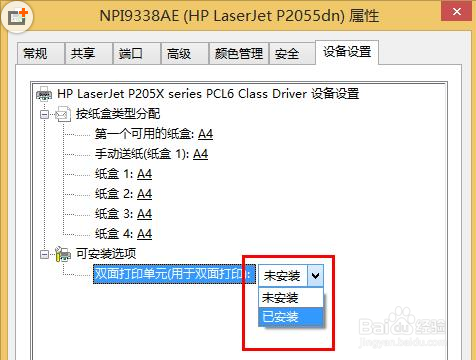
6、点击最下面的“未安装”,选择“已安装”,然后点击“确定”,如图。

win10系统打印机怎么设置双面打印

win10系统打印机怎么设置双面打印

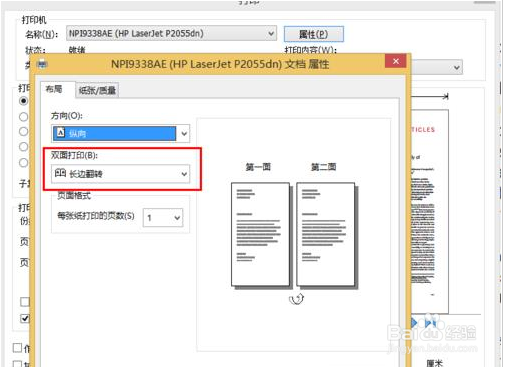
7、再打开pdf文档的打印属性,可看到上面出现了“双面打印”选项,如图所示。
win10系统打印机怎么设置双面打印

  • windows系统如何重启打印机服务
  • Win10打开图片提示Com Surrogate停止工作怎么办
  • 网易新闻怎么清除缓存
  • 灰常美三星4623硒鼓如何安装
  • dell_15_3558 Bios version A04设置U盘启动
  • 热门搜索
    旅游网页 去巴基斯坦旅游 全国旅游年票 日本福冈旅游 张家界旅游要多少钱 关于旅游的英语作文 马蜂窝网旅游攻略 摩洛哥旅游 时尚旅游 潮汕旅游