win10系统下如何开启或关闭远程桌面?

 时间:2026-04-26 11:39:49

1、打开电脑后,我们直接在“我的电脑”右击,就会看到有一个“属性”。

win10系统下如何开启或关闭远程桌面?

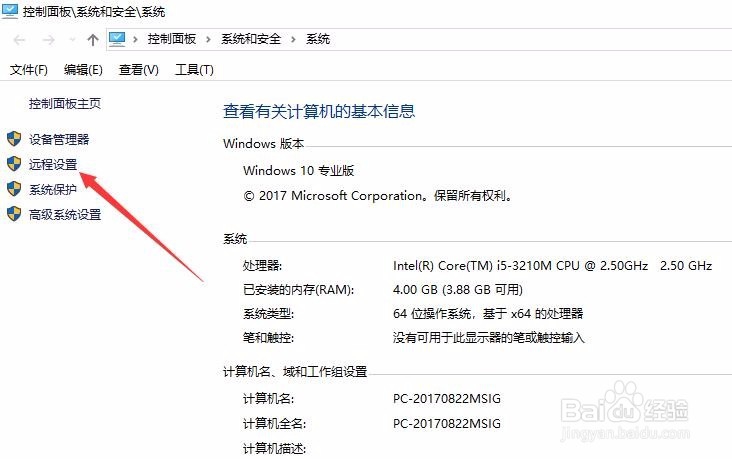
2、我们点击“属性”后就会打开一个窗口,我们在左侧看到有一个“远程设置”。
win10系统下如何开启或关闭远程桌面?

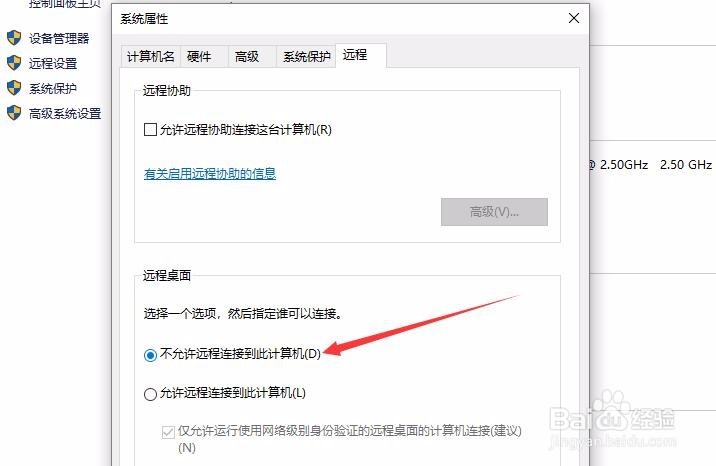
3、这时我们点击,就会弹出“远程桌面”窗口设置了。

win10系统下如何开启或关闭远程桌面?

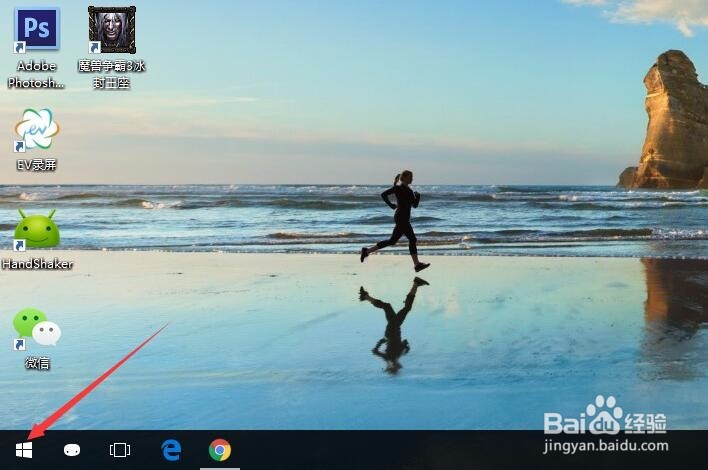
1、打开电脑后,我们点击桌面左下角的“四方块”图标。

win10系统下如何开启或关闭远程桌面?

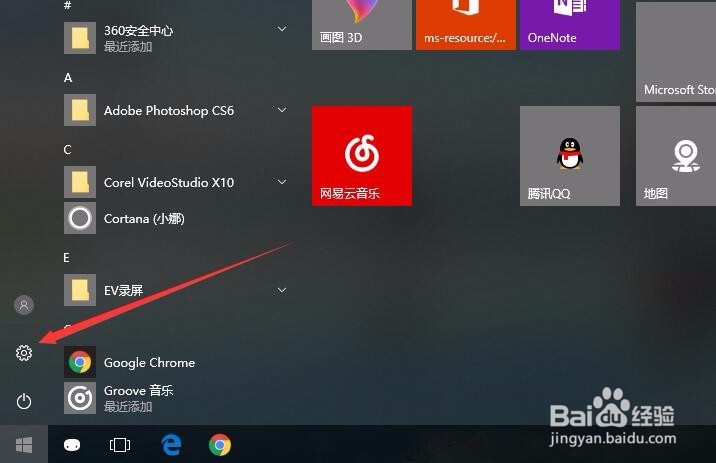
2、在弹出的菜单中,我们点击“齿轮”图标,如图。

win10系统下如何开启或关闭远程桌面?

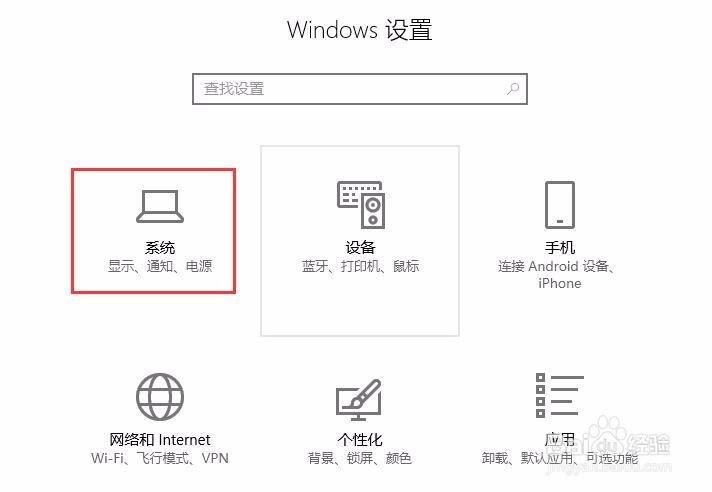
3、进入设置窗口界面后,我们会看到有一个“系统”,我们点击。

win10系统下如何开启或关闭远程桌面?

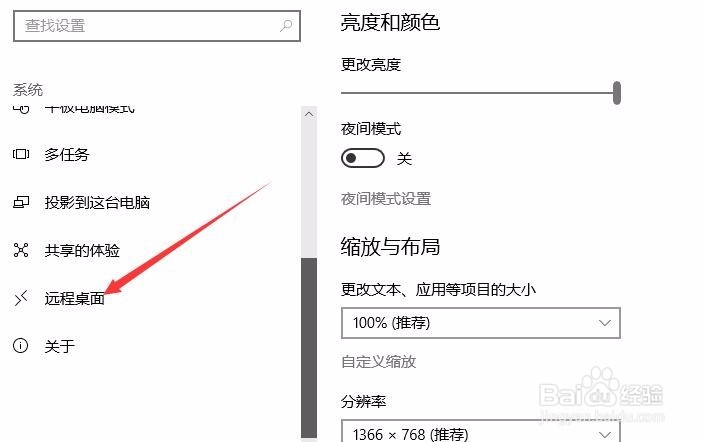
4、进入“系统”设置界面后,我们拖动左侧的滚动条到底部,会看到有一个“远程桌面”,我们点击。
win10系统下如何开启或关闭远程桌面?

5、这时我们在右侧就会看到有一个开启或关闭的开关。

win10系统下如何开启或关闭远程桌面?

  • win7怎么用命令行关闭防火墙?
  • 注册表编辑器在哪,怎么打开
  • 怎么打开注册表,打开注册表的几种方法
  • win10怎么启用或关闭windows功能?
  • 电脑注册表怎么打开?电脑注册表在哪?
  • 热门搜索
    防城港旅游景点大全 澳门旅游地图 英国旅游景点 九寨沟旅游线路 石嘴山旅游 青海省旅游局 江苏无锡旅游 云南旅游咨询 旅游法实施细则全文 去澳洲旅游