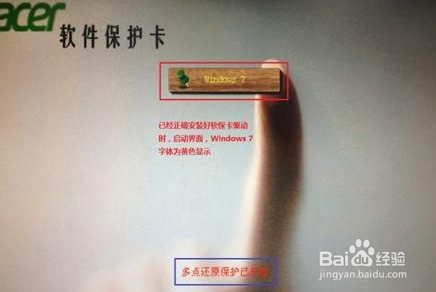
1、首先卸载保护卡具体操作如下,开机启动到系统选择界面时,按下键盘上的HOME 键,如下图时按HOME 键,
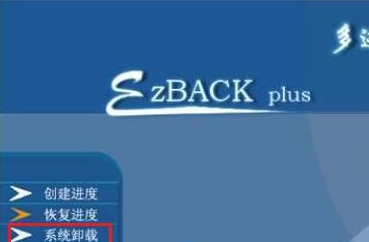
2、输入管理密码后进入管理界面,选择:系统卸载,
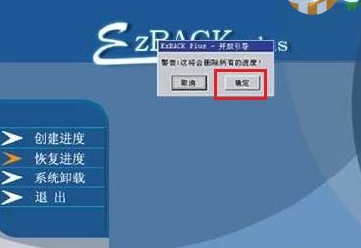
3、确定选择无误后,点击确定,进入系统卸载,
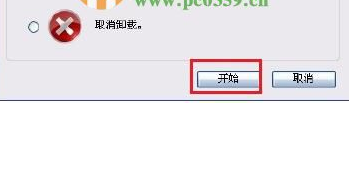
4、进入系统后,会自动弹出软件卸载界面,如下图,选择卸载类型,后点击开始即可卸载完毕。
5、以下就可以重装系统了:使用解压软件把系统镜像中的GHO文件解压到U盘启动盘的GHO目录;宏基笔记本重装系统在宏基电脑上插入U盘,重启电脑按F12,选择USB HDD选项回车,从U盘启动;
6、宏基笔记本重装系统在U盘主界面,选择【02】回车运行PE系统;宏基笔记本重装系统进入PE系统,打开【PE一键装机工具】,选择安装在C盘符,点击确定;
7、最后宏基笔记本重装系统转到这个界面执行系统的还原过程;宏基笔记本重装系统接着电脑会自动重启,执行系统的安装过程。
