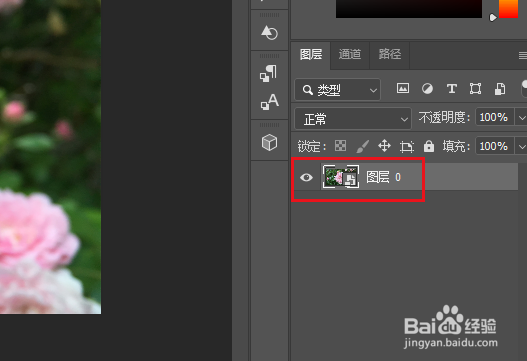
1、在图层面板中选中“智能对象”图层。
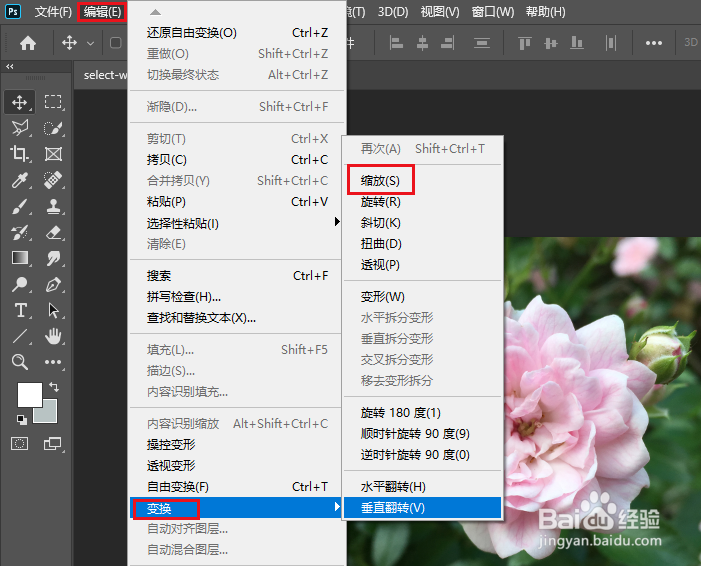
2、点击菜单栏中的“编辑>变换>缩放”。这时图像周围会出现带有手柄的缩放框,框的内部有两条对角线。
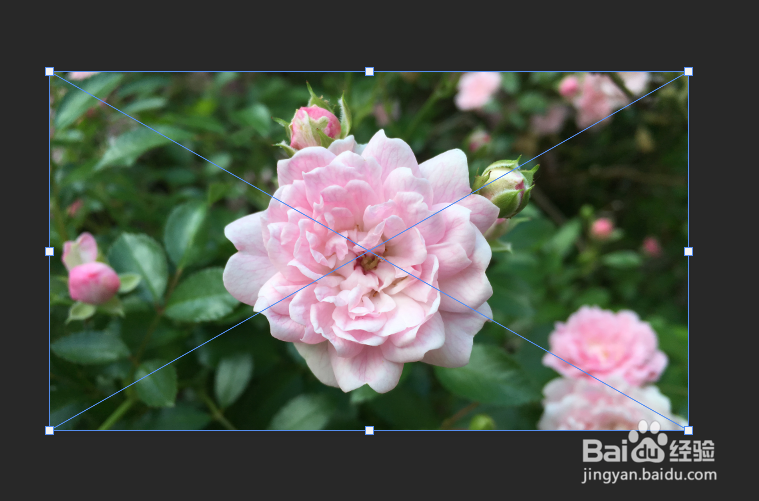
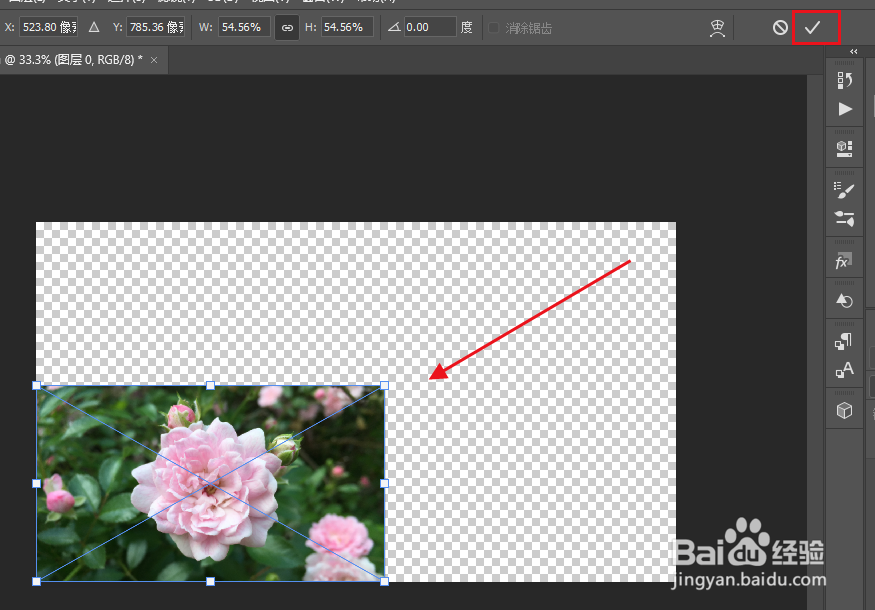
3、拖动手柄放大或缩小,然后点击右上角的复选标记保存更改。
提示:如果放大图像,要扩大画布,以显示隐藏部分。
时间:2026-04-22 04:19:51
1、在图层面板中选中“智能对象”图层。
2、点击菜单栏中的“编辑>变换>缩放”。这时图像周围会出现带有手柄的缩放框,框的内部有两条对角线。
3、拖动手柄放大或缩小,然后点击右上角的复选标记保存更改。
提示:如果放大图像,要扩大画布,以显示隐藏部分。
