wps文字中如何插一个“椭圆”图形

 时间:2024-10-12 12:29:00

1、新建一篇wps文字。如下图:

wps文字中如何插一个“椭圆”图形

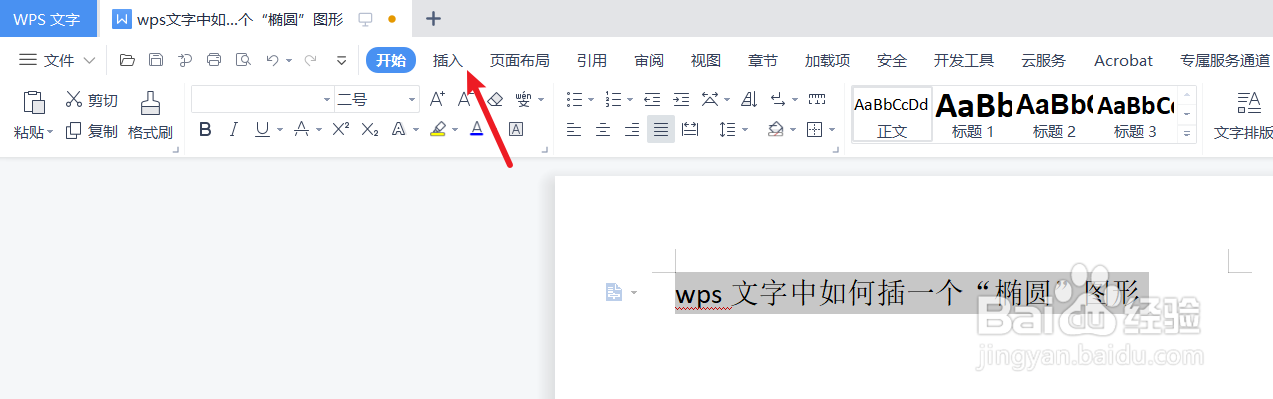
2、点击wps文字中的“插入”工具栏。如下图:

wps文字中如何插一个“椭圆”图形

3、点击wps文字插入工具栏中的“形状”。如下图:

wps文字中如何插一个“椭圆”图形

4、在wps文字“形状”中选择“椭圆”图形。如下图:

wps文字中如何插一个“椭圆”图形

5、下面我们预览一下wps文字中插入的“椭圆”图形。如下图:

wps文字中如何插一个“椭圆”图形

6、总结:wps文字中如何插一个“椭圆”图形(1)新建一篇wps文字(2)点击wps文字中的“插入”工琼藻樘哒具栏(3)点击wps文字插入工具栏中的“形状”(4)在wps文字“形状”中选择“椭圆”图形(5)我们预览一下wps文字中插入的“椭圆”图形

  • wps如何插入椭圆
  • 怎样在wps文字中创建直角上箭头
  • wps中如何画圈做标记
  • 如何给WPS文档中的形状旋转角度
  • WPS Office如何设置虚线文本框
  • 热门搜索
    江西有什么旅游景点 广东旅游胜地 水泊梁山旅游网 呼伦贝尔旅游景点大全 呼和浩特旅游网 山西有什么旅游景点 最新旅游新闻 旅游卫视广告 邵武旅游景点大全 呼伦贝尔市旅游局