Win10系统摄像头设置办法!

 时间:2026-02-14 19:43:14

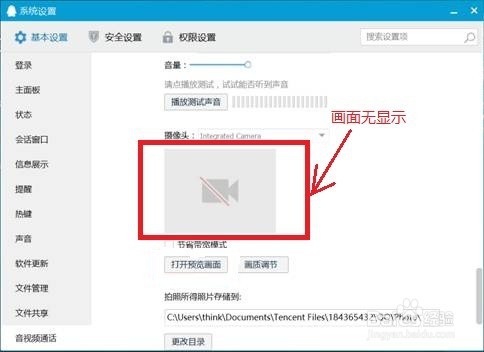
1、     如果打开QQ视频,视频窗口无法显示。我们直接点开“打开预览画面”即可解决。
Win10系统摄像头设置办法!

Win10系统摄像头设置办法!

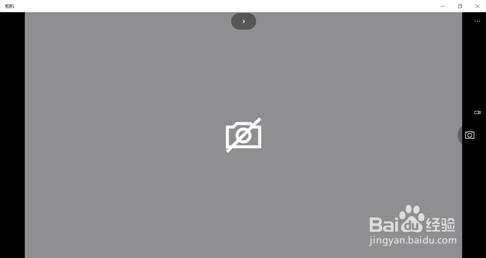
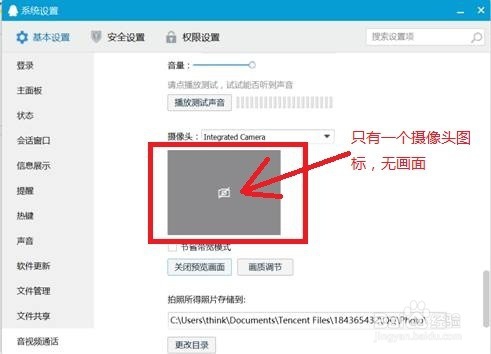
2、   如果情况是如下界面,只一个摄像头图标,而没有画面,那么需要打开settings,关闭 < 开启隐私 > 选项。
Win10系统摄像头设置办法!

Win10系统摄像头设置办法!

Win10系统摄像头设置办法!

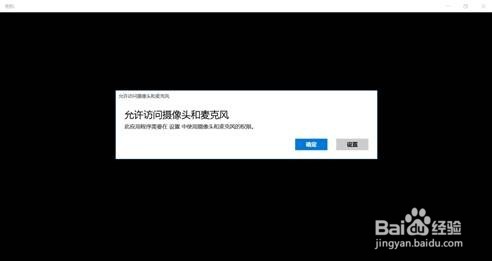
3、 如果是打开 开始界面相机应用,弹出如下窗口提示

Win10系统摄像头设置办法!

4、就需要点开窗口中的< 设置 >,把相机权限打开即可。(如图)

Win10系统摄像头设置办法!

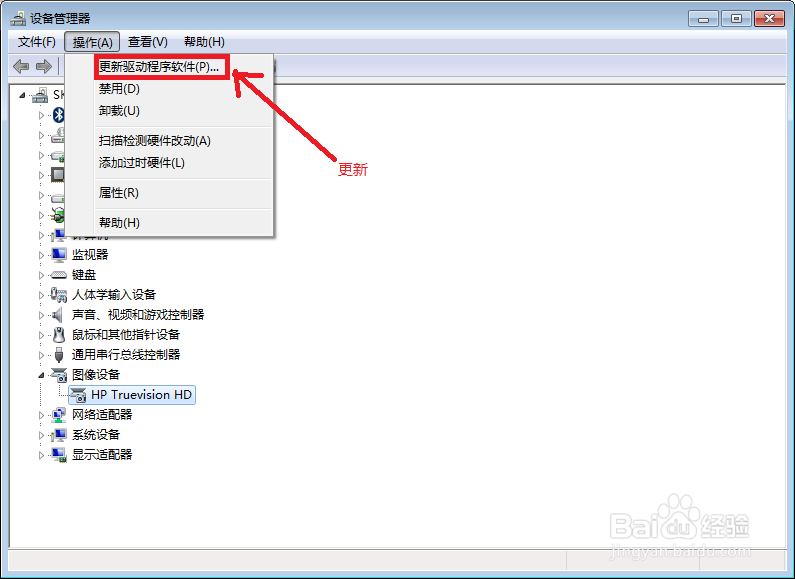
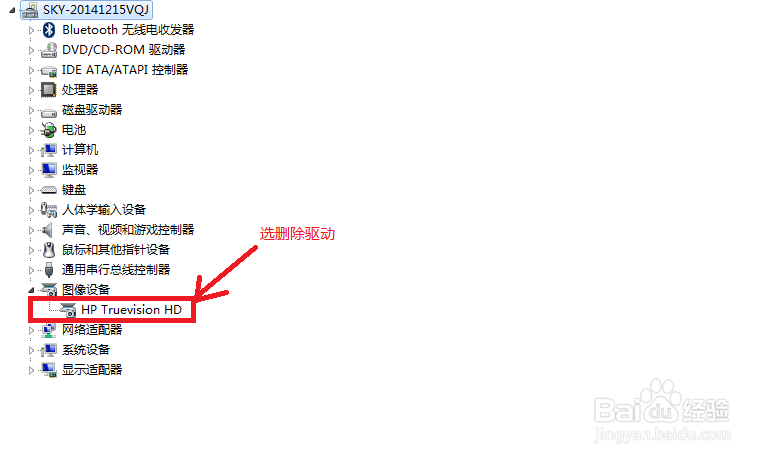
5、     如果以上操作都无法正常使用,可在设置管理器中,删除摄像头驱动,重新更新一下驱动。
Win10系统摄像头设置办法!

Win10系统摄像头设置办法!

Win10系统摄像头设置办法!

6、     如果上述步骤也不行的话,确认一下是否是摄像对硬件问题,或从官方下载最新驱动安装包安装解决。

  • Windows server 2012操作系统启用来宾帐户
  • Win10怎么永久禁用驱动数字签名
  • 无线网卡开启或禁用方法
  • 网络时断时续是怎么回事
  • Symbol条码扫描器如何恢复出厂设置?
  • 热门搜索
    俄罗斯旅游注意事项 呼伦贝尔旅游包车 台儿庄旅游 韩国个人旅游签证 常熟旅游 夕阳红老年旅游团 医疗旅游 海南三亚旅游攻略 港澳旅游 去台湾旅游需要什么手续