WPS表格中过滤掉空值,只保留有数据的单元格

 时间:2026-02-14 09:33:06

1、新建一个WPS表格文档

WPS表格中过滤掉空值,只保留有数据的单元格

2、选择筛选区域

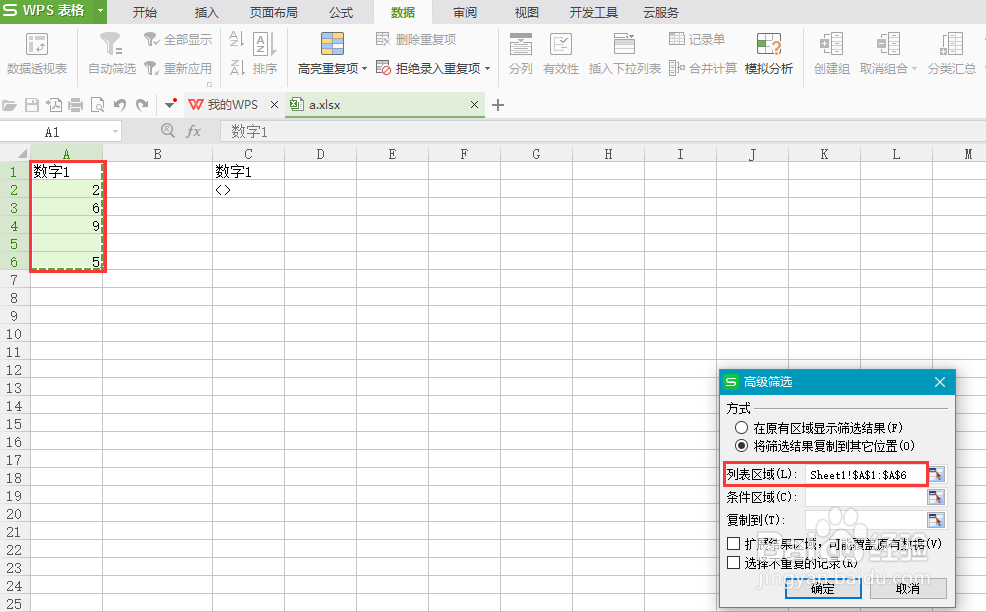
点击“数据”->“高级筛选”,如下图

WPS表格中过滤掉空值,只保留有数据的单元格

3、在弹出的“高级筛选”对话框中,选择“将筛选结果复制到其他位置”,如下图

WPS表格中过滤掉空值,只保留有数据的单元格

4、选中列表区域

WPS表格中过滤掉空值,只保留有数据的单元格

5、选中条件区域

WPS表格中过滤掉空值,只保留有数据的单元格

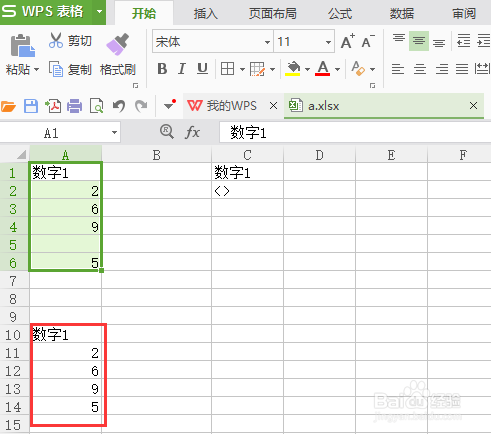
6、选中要复制到的区域,点击“确定”,数据筛选成功

WPS表格中过滤掉空值,只保留有数据的单元格

WPS表格中过滤掉空值,只保留有数据的单元格

  • 如何利用Excel提取文件夹里所有文件名称
  • excel中如何把满足条件的区域粘贴到新工作表
  • excel批量筛选多个数据
  • excel怎么批量一次性加上固定文字?
  • U盘文件中病毒全部变成快捷方式怎么办?
  • 热门搜索
    衡水旅游景点大全 南充旅游景点大全 丽江旅游景点大全 沂蒙山旅游 山西五台山旅游 雅加达旅游攻略 湖北省旅游局官网 湖州旅游攻略 加拿大旅游景点 宁波象山旅游景点