win10如何优化提高开机速度

 时间:2026-02-15 19:42:04

1、首先打开“运行”对话框,可以通过开始菜单打开运行,也可以按下快捷键WIN+R打开“运行”,输入“msconfig”,回车;

win10如何优化提高开机速度

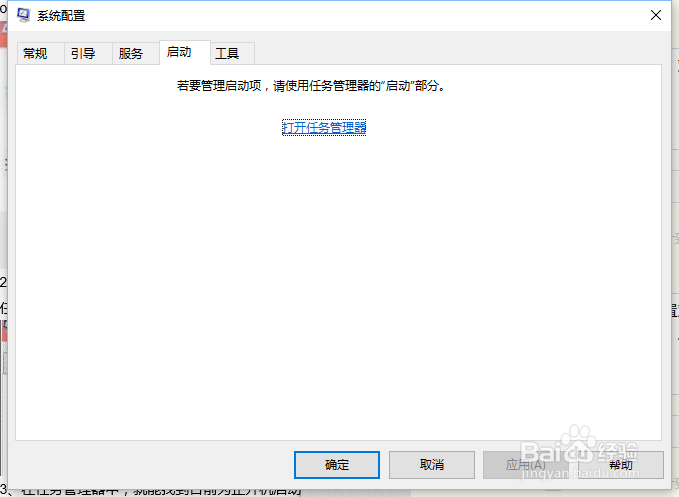
2、打开的系统配置对话框中,点击“启动”。这里是配置开机启动项和开机启动程序的功能所在,点击“打开任务管理器”
win10如何优化提高开机速度

win10如何优化提高开机速度

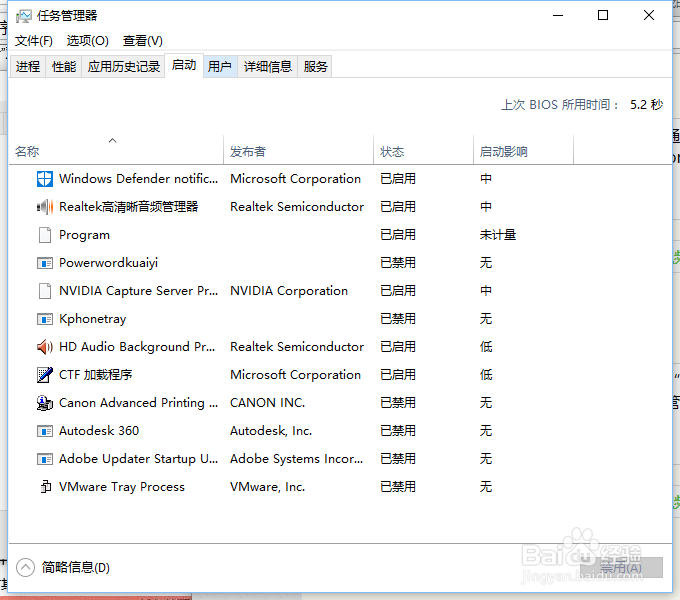
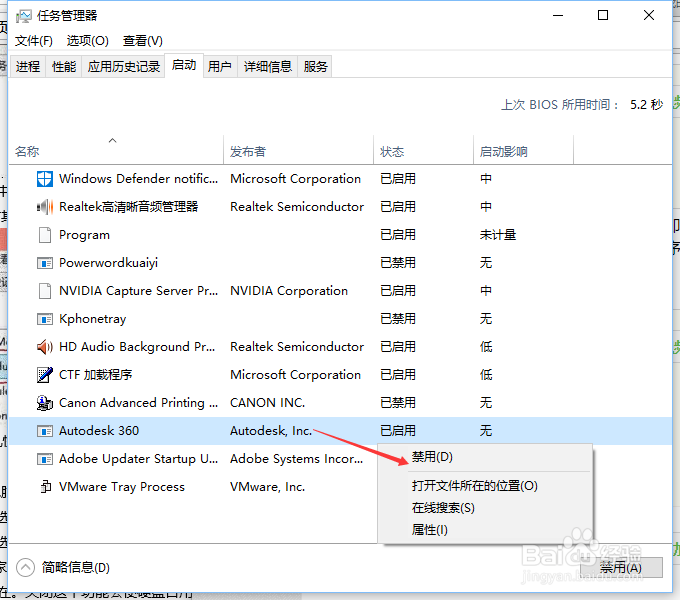
3、点击“打开任务管理器”打开后即可看到任务管理器下的启动界面。就能找到目前为止开机启动项和开机启动程序了。对于没有必要的开机项,我们可以点击,选择禁用
win10如何优化提高开机速度

1、目前绝大多数网络运营商是不分配IPV6地址,我们目前接触的还是IPV4协议。 所以,我们可以将其关闭。

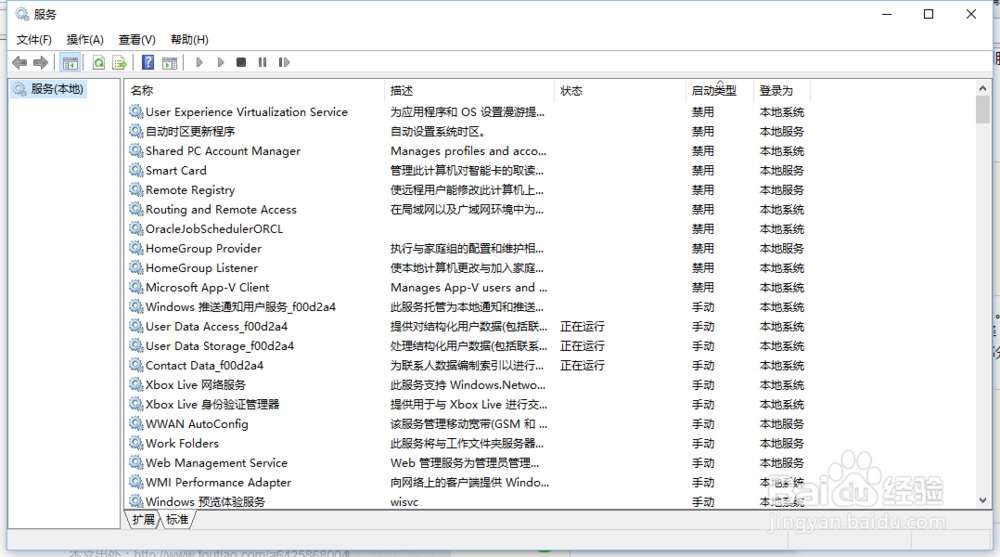
在计算机任务栏右击,选任务管理器,打开任务管理器并切换到服务。点击左下方的打开服务,进入服务

win10如何优化提高开机速度

win10如何优化提高开机速度

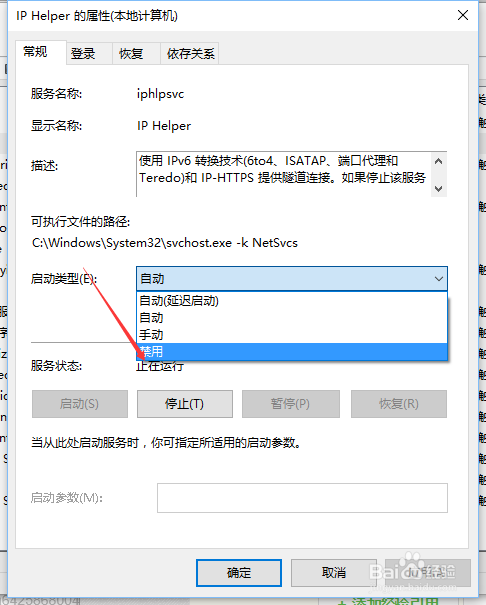
2、在“服务”右侧找到“IPHelper”。右键点击它,选择“属性”

win10如何优化提高开机速度

3、在新打开的窗口中把启动类型改为“禁用”。

win10如何优化提高开机速度

win10如何优化提高开机速度

  • 解决acer宏碁VN7-591G U盘不能启动
  • 蓝屏代码0x000007b解决方法与设置图解
  • 戴尔 电脑重装系统教程(超详尽)?
  • 提示"$Bitmap 有标记已使用的未用簇"的解决办法
  • 电脑蓝屏代码7B
  • 热门搜索
    中山旅游攻略 临沧旅游景点大全 旅游保险怎么买 哈尔滨旅游必去景点 江苏宿迁旅游 新西兰旅游费用 爱旅游 3月份去哪里旅游好 旅游作文300字 色达旅游