1、首先,按组合快捷键Win+I,

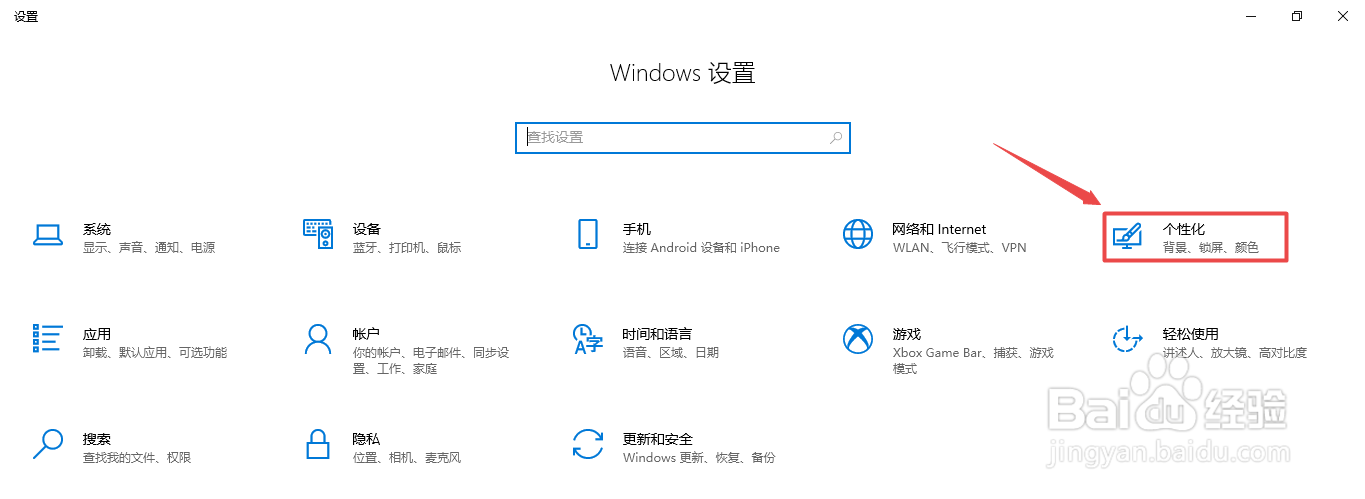
2、在打开的“Windows”设置界面,点击“个性化”选项,
3、在弹出的“个性化”设置界面, 点击左侧的“任务栏”,然后将右侧“使用小任务栏按钮”功能的开关开启,
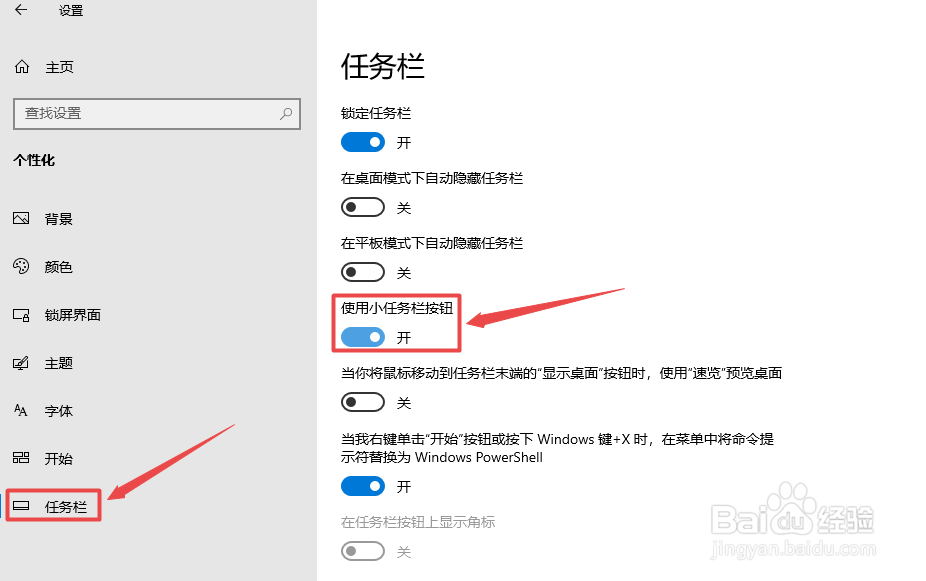
4、启用之后,效果如下图所示。可以看到,任务栏上的图标都变小了。

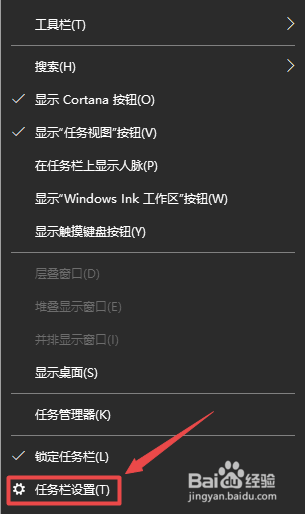
1、在任务栏上单击鼠标右键,在弹出右键菜单中选择“任务栏设置”,
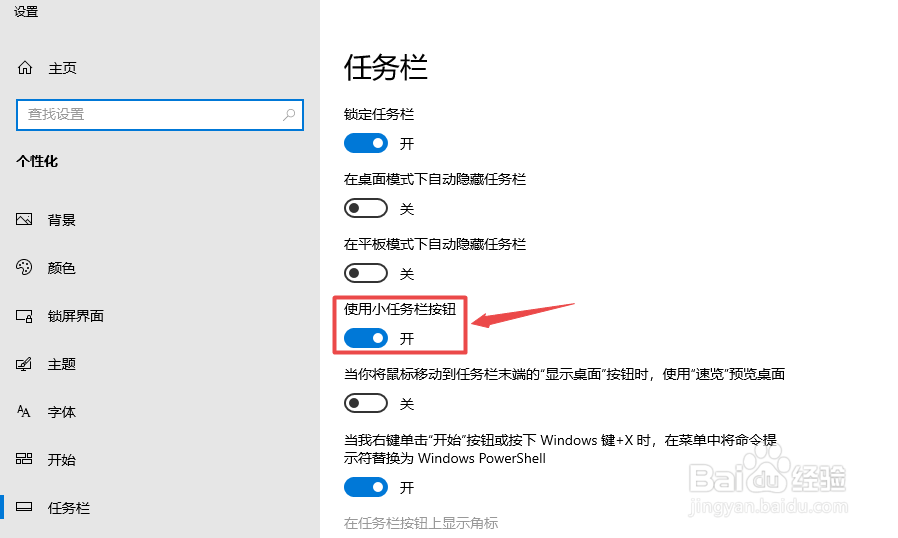
2、然后,将“使用小任务栏按钮”功能开关开启即可。
时间:2026-05-01 20:08:17
1、首先,按组合快捷键Win+I,
2、在打开的“Windows”设置界面,点击“个性化”选项,
3、在弹出的“个性化”设置界面, 点击左侧的“任务栏”,然后将右侧“使用小任务栏按钮”功能的开关开启,
4、启用之后,效果如下图所示。可以看到,任务栏上的图标都变小了。
1、在任务栏上单击鼠标右键,在弹出右键菜单中选择“任务栏设置”,
2、然后,将“使用小任务栏按钮”功能开关开启即可。
