1、点击画笔工具,在属性栏中可以看到设置对称的选项按钮。

2、点击展开之后,可以看到不同的对称选项,点击径向。
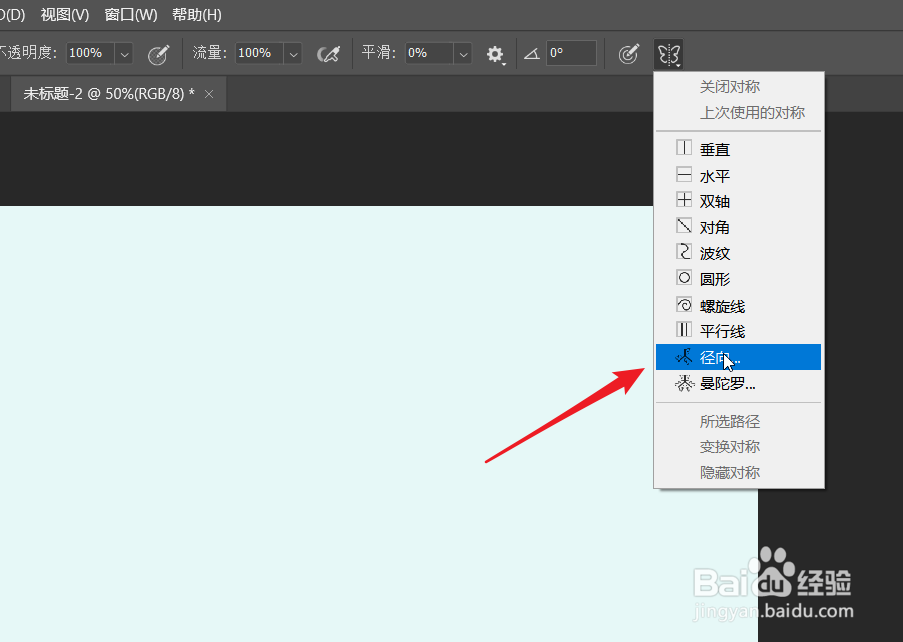
3、此时我们可以输入需要的段数,此处选择12。
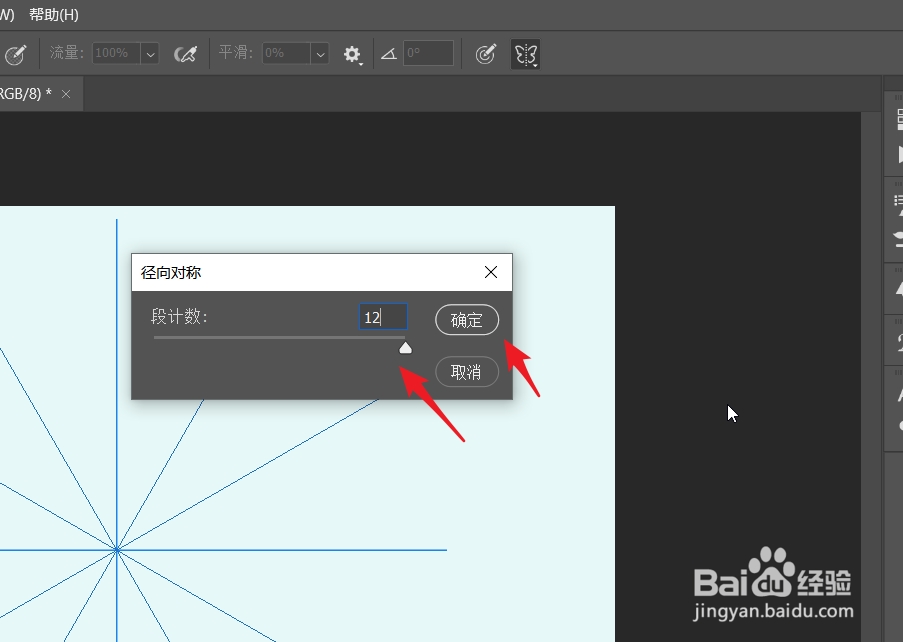
4、边缘点击一个点,按住shift键,在中心位置点击点,此时会自动生成直线。

5、由于我们添加了对称选项,其他边线上也会自动生成直线。

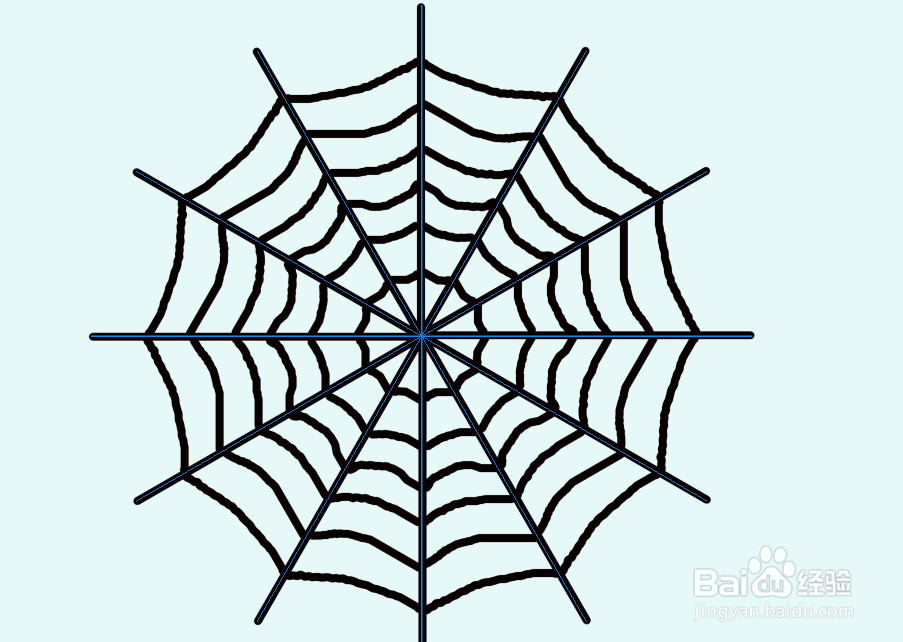
6、我们在任意的一个区域画出向内凹陷的曲线,就可以得到下图的图形。

7、图就是绘制完成后的效果。
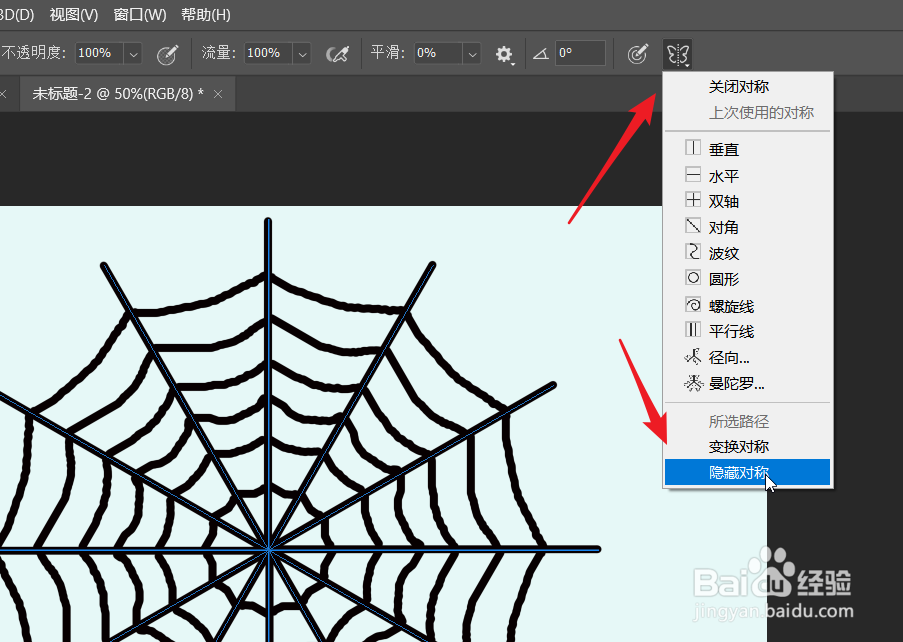
8、再次点击对称选项,点击隐藏对称,辅助线将取消。
时间:2026-04-29 22:35:50
1、点击画笔工具,在属性栏中可以看到设置对称的选项按钮。
2、点击展开之后,可以看到不同的对称选项,点击径向。
3、此时我们可以输入需要的段数,此处选择12。
4、边缘点击一个点,按住shift键,在中心位置点击点,此时会自动生成直线。
5、由于我们添加了对称选项,其他边线上也会自动生成直线。
6、我们在任意的一个区域画出向内凹陷的曲线,就可以得到下图的图形。
7、图就是绘制完成后的效果。
8、再次点击对称选项,点击隐藏对称,辅助线将取消。
