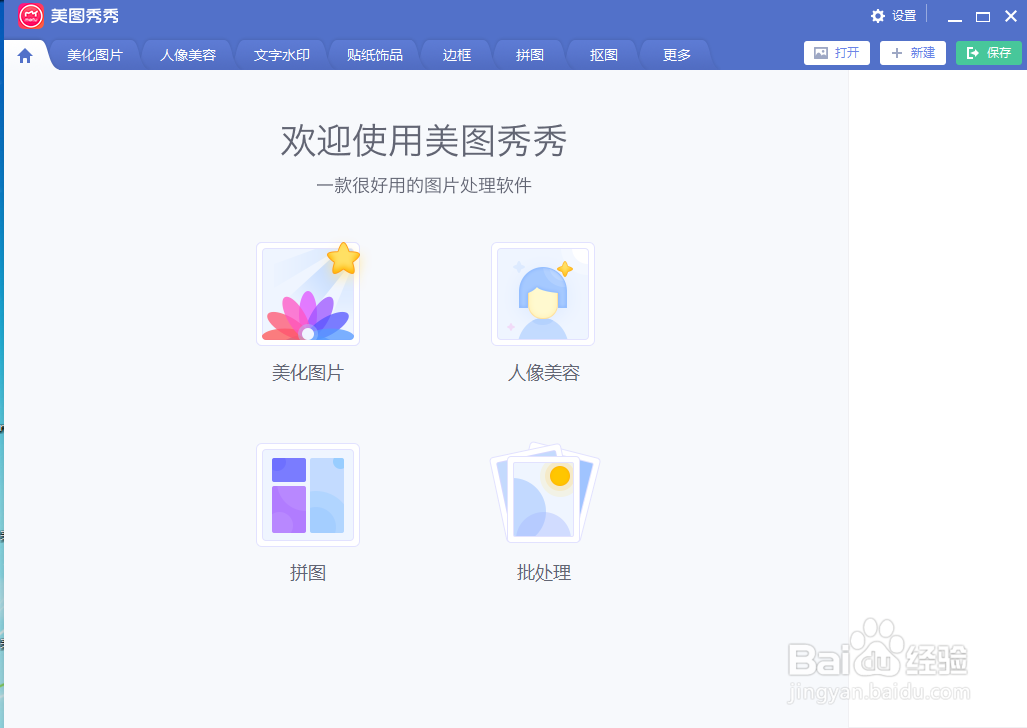
1、打开美图秀秀,进入其主界面;
2、按ctrl+o,选中一张蓝花图片,按打开;

3、将图片添加到美图秀秀中;

4、点击局部变色笔命令;
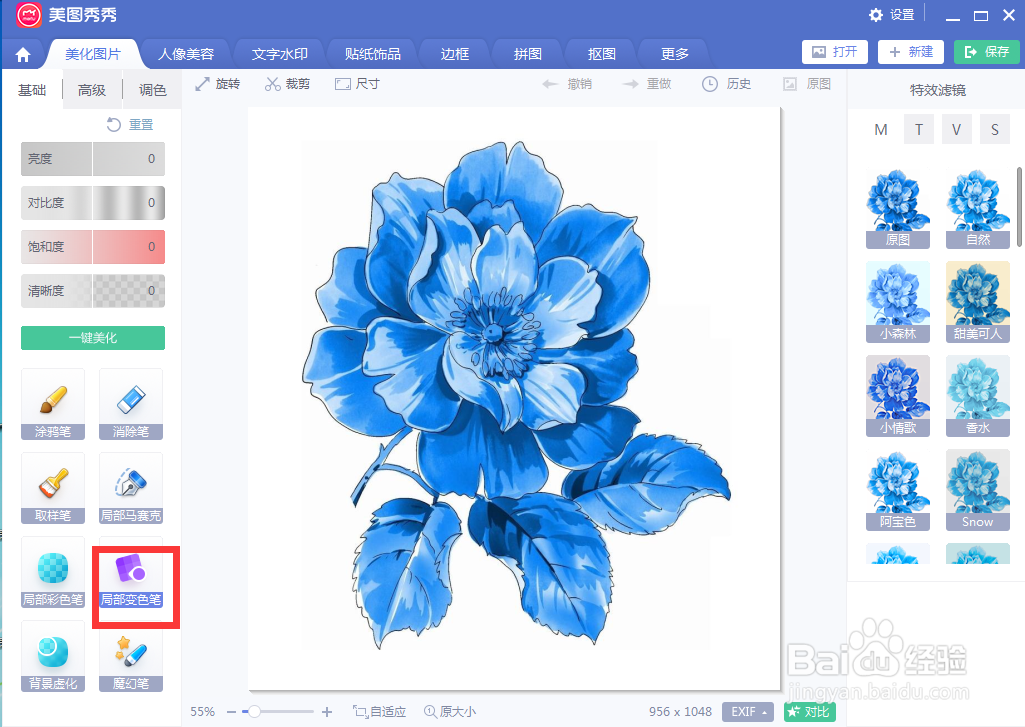
5、设置好画笔大小,选择需要的颜色;

6、按下鼠标左键,在图片局部连续移动鼠标,修改图片的颜色,按应用当前效果;
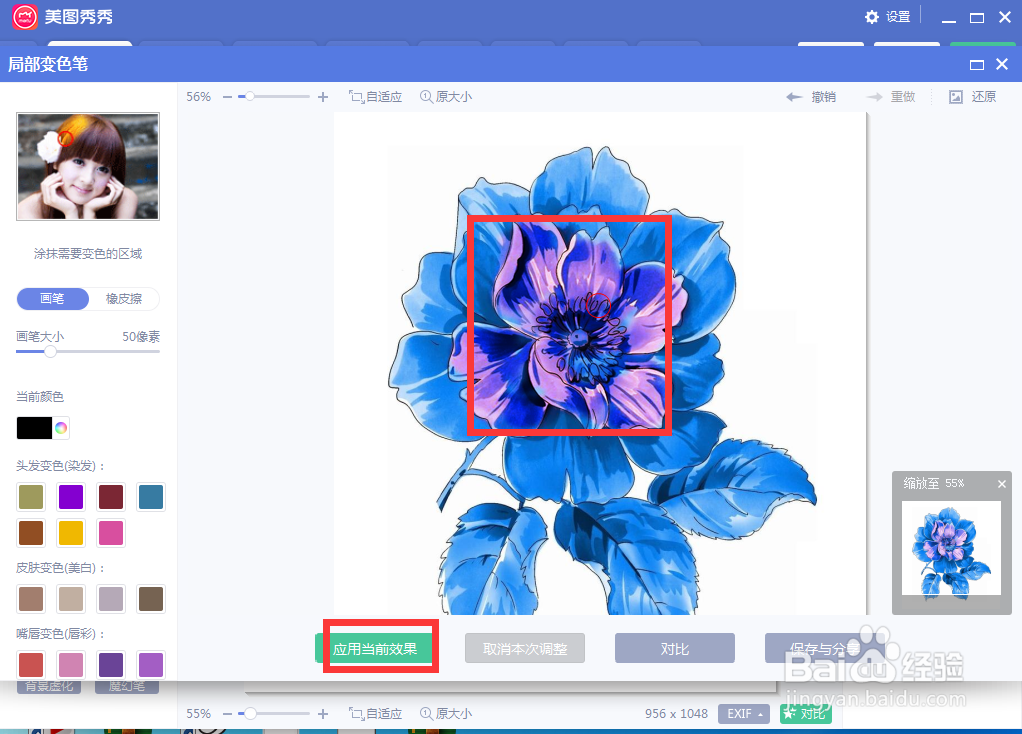
7、我们就给图片的局部修改了颜色;
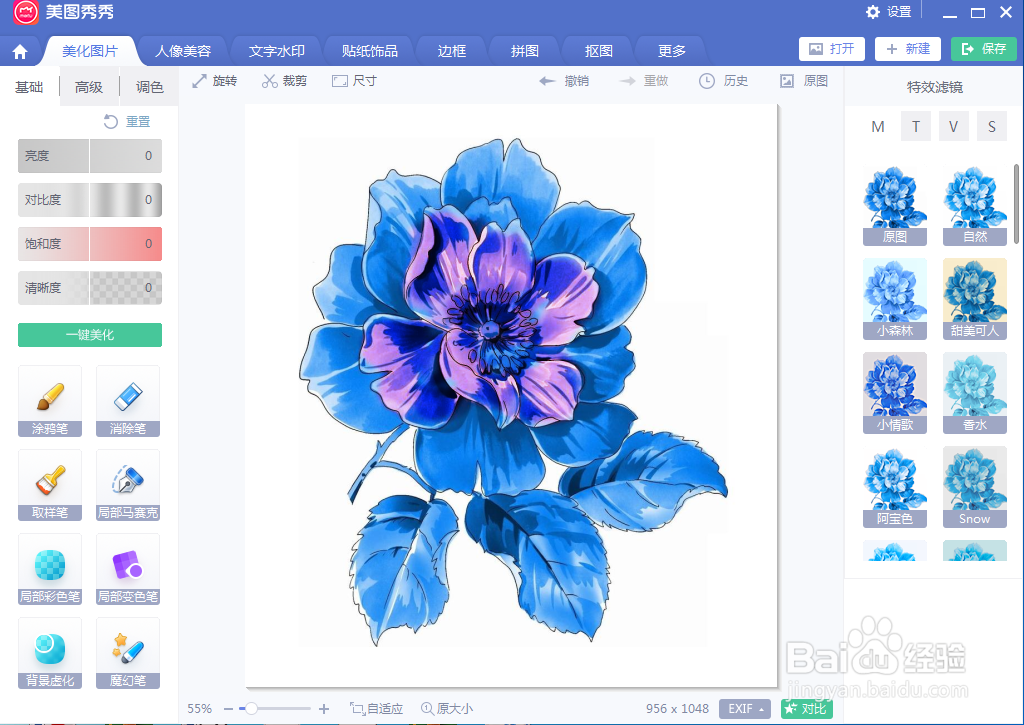
8、处理前后图片效果对比如下。

时间:2026-04-26 04:44:55
1、打开美图秀秀,进入其主界面;
2、按ctrl+o,选中一张蓝花图片,按打开;
3、将图片添加到美图秀秀中;
4、点击局部变色笔命令;
5、设置好画笔大小,选择需要的颜色;
6、按下鼠标左键,在图片局部连续移动鼠标,修改图片的颜色,按应用当前效果;
7、我们就给图片的局部修改了颜色;
8、处理前后图片效果对比如下。
