ps快速制作太阳图标

 时间:2026-04-25 12:27:56

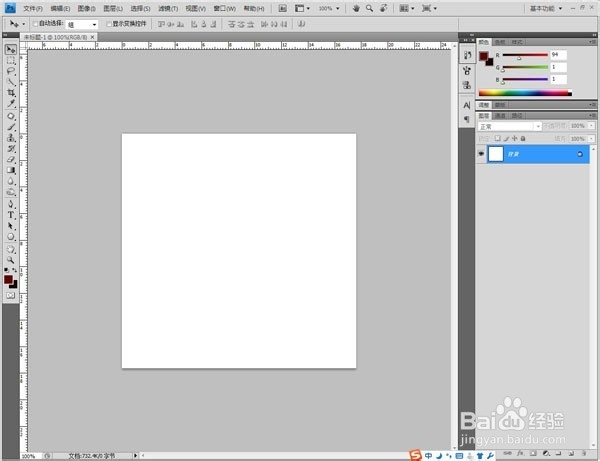
1、打开photoshop,新建一个画布,如下图
ps快速制作太阳图标

2、在工具栏上选择选框工具。选择"椭圆选框工具“,进行绘制一个圆

ps快速制作太阳图标

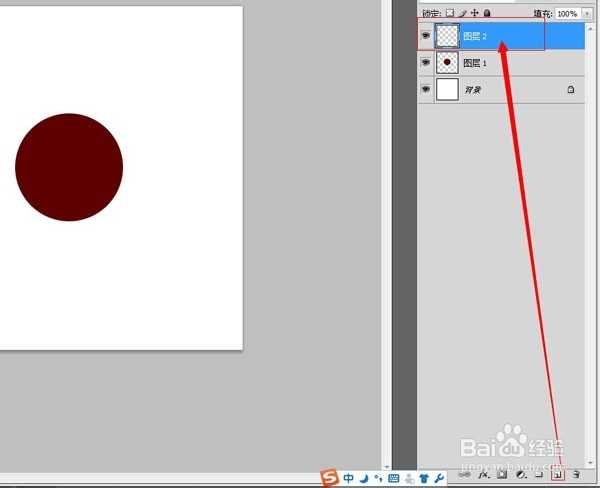
3、找到图层面板,新建一个图层”图层1“,如下图

ps快速制作太阳图标

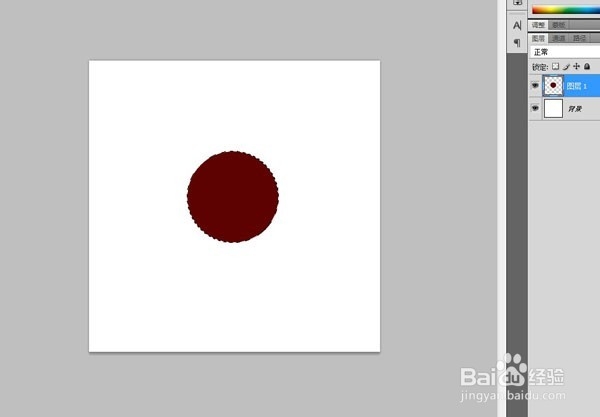
4、绘制一个圆形,填充颜色,如下图所示

ps快速制作太阳图标

5、在工具栏上选择选框工具。选择"矩形选框工具“,进行绘制一个一个长方形

ps快速制作太阳图标

6、回到图层面板,新建一个图层”图层2“,如下图

ps快速制作太阳图标

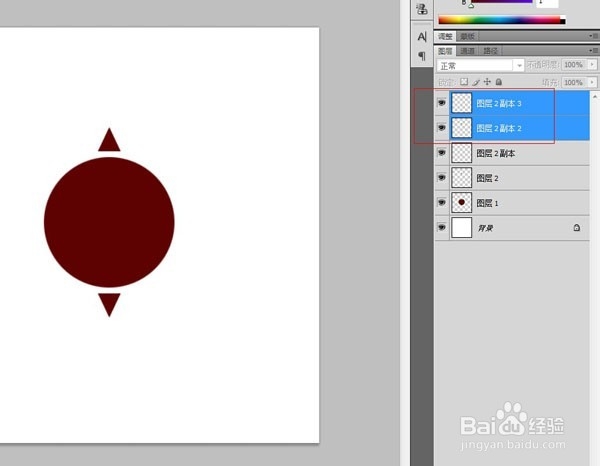
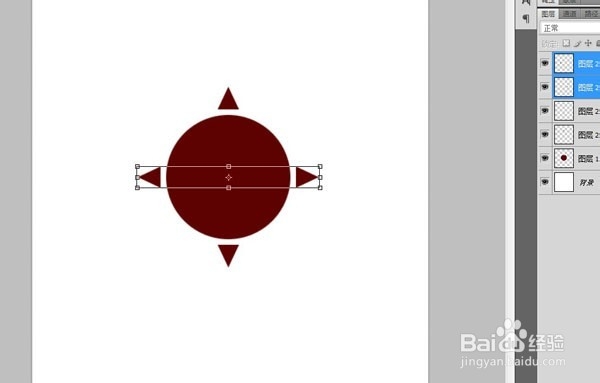
7、绘制一个矩形,填充颜色,"ctrl+t",进行旋转图形,裁切出一个三角形的形状,如下图所示

ps快速制作太阳图标

ps快速制作太阳图标

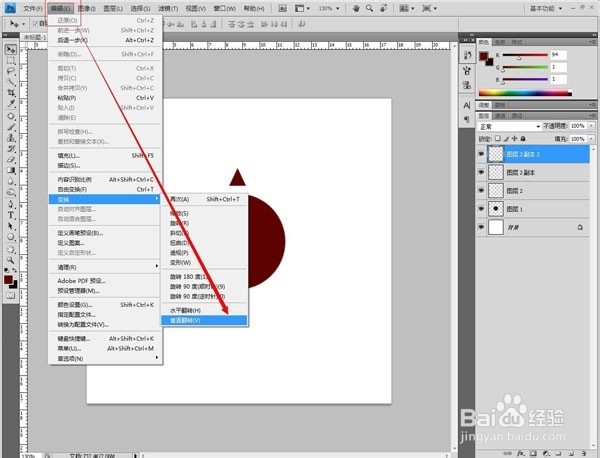
8、复制一个”图层2“,选择”编辑-变换-垂直翻转,如下图

ps快速制作太阳图标

ps快速制作太阳图标

ps快速制作太阳图标

9、选择两个三角形图层,复制图层,按ctrl+t,旋转90度,如下图

ps快速制作太阳图标

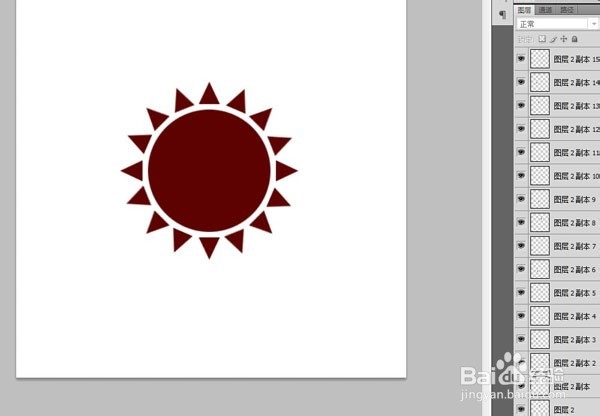
10、接下来重复上一步,复制图层,旋转,就可以得到如下图的效果了!

ps快速制作太阳图标

  • PS制作极坐标效果的操作
  • PS抠取透明的牛奶杯
  • 如何用PS制作纸张翘边效果?
  • ps怎么制作简单的马赛克背景
  • Photoshop如何做文字图案质感(一)
  • 热门搜索
    印度尼西亚旅游 黄山旅游路线 苏杭旅游景点有哪些 上海旅游高等专科学校教务处 普洱旅游 云南旅游路线图 南戴河旅游景点 湘潭旅游 温州旅游必去景点 旅游旅游